


KARTE連携により、デジタルジャーニーでリーチできるチャネルを広げる
デジタルジャーニー(Journey Orchestrator)は、メールを自動送信し、その反応やそのほかの条件に基づき次のステップを実行したり、CTAを発行してCSMにフォローをバトンタッチするなどのシナリオを組むことができるので、デジタルCSには欠かせない仕組みですね。
一方で、業種やターゲット層によってはメールがあまり開かれないケースもあるかと思います。その場合にメッセージを届ける手段をメール以外にも広げられたらどうでしょうか。
例えば、メールを配信して、開かれない場合は使っているアプリの中でメッセージを配信する。あるいはアプリの使用が多い方は初めからメールではなくアプリで届ける、等。
この記事ではWeb接客など、マルチチャネルでのメッセージ配信を得意とするKARTEとの連携を解説します。
1. 連携の仕組み概要と前提
GainsightのExternal Action という仕組みを使い、Gainsightで特定した人をKARTEのAPIを経由してKARTEへ連携します。
具体的にはKARTEのイベントをAPI経由でGainsightから作成します。KARTEではそのイベントに基づきメッセージ配信を設計します。
イベントを送信する際に必要となるのがuser_idというキー項目です。これはKARTEが管理しているユーザーを特定するキーです。この項目とセットでイベントをAPI経由で作成することになりますので、あらかじめuser_idを何らかの形でGainsightにロードしておくことが前提となります。
2. KARTEのAPIを使うためのアクセストークンをKARTEの管理画面で取得する
まずはKARTEのAPIにアクセスするためのアクセストークンを取得します。
こちらに従って、連携用のアプリを作成します。
タイプはtokenを選択し、スコープは「track.event.write」を指定します。
保存すると現れるアクセストークンをこのあとの過程で使うのでコピーして保管します。
アクセストークンはこの時にしか表示されないので注意しましょう。
3. Gainsightでカスタムコネクターを作成する
KARTEのAPIを使ってデータを送るためのコネクタを作成します。
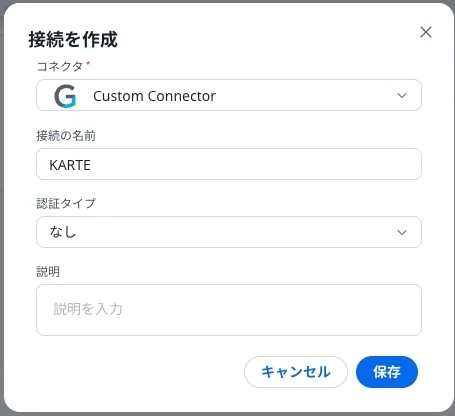
コネクタ2.0から新規作成でCustom Connectorを選択し、認証タイプ「なし」のコネクタを作成します。
(認証情報は、この後のExternal Actionの中で設定します。)
4. KARTEのAPIを呼び出すためのExternal Actionを設定する
KARET用のカスタムコネクタが作成できたら、それを使ってExternal Actionを設定します。
Gainsight管理メニューのExternal Actionを開き、新規に作成します。
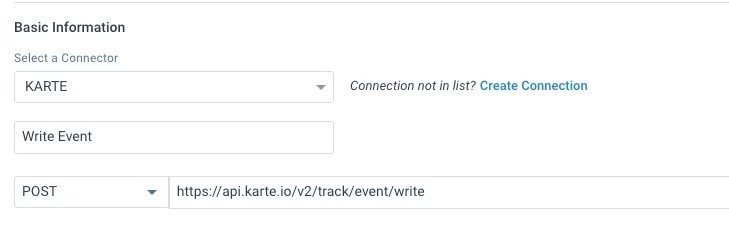
Basic Information:
Select a Connector: 先ほど作成したコネクタを選択
方式はPOST、URLはhttps://api.karte.io/v2/track/event/write を指定します。
Payload:
Plain を選択して以下を貼り付けます。後述する内容の解説に基づいて内容を変更してください。
{
  "keys": {
    "user_id": "{{user_id}}"
  },
  "event": {
    "values": {
      "key1": "{{value1}}",
      "key2": "{{value2}}"
    },
    "event_name": "Gainsight"
  }
}
最初のuser_idは、KARTEの中でユーザーを特定するキーになり、必須項目です。
右側で{{}}で囲むことによって、Journey Orchestratorやルールエンジンから呼び出すときに値を差し込むことができるようになります。
key1と書いているところは、実施に送りたいキーを指定します。
例えばstageや、healthscore、など、KARTEでのメッセージ配信のセグメントに使う情報になります。
同様に記述すれば個数も自由に変更可能です。
event_nameはKARTEで識別するためですので任意のもので大丈夫です。
イベントの書き込みに関する詳細な仕様についてはこちらもご参照ください。
Headers Information:
以下を設定します。<Token>に、KARETEで最初に取得したアクセストークンを貼り付けます。
| authorization | Bearer <Token> |
| content-Type | application/json |
Fields:
ここに、上記ペイロードで{{}}で指定した項目が表示されています。
歯車マークから、挿入するデータの型を指定します。
できたら右上のCreateボタンで作成します。
5. External Actionのテストをする
作成したら、手動でテストをしましょう。
上部にあるTestボタンから、テスト用の値を入れてテストしてみましょう。
実際にAPIがコールされますのでその想定で実施しましょう。
エラーが出る場合は、どこかの設定に不備がありますので設定を見直しましょう。
6. デジタルジャーニープログラム(Journey Orchestrator)で呼び出す
テストが成功したら、実施にシナリオに組み込みます。
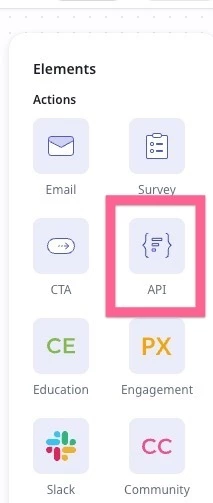
デジタルジャーニープログラムの場合は、APIというアクションを選択します。
中身を開き、コネクターとExternal Actionを選択し、項目に何をマッピングするか選択します。
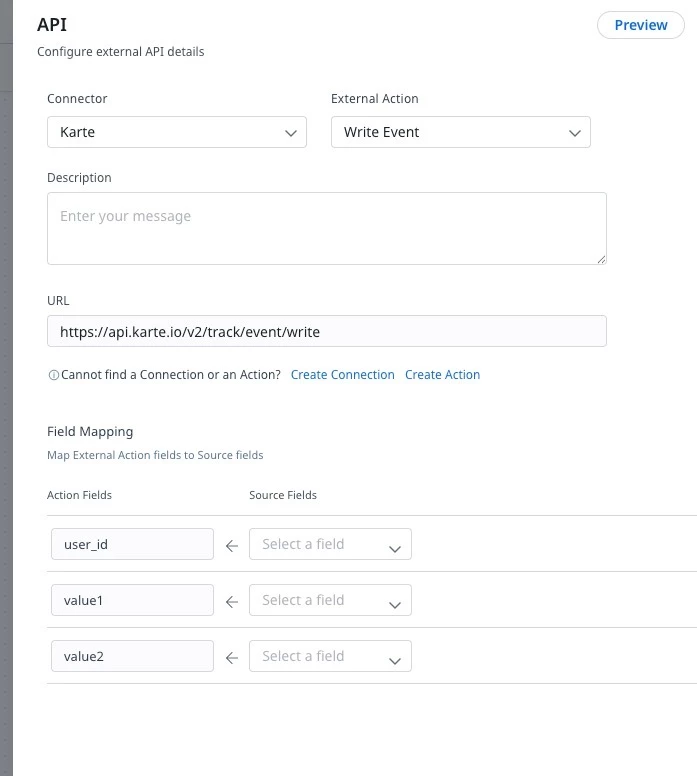
ルールエンジンの場合は、Actionにて、「Call External Action」を選択すると同様に設定が可能です。
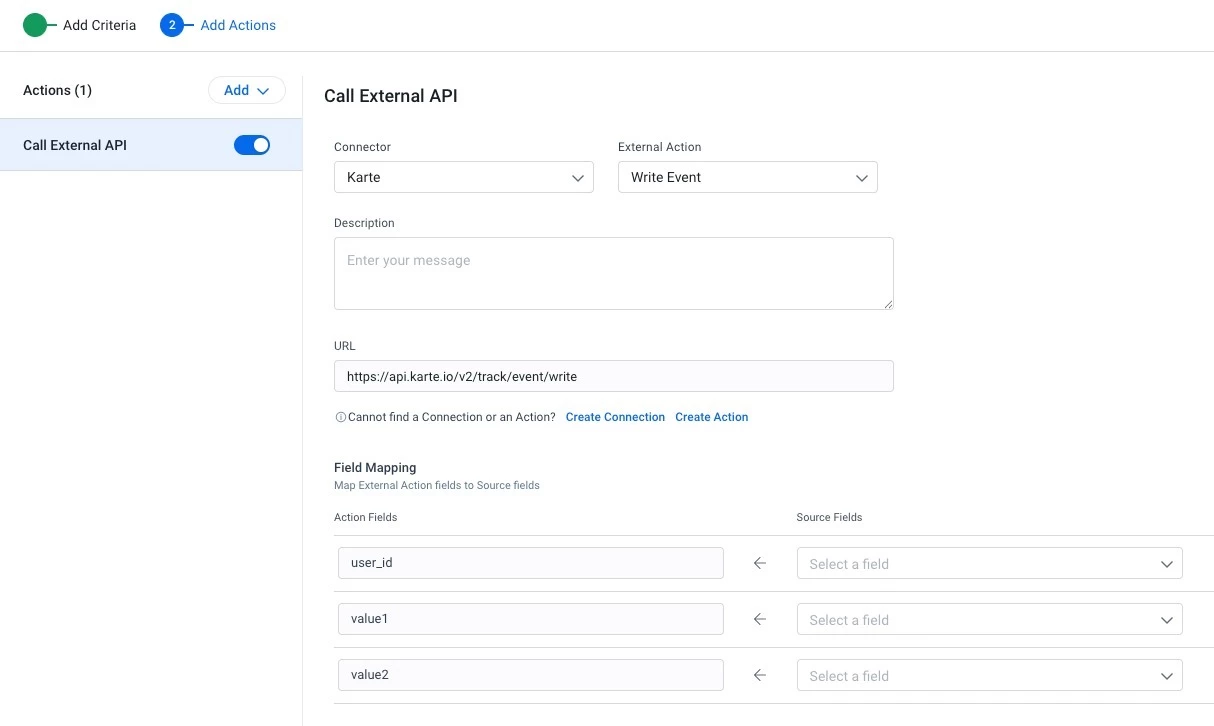
以上で設定が完了です。
デジタルの施策の幅が一気に広がりそうですね!