


Gainsight CS MCPサーバーの接続方法
概要
Gainsight CS MCPサーバーを使用すると、Model Context Protocol(MCP)標準をサポートするあらゆるAIツールにGainsight CSを接続できます。
接続後は、AIアシスタントが代理でGainsightのデータ(企業、CTA、サクセスプラン、タイムラインアクティビティなど)を読み書きできるようになります。
MCPサーバーを利用することで、以下が可能になります:
- 自然言語を使って、企業データ、CTA、サクセスプラン、タイムラインアクティビティを検索
- AIツールから直接、CTA、サクセスプラン、タイムラインアクティビティを作成・更新
- Gainsightのデータと他のコンテキストを組み合わせ、AIツールの機能を最大限活用して、CS業務の分析・トリアージ・最適化を実施
この記事では、ChatGPTおよびClaudeと、Gainsight MCPを接続する方法を解説します。
前提条件
MCPサーバーを設定する前に、以下を確認してください:
- ユーザー管理でOAuthアプリケーションを設定するためのGainsight管理者権限
- MCPをサポートするAIツール(ChatGPT Business/Enterprise、Claude Pro/Team/Enterprise、またはその他のMCP対応クライアント)
- コネクタのインストール、配布、承認を行うためのAIツール側の管理者権限
Step 1: GainsightにてOAuth アプリを作成する
このステップでは、AIツールがGainsightと認証するために使用するOAuth認証情報を作成します。
1. 管理 → ユーザー管理 → Authentication → OAuth Applications.
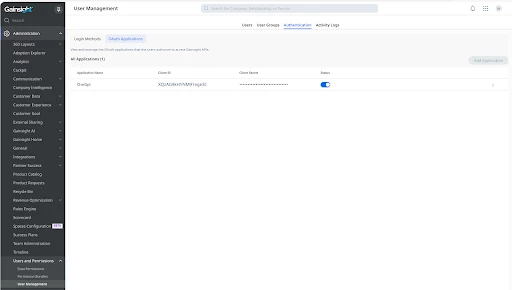
- 「Add Application」をクリックします。
- 以下の設定でアプリケーションを設定します:
- Application Name: わかりやすい名前(例:「ChatGPT」や「Claude MCP」)
- Scope: Read/Write
- Enable PKCE(Proof Key for Code Exchange): ONに切り替え(MCPでは必須です
- Callback URLsフィールドは、以下を入力してください。
- ChatGPTと連携する場合
この後のステップで正式なCallback URLが発行されます。この時点ではダミーとして以下を入力- https://chatgpt.com/connector/oauth
- Claudeと連携する場合:以下の二つのURLを追加
- https://claude.ai/api/mcp/auth_callback
- https://claude.com/api/mcp/auth_callback
注: 必ず両方のコールバックURLを追加してください。2つ目のURL(claude.com)は、将来的に置き換えとして展開される予定です。両方を追加しておくことで、再設定を行うことなくコネクタが引き続き動作します。
- ChatGPTと連携する場合
保存後、GainsightによりClient IDとClient Secretが生成されます。これらの値は次のステップで必要になるため、コピーしておいてください。
Step 2a: ChatGPTからの接続
あなたの組織がChatGPT Businessもしくは Enterprise を使用している場合はChatGPT workspace の管理者がこちらのステップを実施してください。エンドユーザーが個別で実施した場合は、アプリは組織では共有されません。
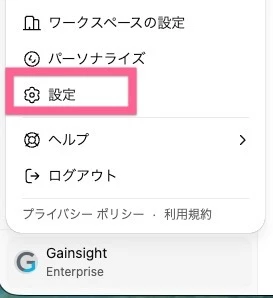
1. ChatGPTにて、左下のメニューより [設定] を選択
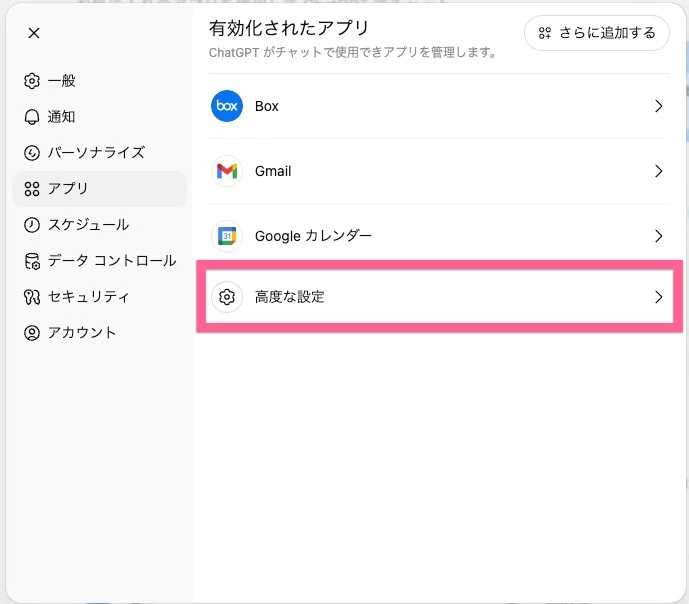
2. 左のサイドバー内のアプリを開き、すでに有効化されたアプリの下にある [高度な設定] を選択
3.開発者モードをオンにし、[アプリを作成する] ボタンをクリック
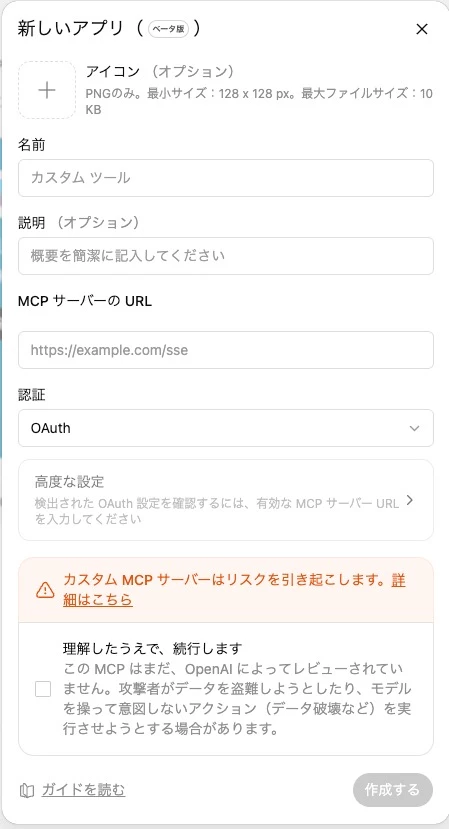
4. 以下を記入:
- 名前: Gainsight CS MCP
- MCP サーバーの URL: あなたのGainsight MCPの URL (format: https://{{your domain}}.gainsightcloud.com/v1/ds-mcp/mcp) ※us1、us2などある場合はそれも含めてください。
- 認証: OAuth
5. 高度な設定を開く。[クライアントの登録] の中で [ユーザー定義のOAuthクライアント] を選択。OAuth クライアントIDおよび [OAuth クライアントシークレット] に、Step1でコピーした値を貼り付ける。その他のOAuth設定は自動的にサーバーから連携されます。
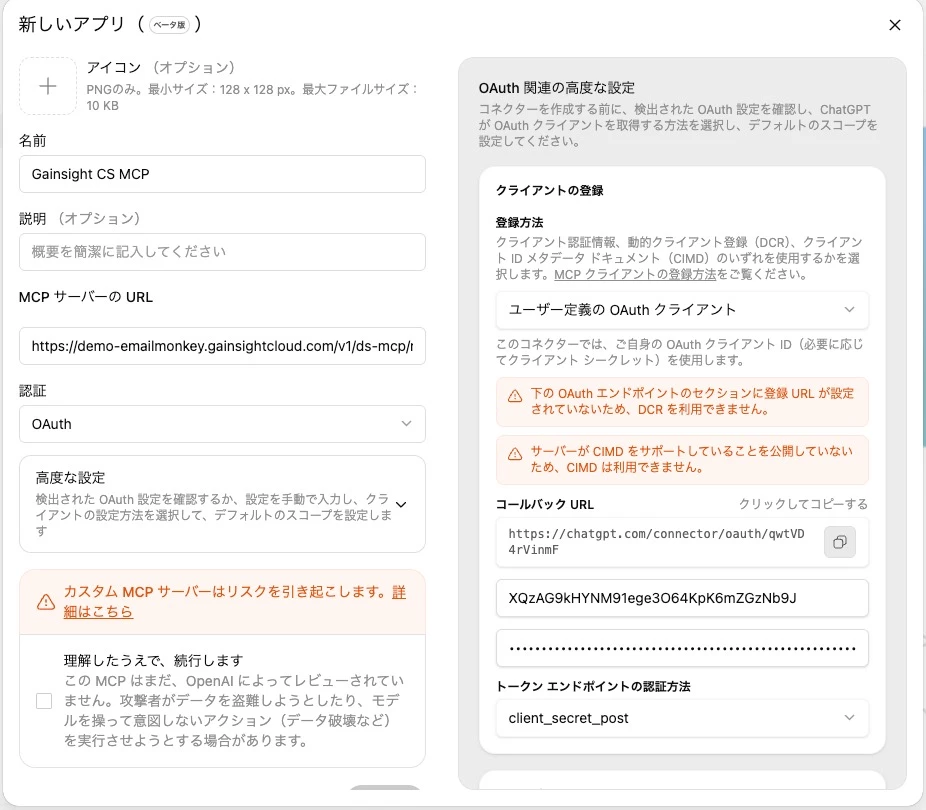
6.コールバックURLが表示されるのでコピー ( https://chatgpt.com/connector/oauth/...).
7. Step1で設定したGainsight のOAuth Application pageに戻り、 ChatGPTの コールバック URLを Callback URLs に貼り付け。ChatGPT が二つ以上のURLを表示している場合は、 Add another URLより全てを記入し、 保存
8. “理解した上で続行します” のチェックボックスをチェック [作成する]。Gainsightのログインページにリダイレクトされます。
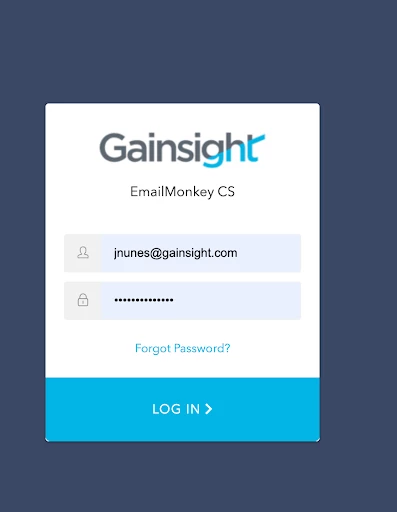
9. Gainsightの認証情報でログインします。認証後、ChatGPTにアプリが接続されたことを示す確認メッセージが表示されます。
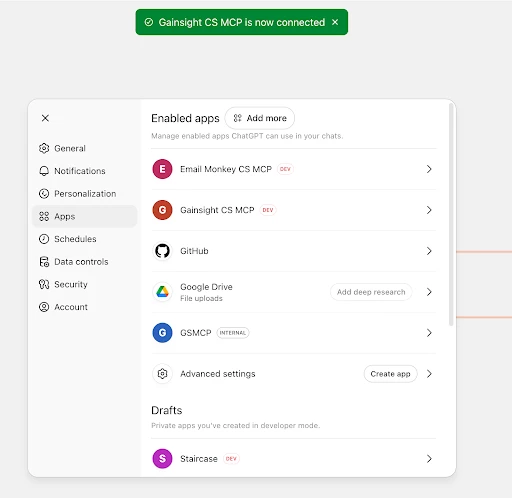
アプリの準備が完了しました。
ワークスペース管理者がすでにすべての手順を完了している場合は、ChatGPTワークスペースのエンドユーザーは、左側のアプリメニューから直接Gainsight CS MCPアプリを選択でき、上記の手順を実行する必要はありません。
各エンドユーザーは、それぞれ自身のGainsight認証情報でログインするよう求められます。Gainsightのユーザーレベルの権限はすべて適用されます。
Step 2b: Claudeからの接続
カスタムコネクタをClaudeに追加する
1. Claudeで、設定 → コネクタの順に移動します。
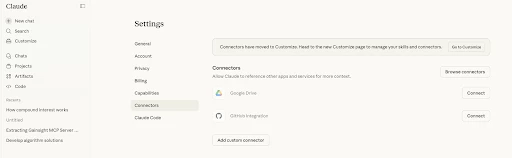
2. カスタムコネクタを追加をクリック
3. 以下を入力:
- 名前: Gainsight CS MCP
- MCP サーバーの URL: あなたのGainsight MCPの URL (format: https://{{your domain}}.gainsightcloud.com/v1/ds-mcp/mcp) ※us1、us2などある場合はそれも含めてください。
「Advanced settings」を展開し、ステップ1で取得したClient IDとClient Secretを入力します。
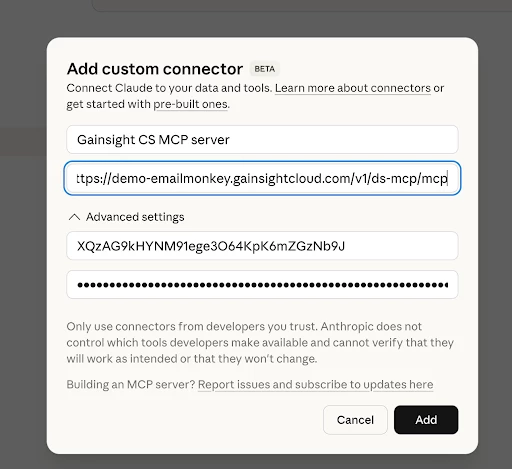
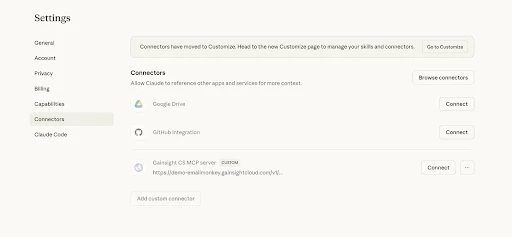
4. 「Add」をクリックし、その後「Connect」をクリックします。ClaudeはGainsightのログインページにリダイレクトします。
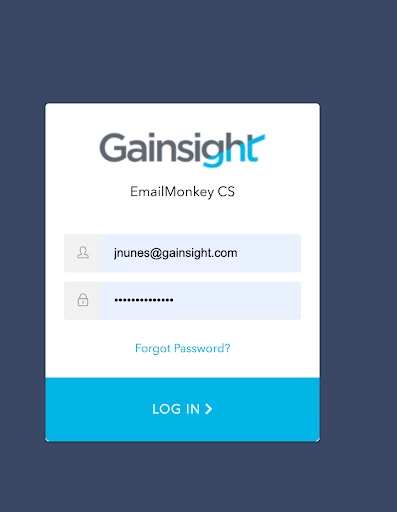
5. Gainsightの認証情報でログインします。認証後、Claudeが接続の完了を確認します。
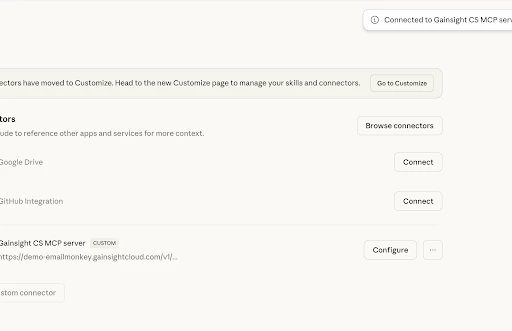
コネクタの準備が完了しました。ユーザーはチャット入力メニューからGainsight CS MCPコネクタを選択できます。
各エンドユーザーは、それぞれ自身のGainsight認証情報でログインするよう求められます。Gainsightのユーザーレベルの権限はすべて適用されます。
他の MCP ツールからの接続
Gainsight CS MCPサーバーは、MCP標準をサポートする様々なツールと互換性があります。別のMCP対応クライアント(Gemini、Glean、Cursor、またはカスタム統合)を使用している場合でも、セットアップ手順は同じパターンになります。
- GainsightでOAuthアプリケーションを作成し、MCP URL、クライアントID、クライアントシークレットを取得するために、ステップ1を完了します。
- MCPクライアント側で、新しいMCPサーバーを追加し、MCP URLを設定します。OAuthのクライアントIDとクライアントシークレットを入力してください。
- MCPクライアントからコールバックURLを取得し、それをGainsightのOAuthアプリケーションの「コールバックURL」フィールドに追加します。
- 求められたら、Gainsightの認証情報でログインします。
注: 正確な手順やコールバックURLの形式については、使用しているMCPクライアントのドキュメントを参照してください。どのクライアントを使用する場合でも、Gainsight側の設定(ステップ1)は常に同じです。
権限とセキュリティ
MCPサーバーは、Gainsightのすべてのユーザーレベルの権限を尊重します。エンドユーザーが認証すると、MCPサーバーはそのユーザーのアクセス権限に基づいて動作します。ユーザーは、Gainsight上でアクセス権を持つデータのみを閲覧・変更できます。
データフロー: AIツールがGainsightのMCPツールを呼び出す際、データはAIプロバイダーのインフラ(ChatGPTの場合はOpenAI、Claudeの場合はAnthropicなど)を経由して処理されます。接続する前に、必ず自社のセキュリティチームとデータポリシーを確認してください。
トラブルシューティング
OAuth Error: Redirect URI Mismatch
GainsightのOAuthアプリケーションに設定したコールバックURLが、AIツール側で提供されるコールバックURLと完全に一致していることを確認してください。Claudeを使用している場合は、claude.ai と claude.com の両方のコールバックURLが登録されている必要があります。
AIツールにコネクタが表示されない場合
エンドユーザーに表示される前に、AIツールの管理者がアプリまたはコネクタを承認または公開する必要がある場合があります。ChatGPTでは、ワークスペース管理者が「Workspace Settings」からアプリを公開します。Claudeでは、管理者が組織の設定画面からコネクタを管理します。
ツールが応答しない/動作が変わらない場合
セッション開始時にコネクタを初期化していることを確認してください。それでもツールが応答しない場合は、AIツールの設定画面でMCPサーバーを一度切断し、再接続してみてください。