


Gainsight上で様々なユーザーにアクセスを許可する場合、場合によっては「この情報はこのユーザーには見せたくない、、、」というユースケースも出てくるかと思います。
その際に、「データ権限」の設定をすることで解決することができます!
データ権限の機能はパーソナルな内容(顧客のPII等)やコンフィデンシャルな内容(政府情報等)を公開しないようにするための機能です。
もしくは、過度にノイズになってしまう情報などが見えないようにする、というようなユースケースが目的のため、積極的に活用するよりも、社内での情報のオープン性を維持することを推奨します。
データ権限機能の仕様
まず、データ権限機能がどのような仕様なのかをご説明します。
- データ権限は項目レベルでの権限管理ではなく、オブジェクト単位での権限管理となります。特定の項目だけ一部ユーザーのみ閲覧可能にしたい、という制御はできません。
- 閲覧のみ可能、編集のみ可能という制御ではなく、閲覧&編集可能 or 閲覧&編集不可という制御を行います。
- 一つのオブジェクトに対して複数の条件を追加することが可能です。例えば以下のような設定が可能です。
- 「マネージャーユーザー」には「全てのレコードを閲覧可能とする」
- 「マーケユーザー」には「コンフィデンシャルではない情報のみ閲覧可能とする」
- カンパニーのように親オブジェクトを持つ場合、その親オブジェクトの権限を継承するかどうかを選択することもできます。
設定方法
- 管理 > ユーザーと権限 > データ権限を表示します。
- User Attributesからユーザーの条件として利用する項目を追加します。
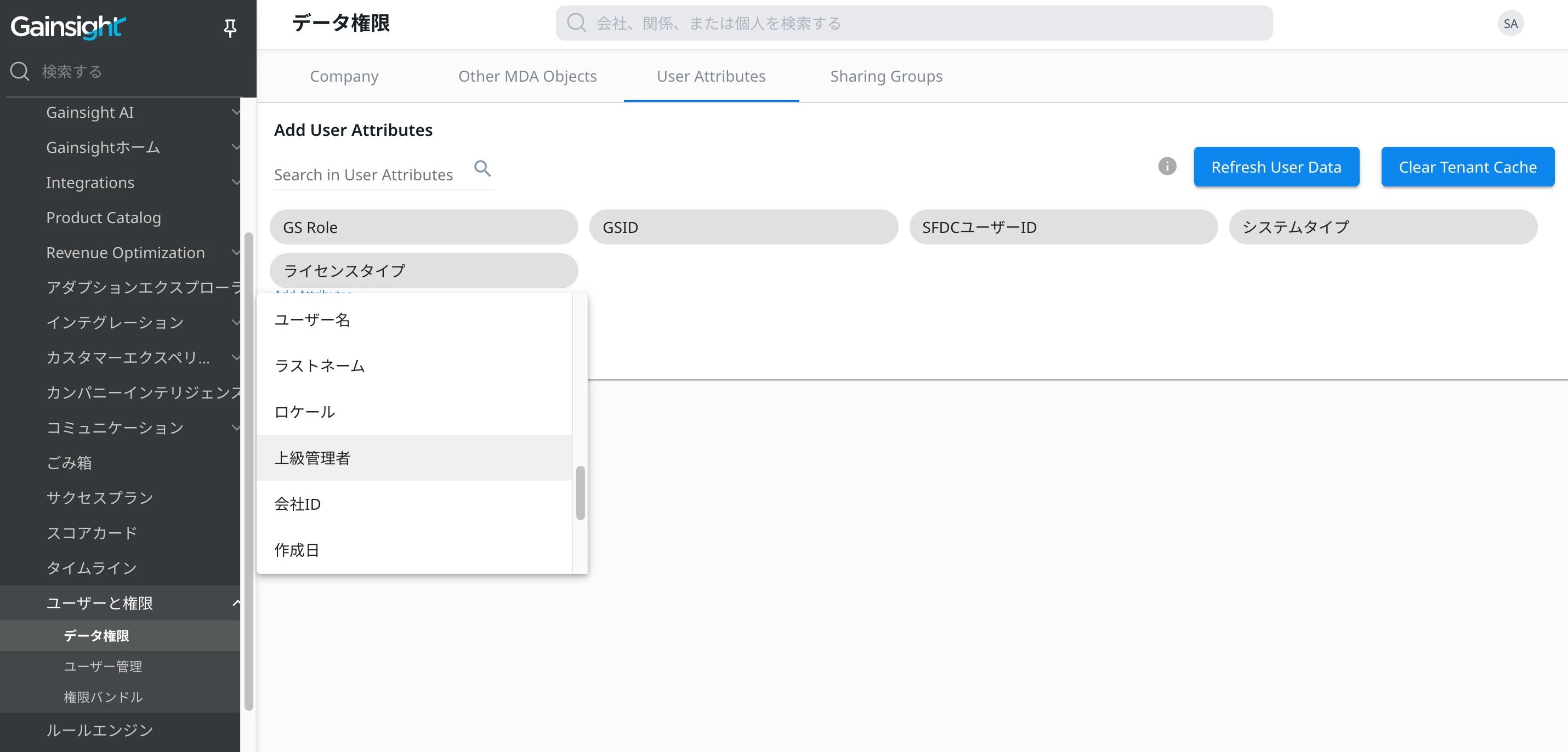
- 続いて、Company / Other MDA Objectからデータ権限の設定をしたいオブジェクトを選択します。
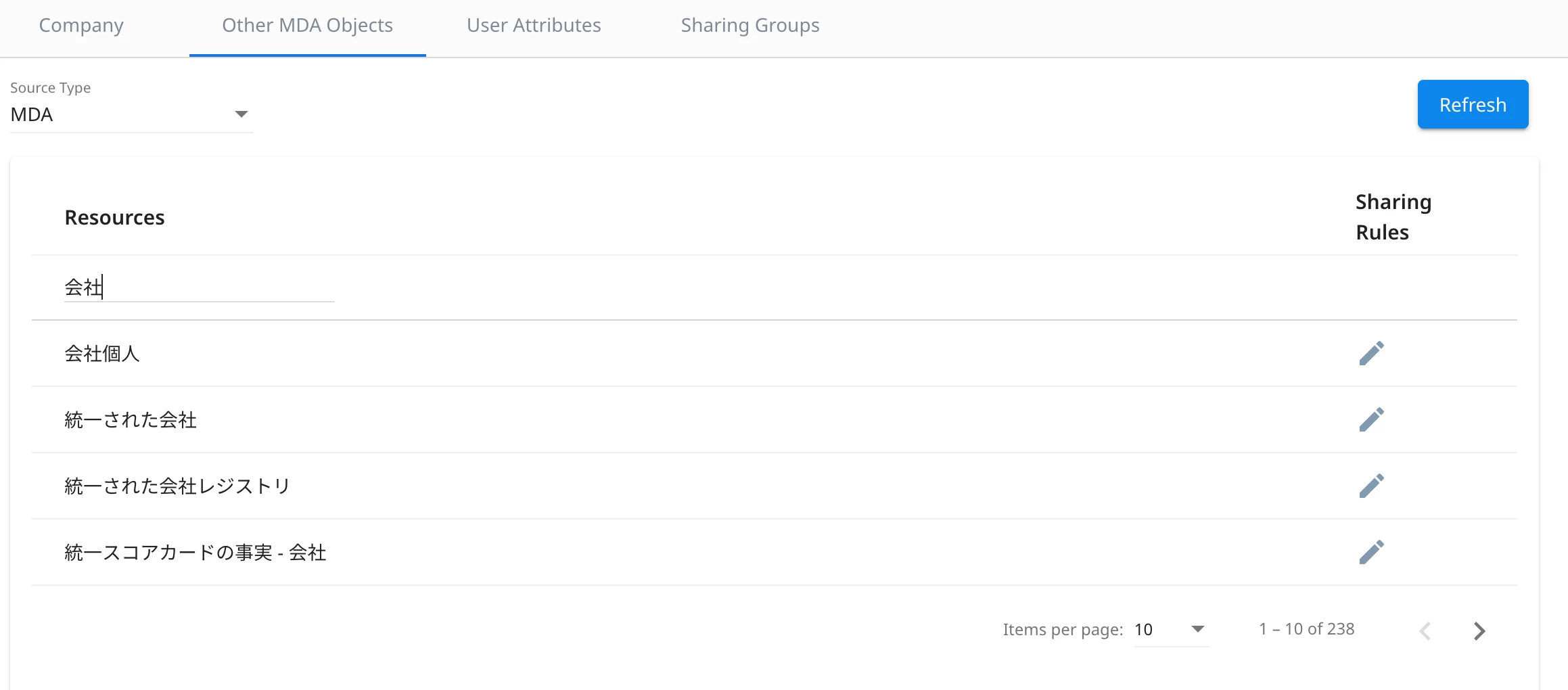
- 該当のオブジェクトの設定画面を表示
「Permission Attributes」セクションで、ルール設定に利用するオブジェクト項目を追加します。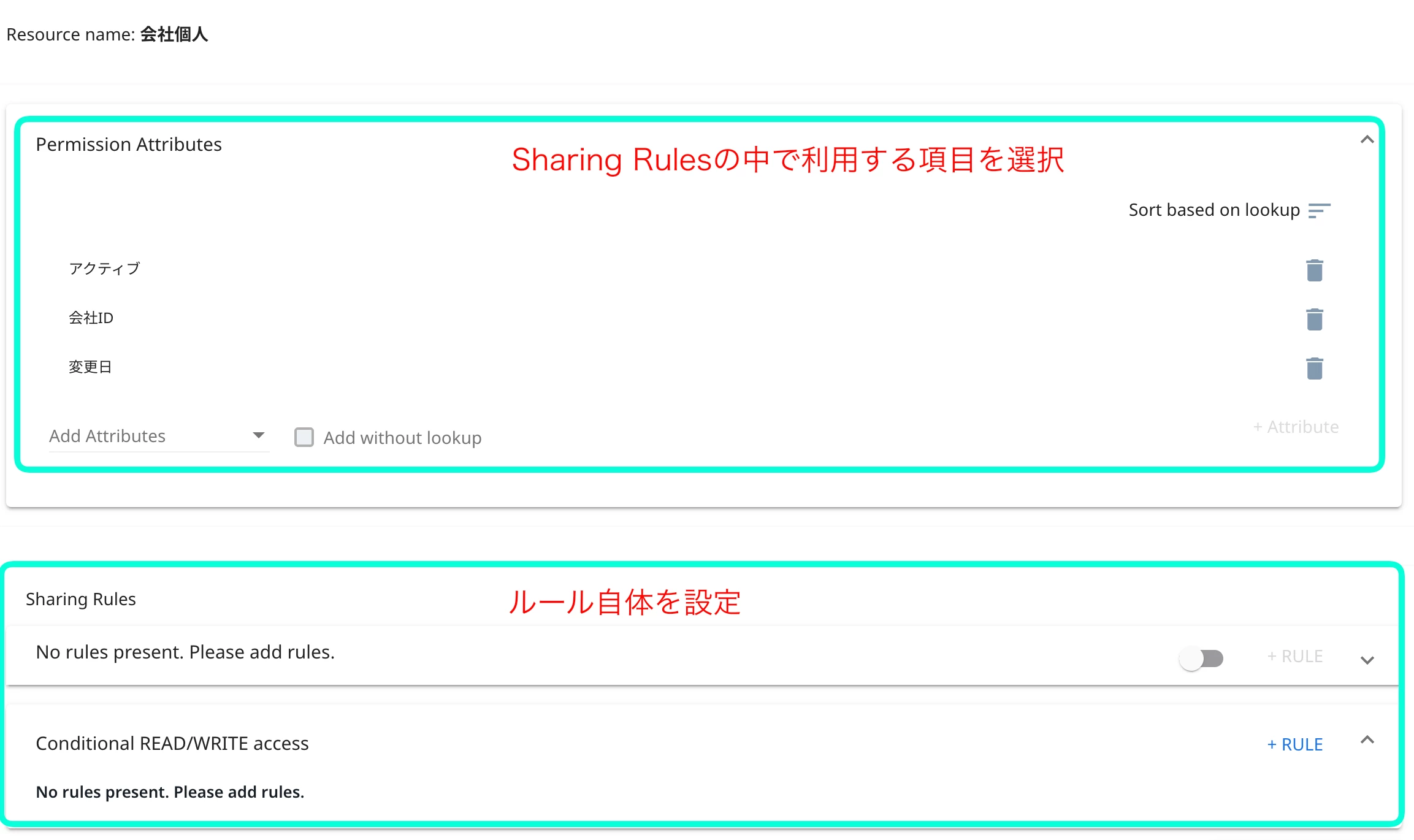
- Sharing Rules の 「No tules Present. Please add rules」のトグルをオフにし、「Conditional READ/WRITE access」の「+RULE」からルールを追加します。
Rule Name: ルールの名前を設定します。
Users meeting the following criteria: このルールの対象とするユーザーの条件を設定します。
(ここで選択できる項目は、2で追加した項目のみが表示されます)
Get access to the records where: 上記で設定したユーザーに対して、どのレコードへの権限を付与するかを指定します。
(ここで選択できる項目は4で追加した項目のみが表示されます)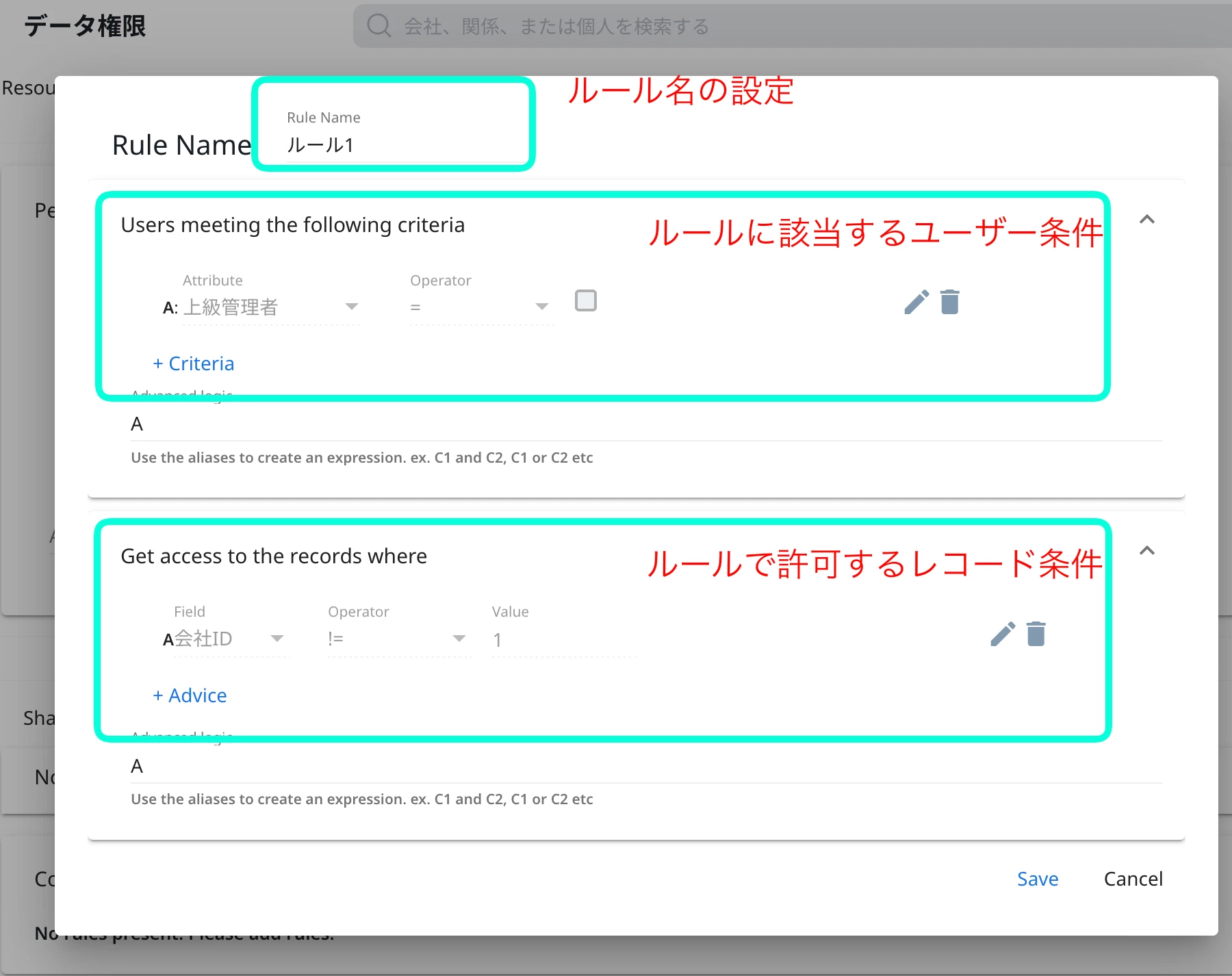
- ルールを保存し、「Save Sharing Rules」から保存を行うと「Inherit Access」についての同意が表示されるため、Yesを選択すれば親オブジェクトの設定を反映し、Noを選択するとこのオブジェクトの設定のみが反映されます。
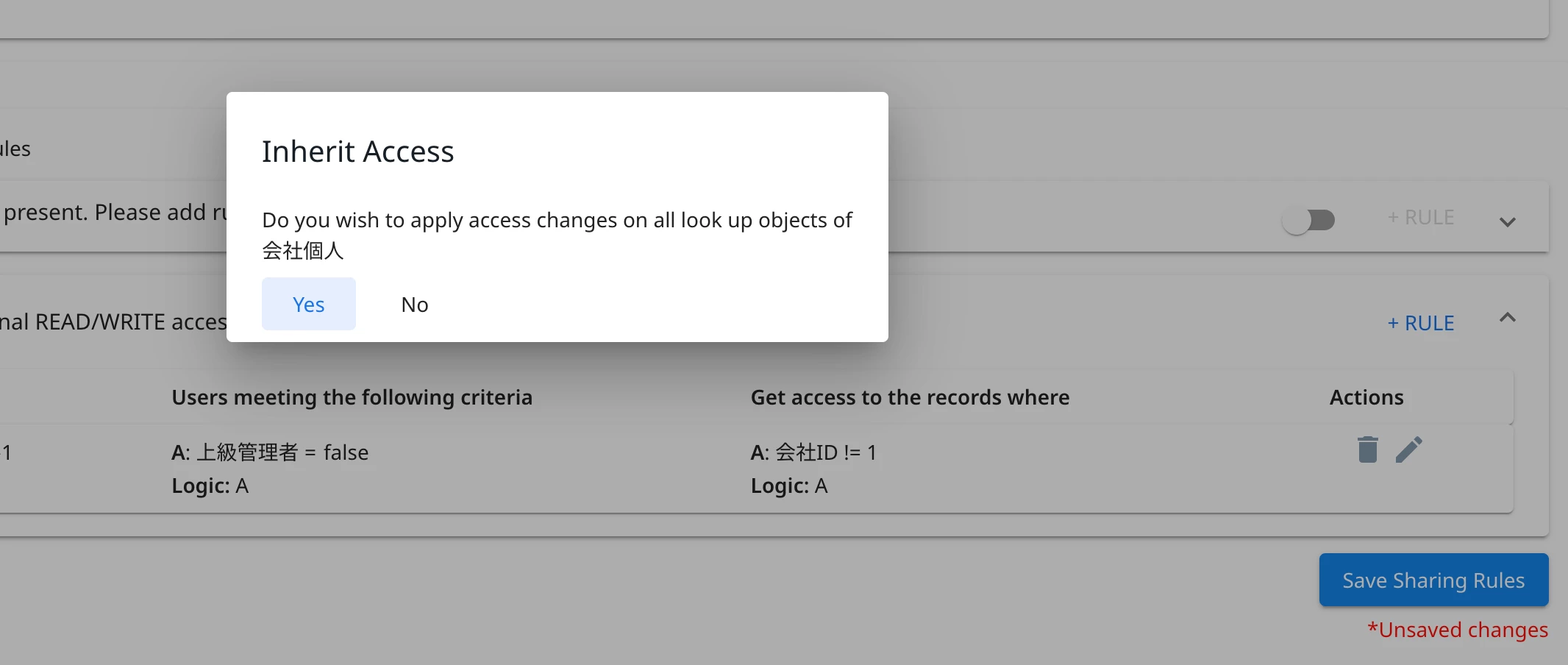
こちらでデータ権限の設定としては完了です。
各オブジェクト毎にユーザー条件を判断する以外にもSharing Groupを設定することでグループごとの権限管理も可能です。
ご不明点などがあればコメントしてください!