
JOのメールの中にCSMのミーティング調整リンクを差し込む
お客様とのデジタルなコミュニケーションの中で、ハイタッチ施策を混ぜていきたいケースあると思います。
本日はその一つの施策例として、
Digital Journeyを活用してあるお客様にメールを送り、「詳細について説明が必要であればミーティングをセットする」というプログラムを作ってみたいと思います!
手順は以下の通り
- 各CSMのミーティング調整リンクをユーザー情報に登録
- メールのテンプレートを作成
- Digital Joruneyでプログラムを作成して送信
ステップ1:各CSMのミーティング調整リンクをユーザー情報に登録
まず、CSM毎に設定されているミーティング調整リンクをユーザー情報に入れていきます。
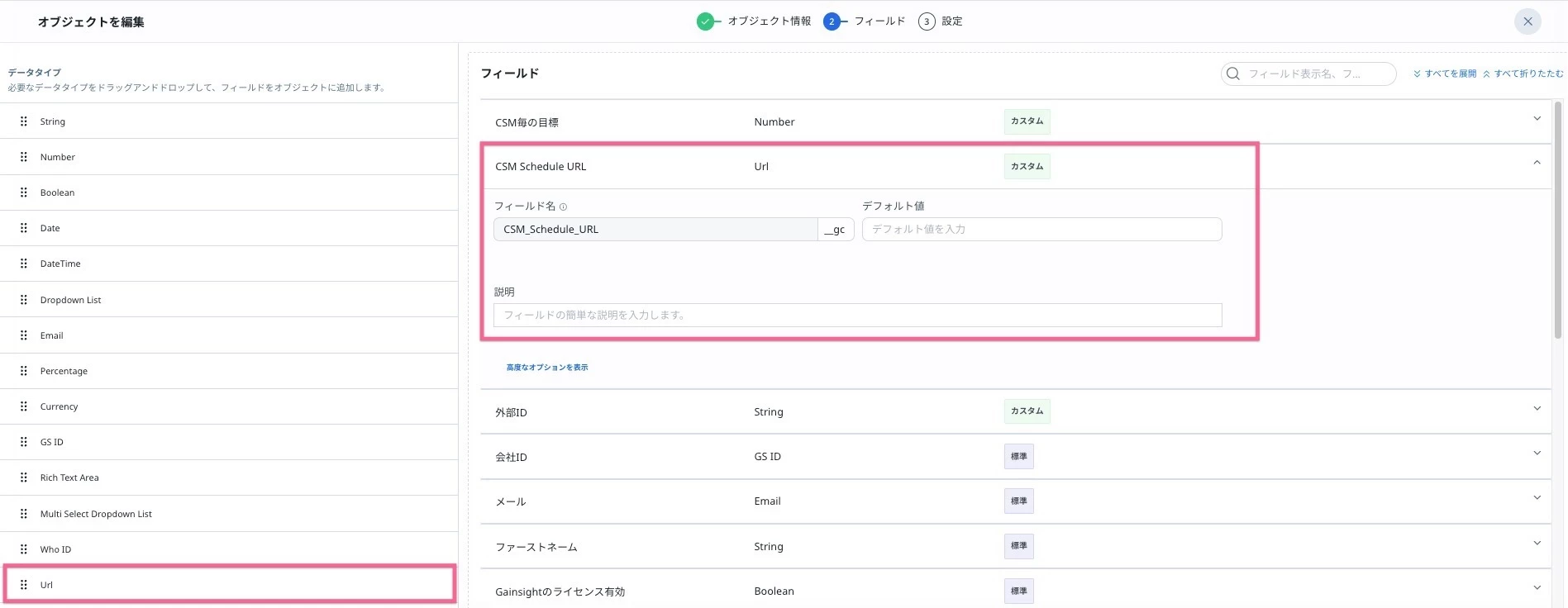
- データ管理から「ユーザー」のオブジェクトを検索してクリック/Editしていきます。
- 右上のフィールドを追加または編集ボタンから、URLタイプのフィールドを追加していきます
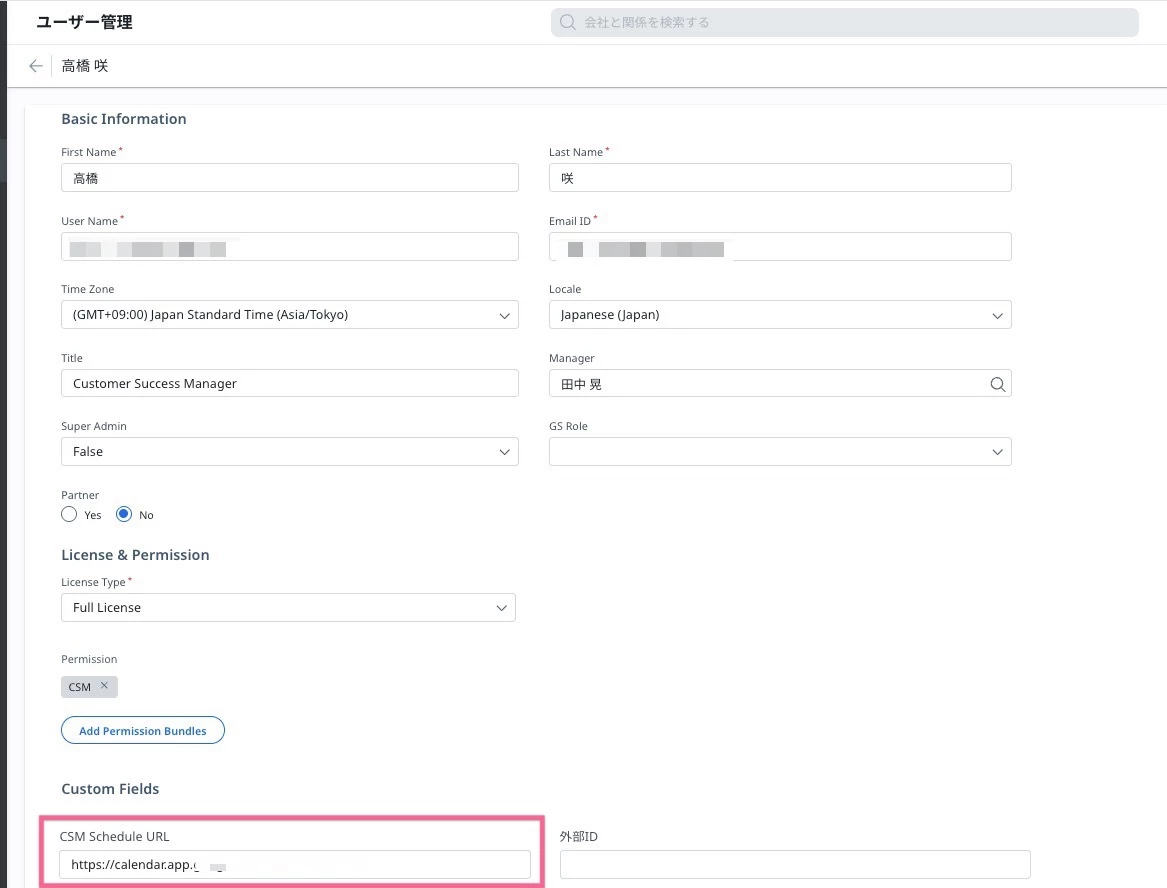
- ユーザー管理に行くとURLを入力できる画面が出てきます。
ステップ2:メールのテンプレートを作成
続いてメールテンプレを用意していきます。
- デジタルジャーニー>メールテンプレートから新たなメールテンプレを作成していきます
- 必要な箇所でトークンをセットしながらテンプレを作っていきます。
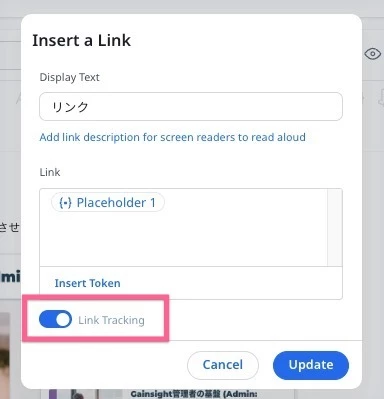
- スケジュールリンクはトークンでなく、リンクを選びます。
リンクを選び、Linkの中にTokenを仕込むことができるようになります。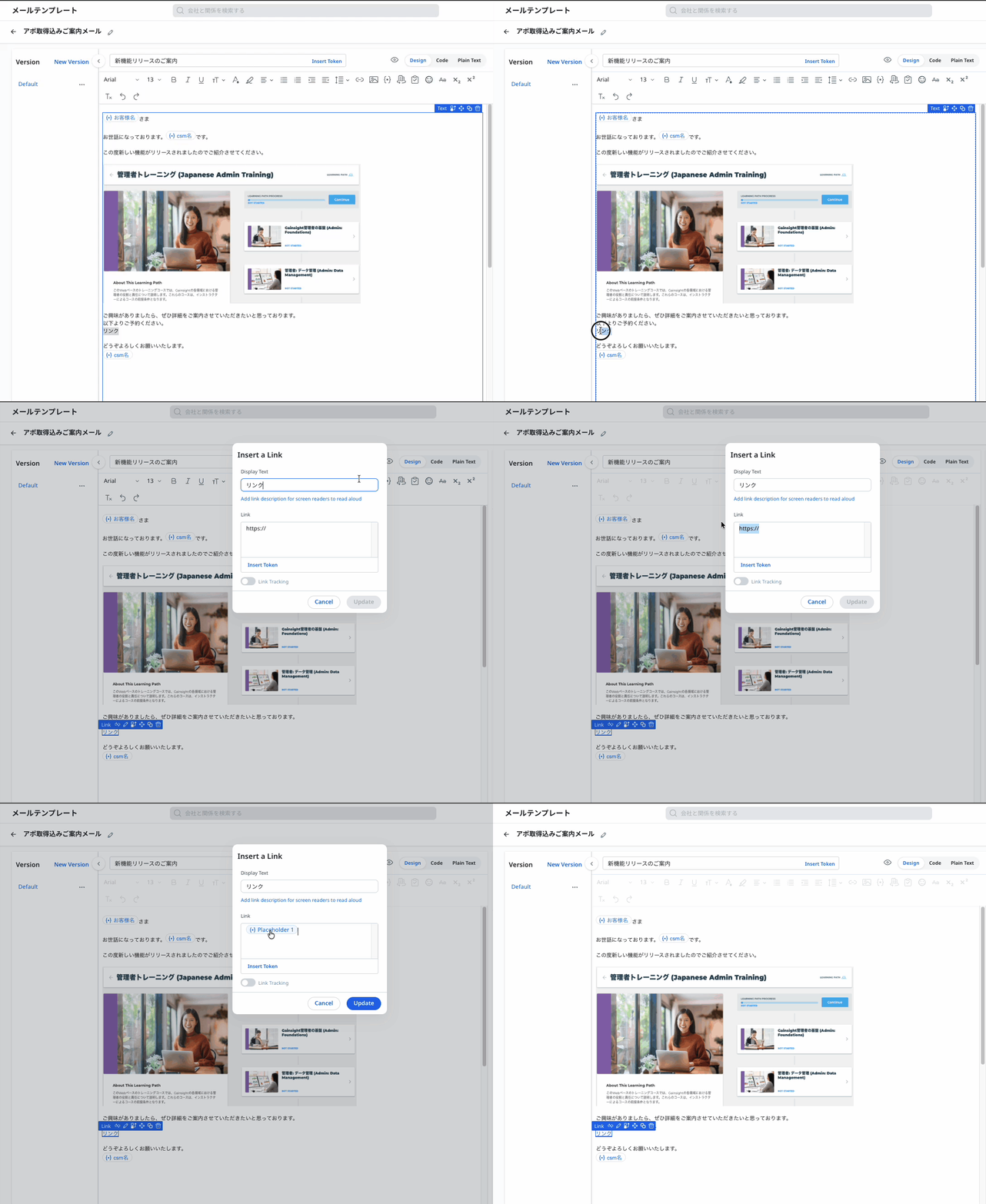
ステップ3:Digital Joruneyでプログラムを作成して送信
最後にプログラムを作っていきます!
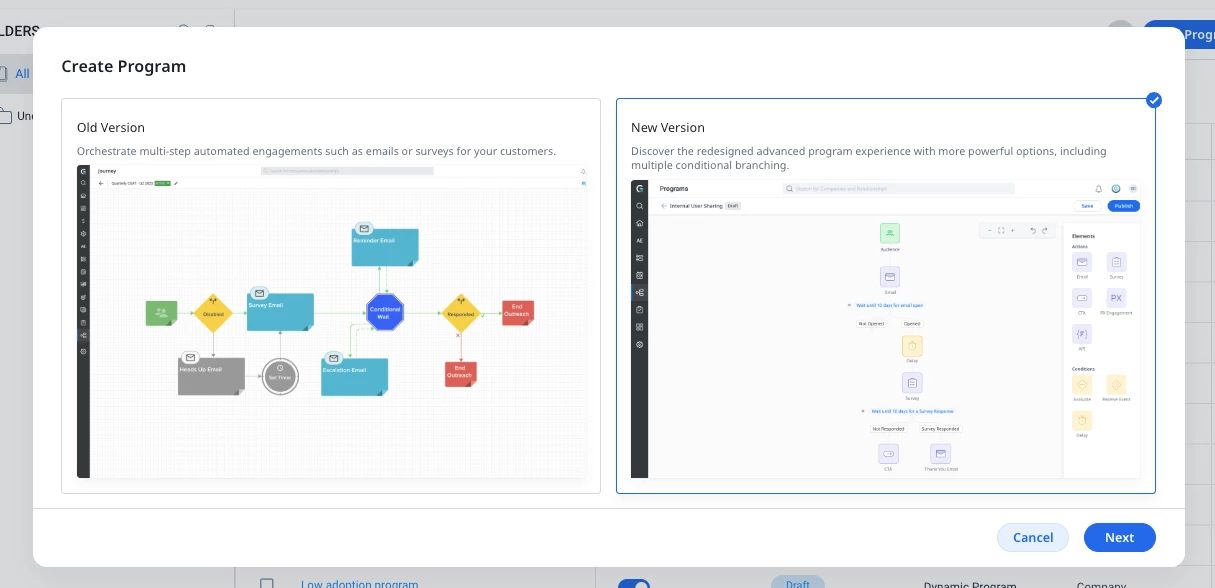
- デジタルジャーニー>プログラムに行き、Add Programから新しいプログラムを作ります。Advanced Programで右のNew Versionを選んでください。
- 必要なAudienceを選びます。
*このときにStep1で作成したフィールドが含まれるようにデータを準備ください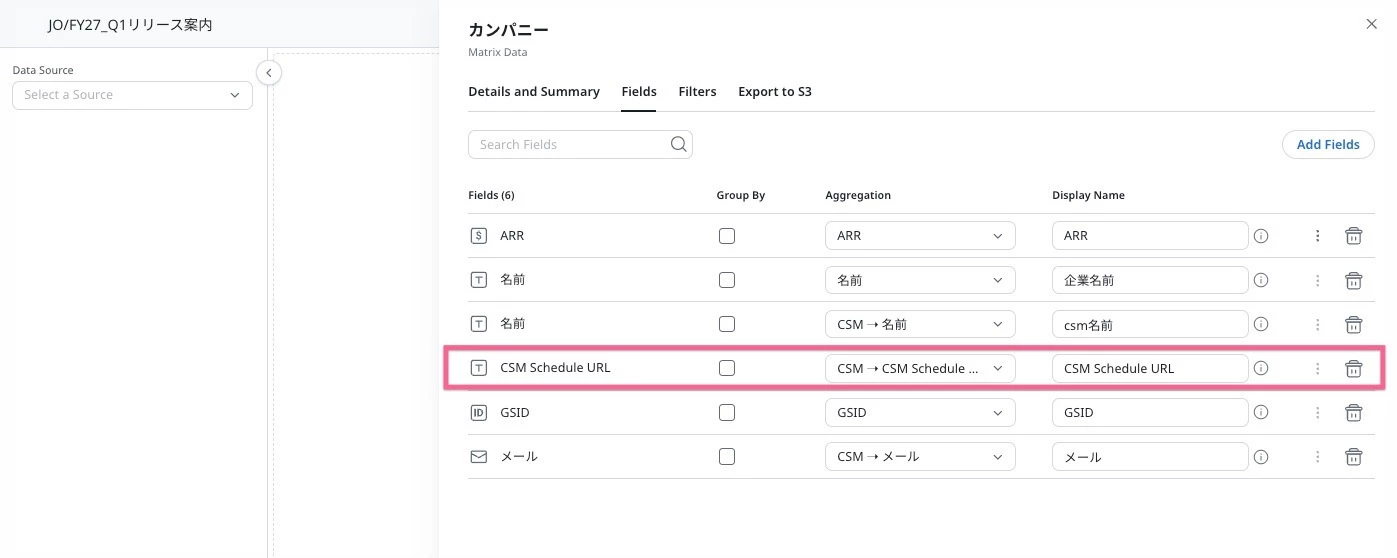
- Emailを右から引っ張ってきて、Templateでは先ほどStep2で作ったメールを選び、必要なトークンを設定してください。
- リンクに関してはクリックしてLinkの中にあるPlaceholderにStep1で作ったスケジュール調整フィールドをマッピングします。
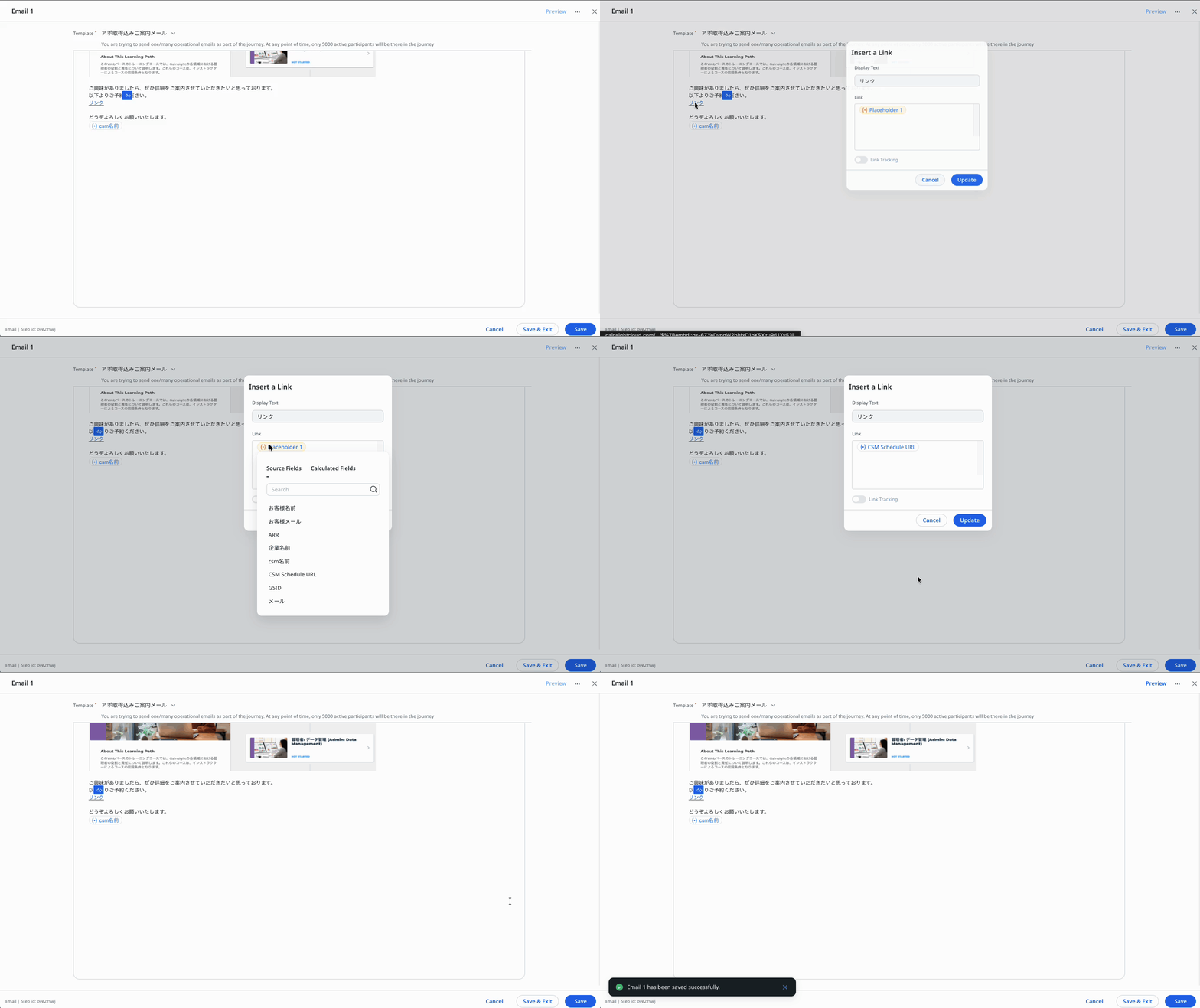
- 正しくリンクが動いているかは右上のPreviewから確認いただくことが可能です!(AudienceがSyncされている必要があります)
*メーラーによってはリンクではまくURLがもい列として表記されてしまうケースがありますのでご了承ください。 - Saveしプログラムに戻ってShow Outcomesからリンククリック(Link trackingを有効化しなければメールのOpen)有無による次のステップを作ることが可能です。
例えばアポ調整リンクがクリックされた場合には調整まで至ってなくても興味がある可能性が高いのでCTAを発火させてCSMからお客様にご連絡するCTAを発火させるようなことが可能です。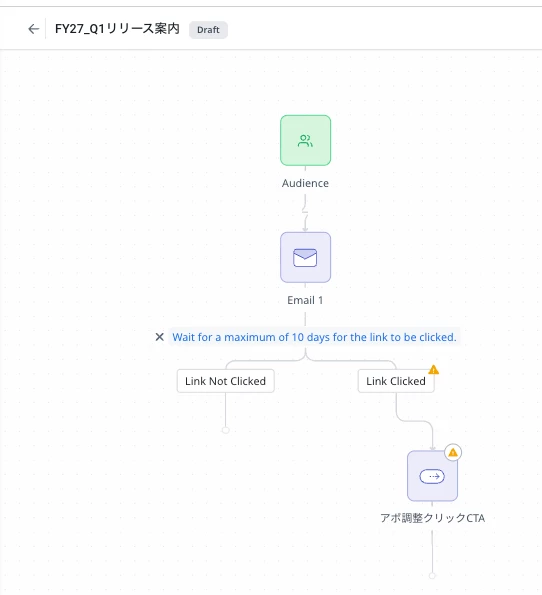
このようなプログラム作ることで効率よくお客様とアポを取ることができそうですね!
ぜひご参考にされてみてください!