

【デジタルタッチ】どのURLがクリックされたかを「URL単位」「受信者単位」で集計する方法
デジタルジャーニーのメールに複数のリンクを入れたとき、「結局どのURLがどれくらいクリックされたの?」「誰がどのURLをクリックしたの?」と気になったことはありませんか?
JOの分析ページの場合、全体のクリック率は把握できますが、URL別のクリック数は確認できません。
本記事では、メールにリンクしたURL別のトラッキング数の集計方法について記載します。
例えば、以下のような効果測定ができます☺️
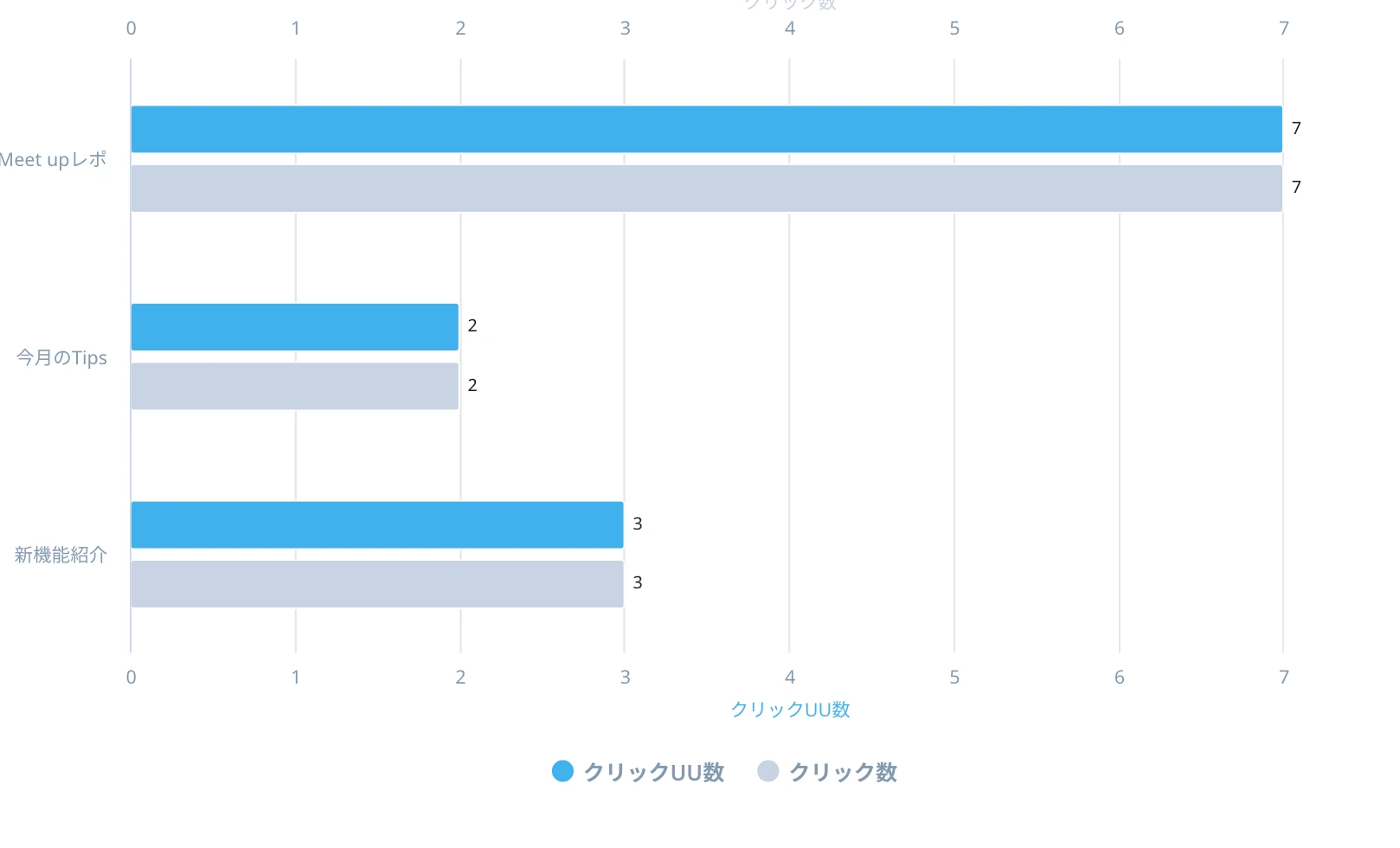
◼️月刊ニュースのメルマガを配信しているケース
→複数のトピックのうち、どのトピックに受信者が興味があるか
◼️導入STEPメールを配信しているケース
→どの担当者がどのSTEPのリンクをひらいているかを確認したい
例)C360でユーザーの担当者ごとにクリックURLとクリック日を見て進捗を確認する
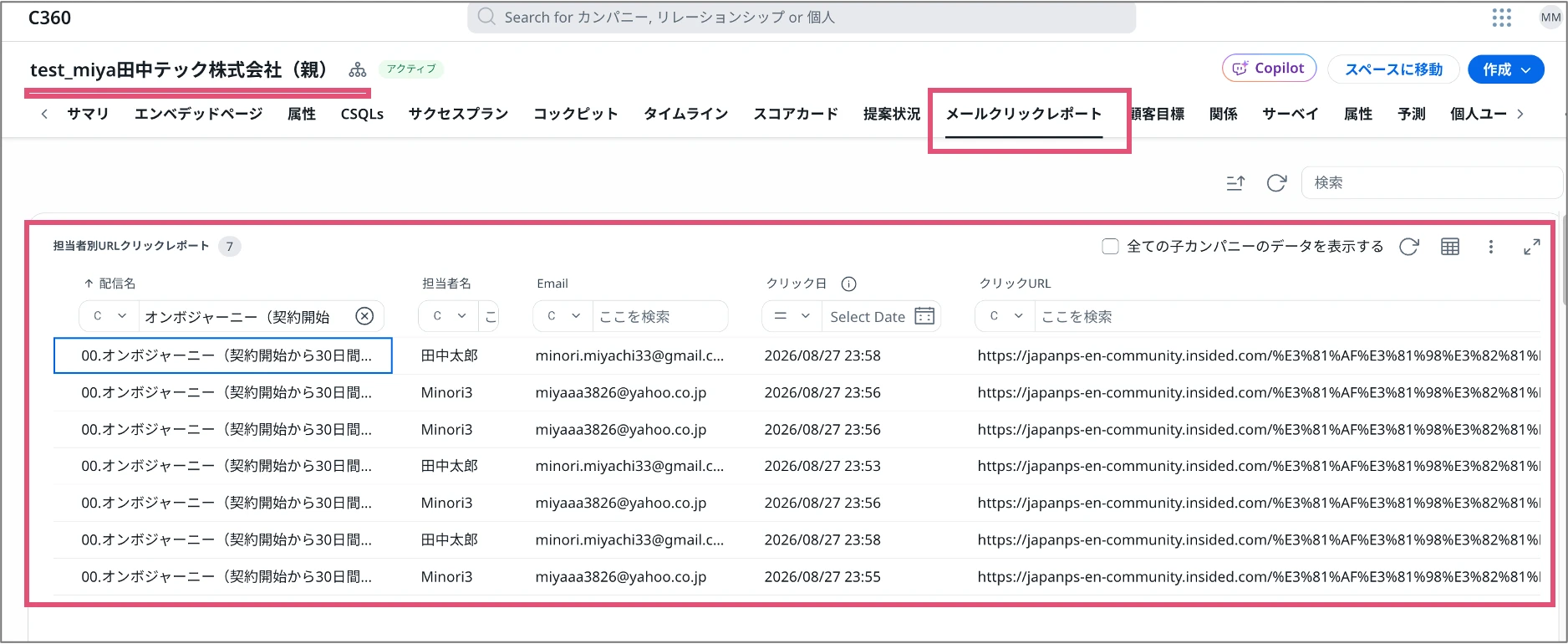
この記事では、目的別に使い分けられる2つのレポートの作り方をご紹介します。
👤 1. 誰がどのURLをクリックしたかを確認する
「誰が」「いつ」「どのURLを」クリックしたかを調べたいときは、「メールのローイベント(Email Raw Events)」オブジェクトを使います。
このオブジェクトにはクリックされたURL(クリック済URL)やイベント日時などの項目があり、受信者・イベント単位でクリックの履歴を確認するレポートを作成できます。
- Report Builder で新規レポートを作成します。
- ソースオブジェクトとして 「メールのローイベント」 を選択します。
- 表示項目に クリック済URL、イベント日、メールアドレスなど項目を追加します。
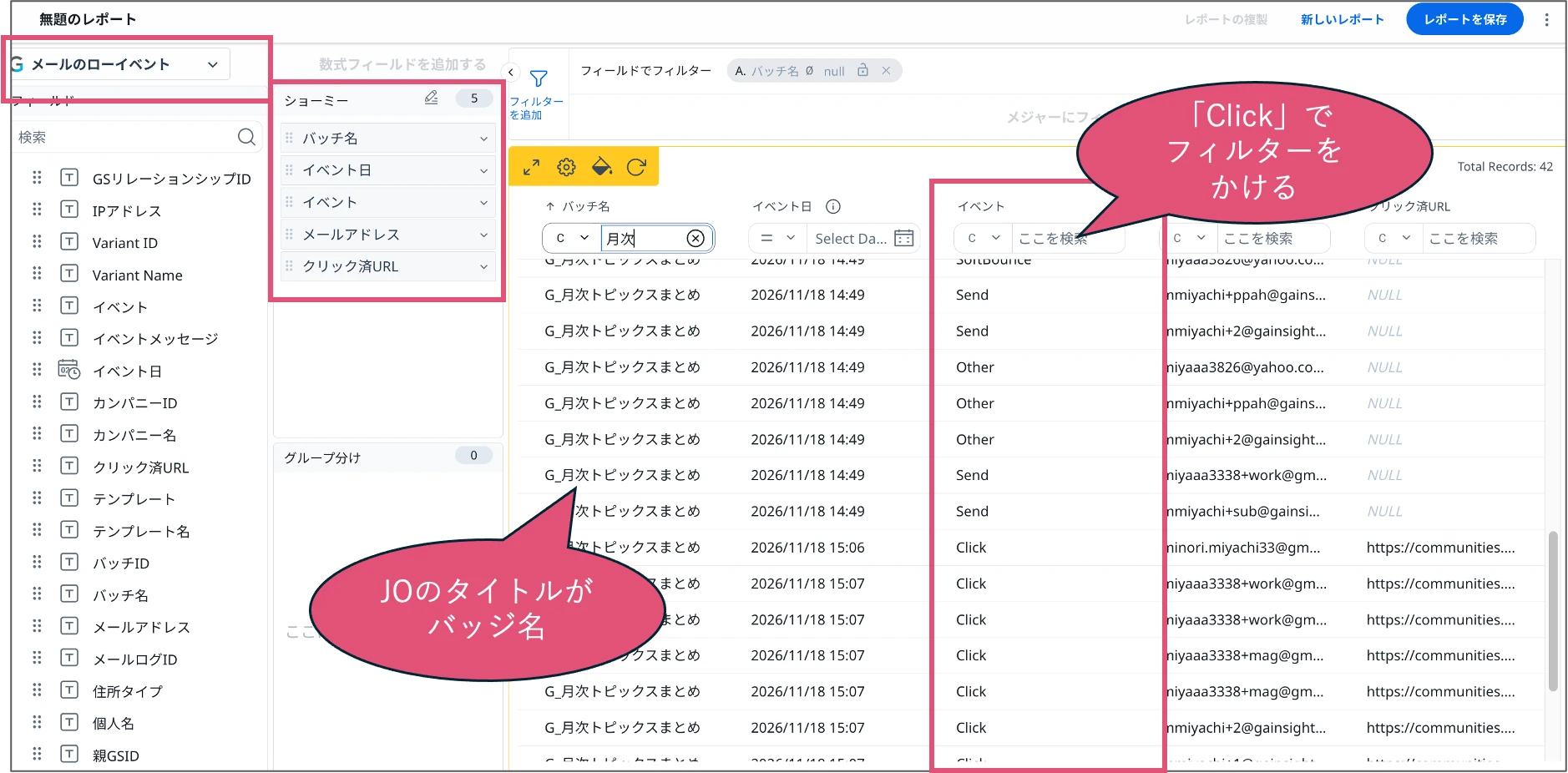
- 必要に応じて、対象のJOや期間、イベント(Click)で絞り込みます。
このオブジェクトには、クリックしたデータだけでなく、メールを送った(Send)、開いた(Open)などの活動イベントが格納されています。
クリックした情報のみ集計したい場合は、フィルターでイベント名=Clickで絞り込みましょう。 - レポートを実行し、受信者ごとのクリック履歴を確認します。
💡 受信者の確認は、CSMのフォローアクション(クリックした方へのご連絡など)にもつなげやすくなります。
✅ 2. 応用編:カンパニーやPerson情報と紐づけてレポートを作る
記事の冒頭のユースケースのようにC360・R360上でレポート表示したい場合、
「メールのローイベント」オブジェクトだけでは、カンパニーやリレーションシップ、Person情報がLookUpされていないのでそのままでは表示できません。
データデザイナーでカンパニーやリレーションシップをLookupすることで実現できます。
かんたんなのでぜひやってみてください!
いかがですか?
JOでアクションした結果、ユーザーの行動変容を捉えて次の施策やアクションにつなげていきましょう!