

レポートの便利な活用方法(初級編)
最近お客様を支援している中で何かとレポートを活用することが多いのでアドミンの方々向けレポートの使い方(初級編)をご紹介します。
レポートって何?
そのままですがGainsightに取り込まれているデータを活用して様々なレポートを作ることができる機能です。
ここで作成されたレポートはDashboardで共有されたり、Gainsight Home、C360などので表示することが可能です。
レポートが便利なユースケース
- 全顧客の状態を把握する:全顧客数/ARR、リスク顧客数、過去XX日活動記録がない顧客のリストアップ
- CSM毎の対応顧客の状態を把握する:保有ARR金額、顧客数、四半期毎の更新案件数、CTAの数とステータスを確認する
- デバッグ:何かデータがうまく入ってきていないななどのケースの確認
使い方
左側のパネルから「レポート」を検索して「レポートを作成」をクリックすると無題のレポートという真っ白なレポートが作られます。
左上にある「オブジェクトを選択」から今回レポートを作りたいオブジェクトを選びます。
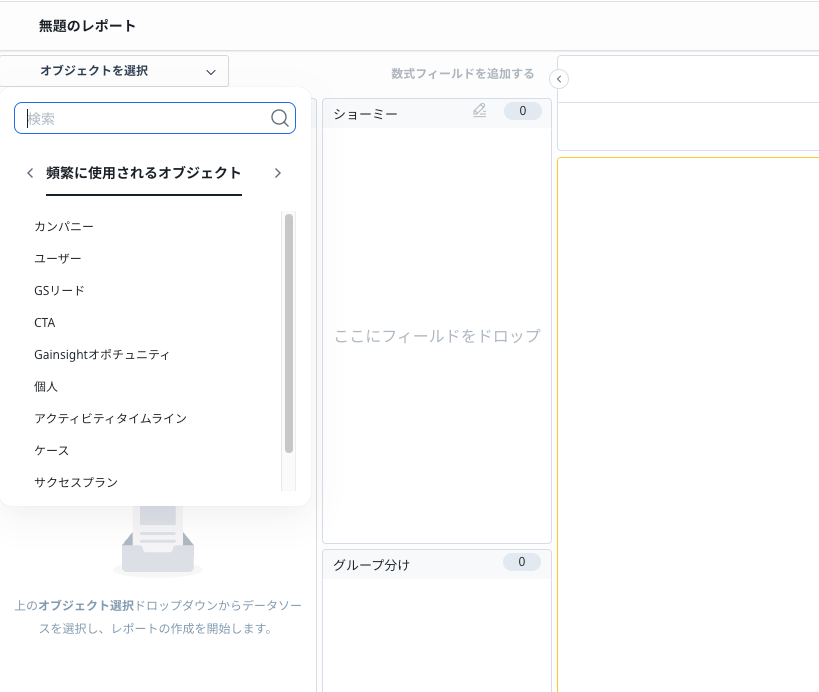
どのオブジェクトを選んだら良いのか分からないというのが良くあるお困りポイントだと思います。
ここは各社さんのデータの作られ方次第にはなってしまうのですが、
よく使われるオブジェクトは:
- カンパニー:CSM毎のアカウントの数やARRの金額などカンパニーに関しての情報があります
- CTA:CTAのステータスに応じた件数を見るなど
- タイムライン:アカウント毎に最後にタイムラインが入力された日、CSM毎のタイムライン入力件数など
あとは選ばれたオブジェクトの中から見たいものを右側のショーミー(Show me!)に入れていきます。
入れられた順に表示されますよ〜
入れた後に表示名を変えるのもオススメです!
ショーミーフィールド内の対象の項目の歯車マークをクリックして表示名を変えていきます。
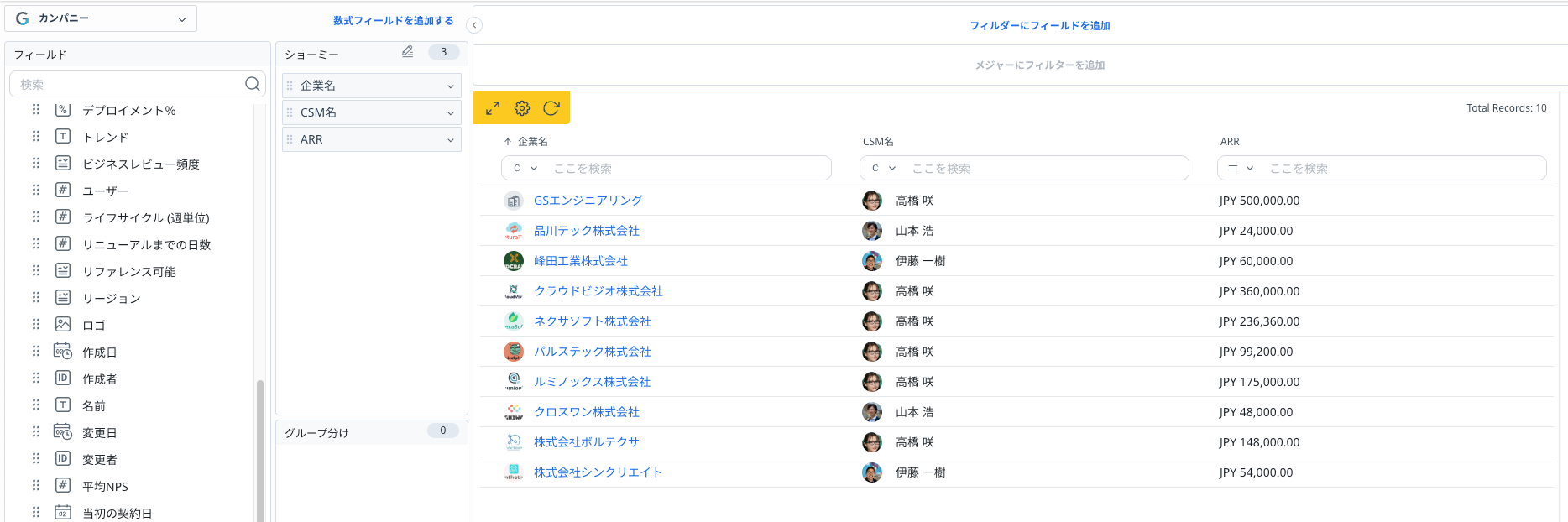
以下はカンパニーオブジェクトからカンパニーの名前とCSMの名前(Lookupで引っ張ってきている)とARRをショーミーに入れてます。
その後「名前」と「CSM名前」という表示を「企業名」「CSM名」に変更してわかりやすくしています⬇︎
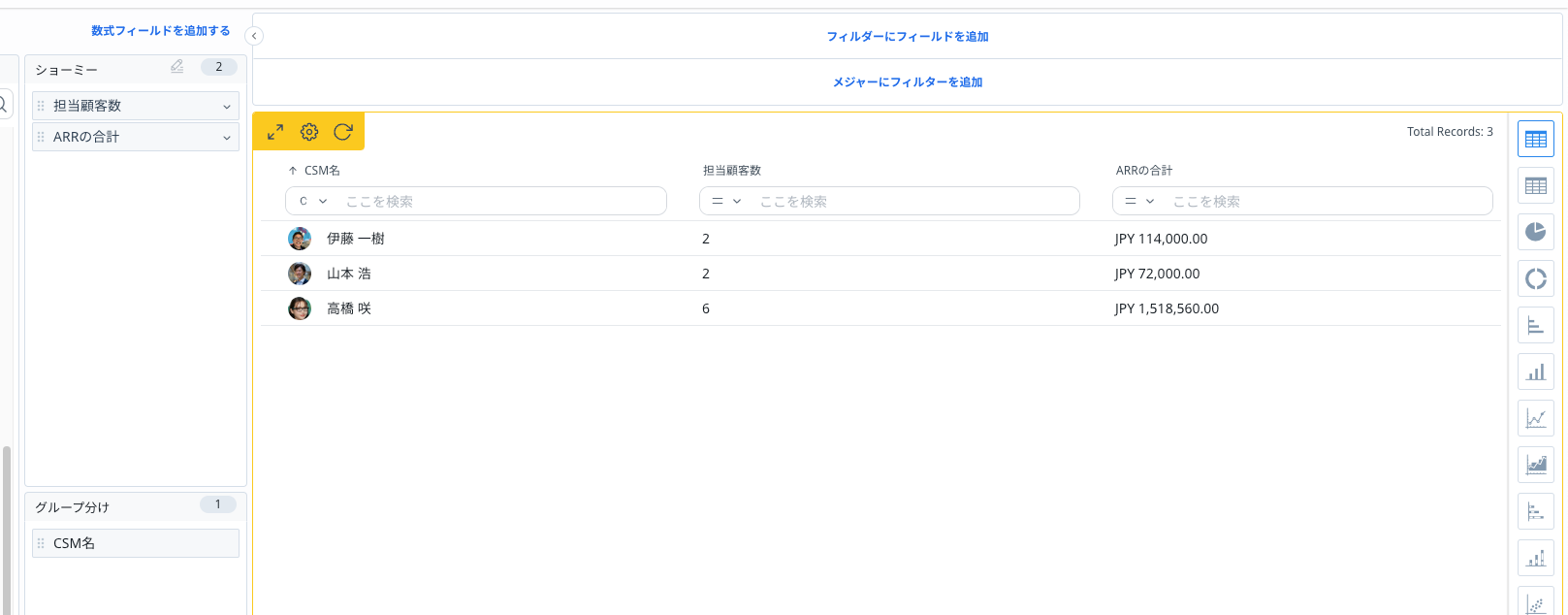
CSM毎のARR金額などをみたい場合にはグループ分けを使います。
↑の例でCSM名をグループ分けに移すとショーミー内の企業の名前はカウント(件数)にARRは合計になります。
表示名を変えています
「カウントの名前」→「担当顧客数」
「合計のARR」→「ARR合計」
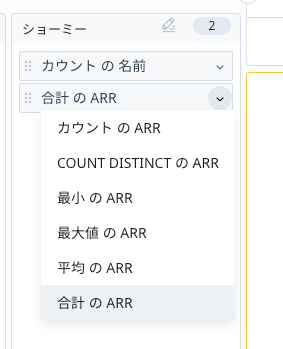
合計ではなくて平均の数値を出したい!などの場合にはショーミーにあるフィールドの🔽マークをクリックすると平均や最大値などを表示することもできます。
作成されたレポートはダッシュボード、C/R360内、Gainsightホームなどに配置することができます!
ぜひ活用してみてください!