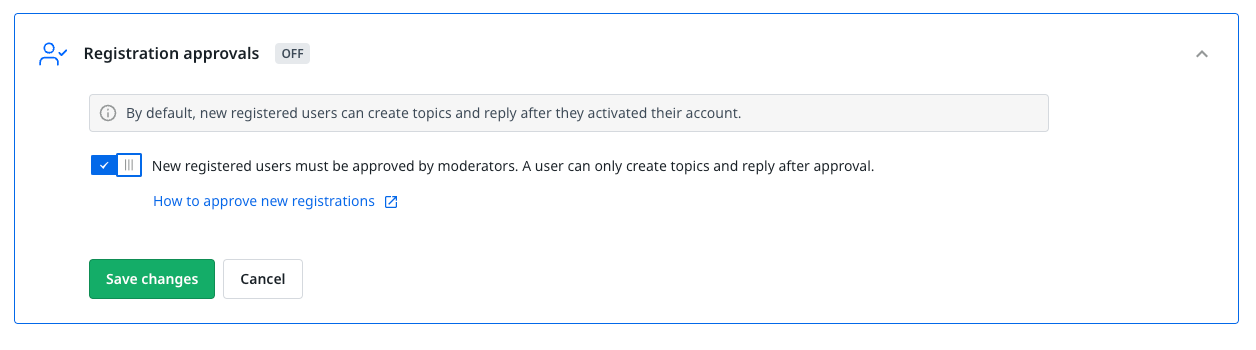



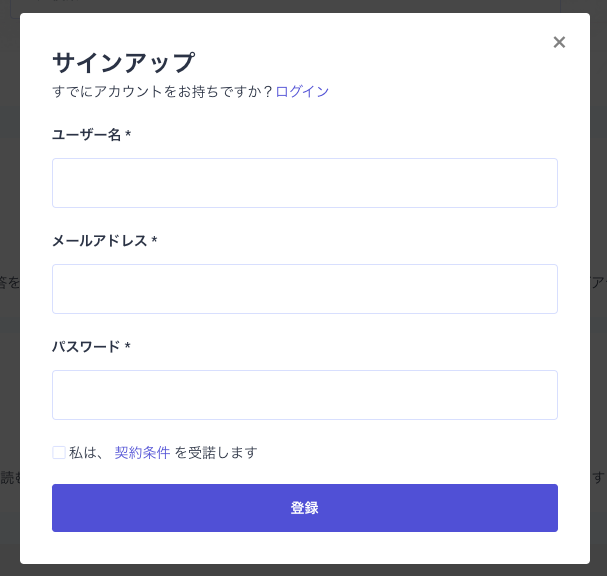
コミュニティへのエンドユーザーの参加方法は、基本的には以下のようにユーザー自身でコミュニティ上から参加してもらうことになります。
(APIでの登録などもあります。詳細はこちらのドキュメントを参照下さい。)
登録方法の選択
ユーザーが自身でコミュニティへ登録できるかどうかは、コミュニティの可視性の設定によって変わります。
コミュニティの可視性については以下の記事をご参照下さい。
コミュニティの可視性がPublicの場合 : ユーザーは自身で登録が可能です。
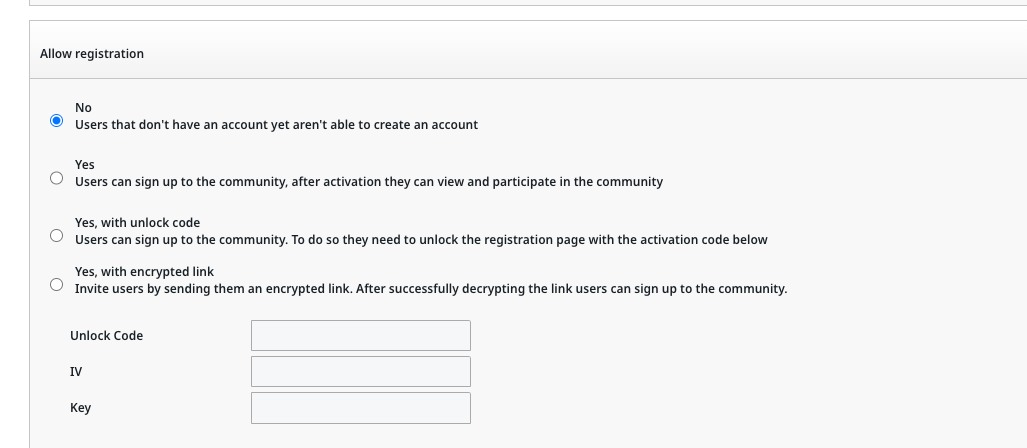
コミュニティの可視性がPrivateの場合 : ユーザーの登録に関して以下のオプションを選ぶことができます。
- No : ユーザーは自身では登録できません。(登録ページは後述の招待URLを含め機能しなくなります)
- Yes : ユーザーは自身で登録できます。(ログインページにユーザー登録のリンクが表示されます)
- Yes, with Unlock code : 登録したアクティベーションコードを知っている人だけが自身で登録できます。
- Yes, with encrypted link : 暗号化されたURLを復号化できたユーザーのみが自身で登録できます。
コミュニティページの存在を知らないユーザーに、登録してもらうためのURLを直接共有したい場合は以下のURLを共有することで、登録をスムーズに行ってもらうことができます。
https://<コミュニティのドメイン>/member/register
登録時の入力項目
ユーザーがどんな人物なのかを知るためには、コミュニティへの参加時に幾つかの情報をユーザー自身に登録してもらうことが有効です。
(多くの情報を入力させようとすると、登録を手間だと感じ諦めるユーザーが増えるので注意しましょう)
- Controlにログインし、Settings > User Profile Fieldsからプロフィール項目の編集画面を開きます。
- Add Profile Fieldあるいは既にある項目のEditボタンからプロフィール項目を編集します。
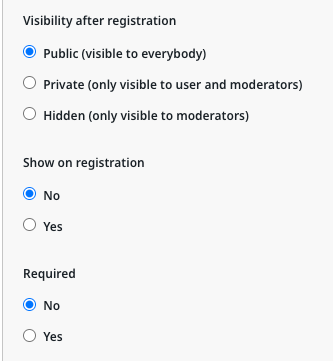
- Show on registrationをYesにすると、ユーザー登録時にその項目が入力欄として表示され、RequiredをYesにすると必須項目として表示されます。(Visibility after registrationによって、その項目が誰に見える化が変更されるため、注意しましょう)
登録時のルールの編集
登録時にユーザー名に一定のルールを作成したり、許可制でのコミュニティへの参加をさせたい場合は、Registration Ruleの設定をすることで実現できます。
Control画面でSettings > Registration Rulesから設定が可能です。
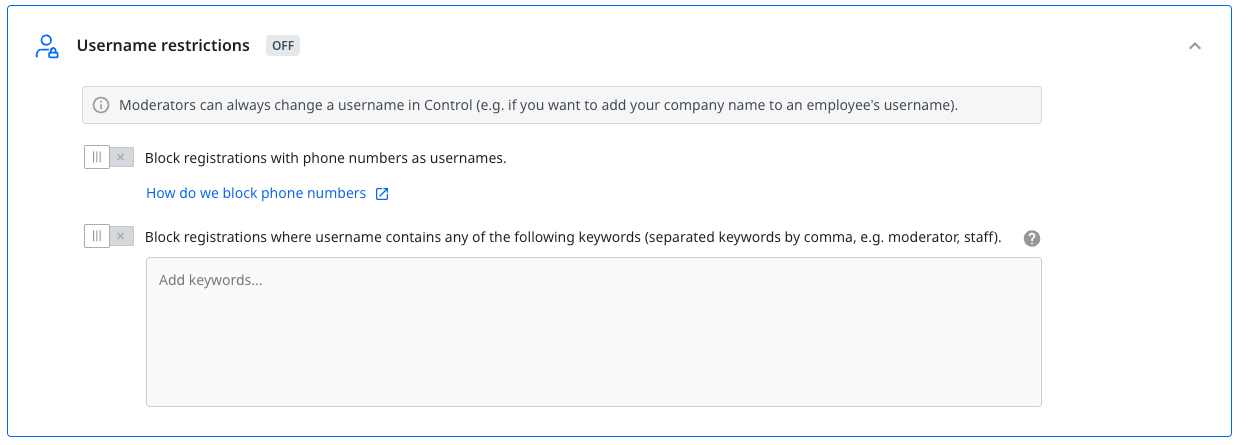
- ユーザー名の制御
ユーザー名に電話番号形式を使用させない制御や、特定のキーワードを含ませないように設定が可能です。
- 許可制でのコミュニティへの参加
コミュニティへの参加にモデレーターロールのユーザーの許可を必要とします。
ユーザー登録後に許可待ちリストへ追加され、許可されたあとにコメントや投稿が可能になります。
許可待ちリストは、Control画面のUsersから、ユーザーロールをWaiting for moderator approval’でフィルターすることで確認でき、そのユーザーを選択して許可するか拒否するかを操作できます。