

Cyberduckを使ってS3と連携しよう
こんにちは!
今回は、Cyberduckを使ってAmazon S3にアクセスする方法について解説します。
Cyberduckとは?
Cyberduckは、WindowsおよびMacOS用の無料のファイル転送ツールで、Amazon S3や他のクラウドストレージサービスにアクセスするのに便利です。使い方も非常に簡単です!
Cyberduckのインストール
まず、Cyberduck公式サイトからアプリケーションをダウンロードしてインストールします。
Cyberduckの起動とブックマークの作成
同じ接続情報を再利用したい場合、ブックマークを作成すると便利です。
インストールが完了したら、プログラムを起動し、「ブックマーク」タブに移動します。
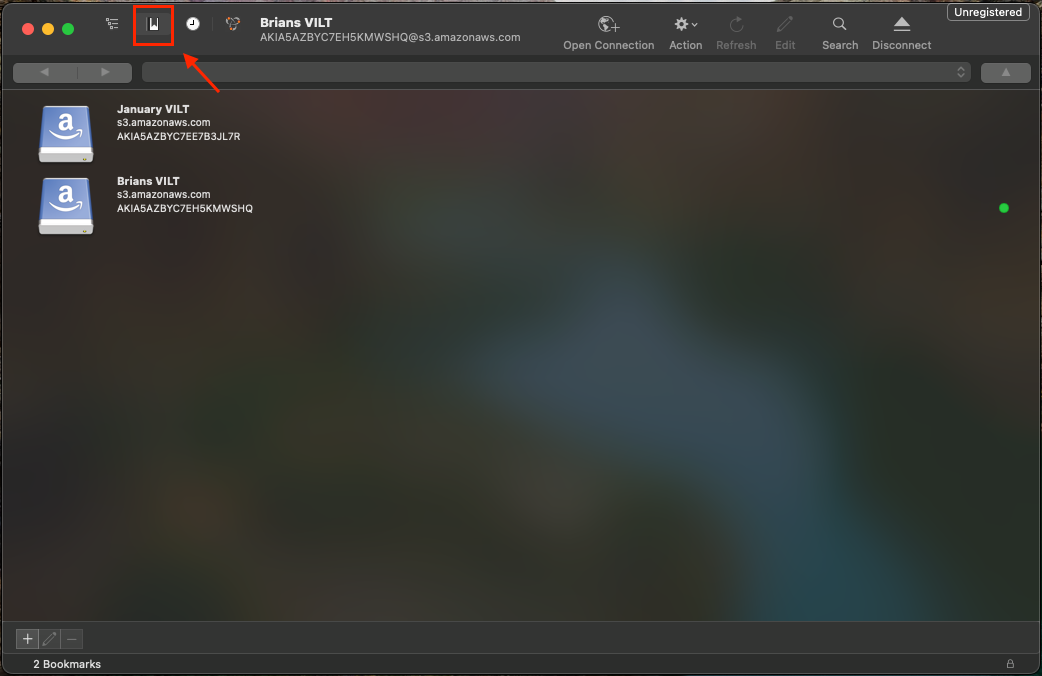
ウィンドウ下部の「+」ボタンをクリックして、新しいブックマークを追加します。
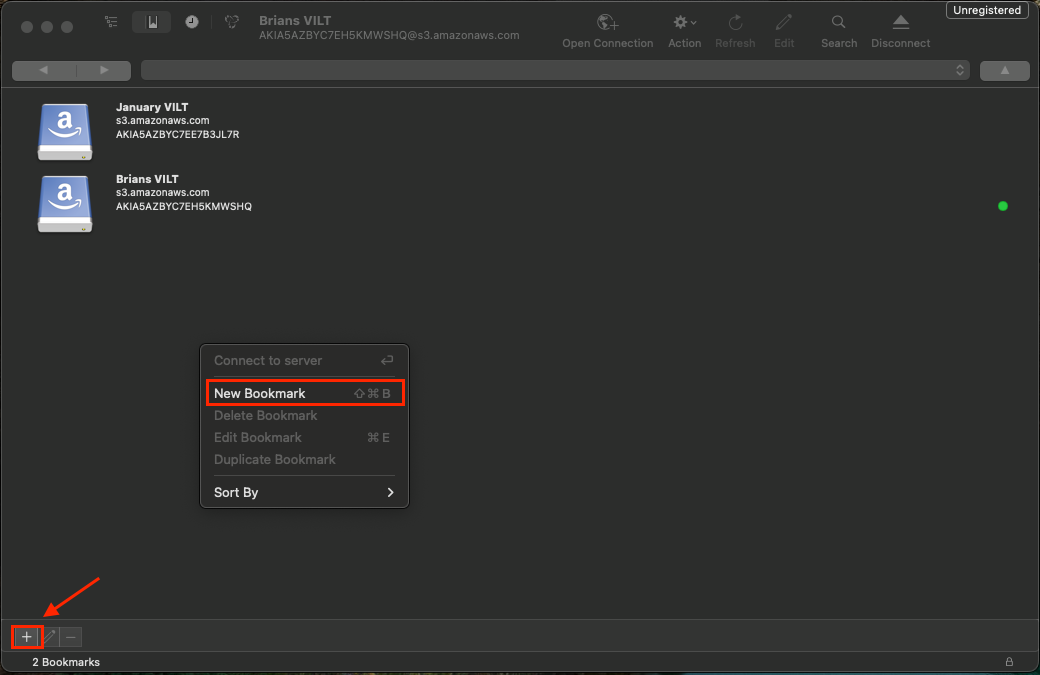
新しいブックマークの設定
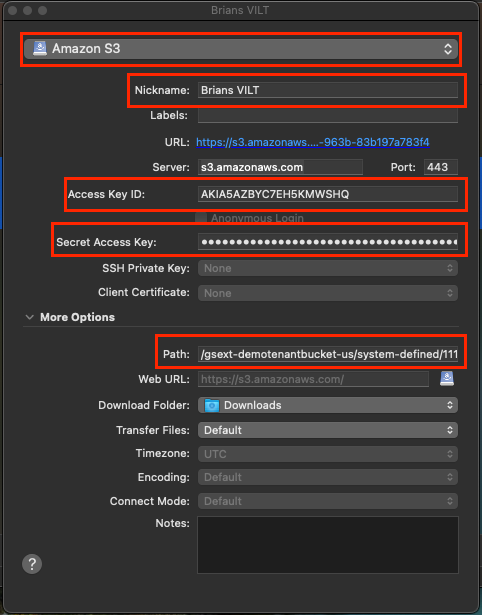
表示される新しいブックマークウィンドウでは、以下の4つの項目を編集する必要があります:
接続タイプ、アクセスキーID、シークレットアクセスキー、パス
また後で簡単に認識できるようにニックネームも変更すると良いでしょう。
「詳細オプション」がデフォルトで折りたたまれている場合は、左側の矢印をクリックして展開し、パスを入力します。
- 接続タイプ: Amazon S3を選択
- ニックネーム: 覚えやすい名前を設定
- アクセスキーID: Gainsightアカウントから取得
- シークレットアクセスキー: Gainsightアカウントから取得
- パス: Gainsightアカウントから取得
Gainsightアカウントから情報取得
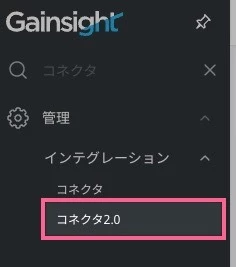
以下の手順でGainsightから必要な情報を取得します:
- 管理(Administration) → インテグレーション(Integrations) → コネクタ2.0(Connectors2.0)
画面の右上にある「接続を作成」をクリックして以下の画面のように指定し、「作成する」をクリックします。
- ・コネクタ:S3
・GainsightマネージドS3(貴社が普段お使いのS3があって、そちらを使う場合は外部S3)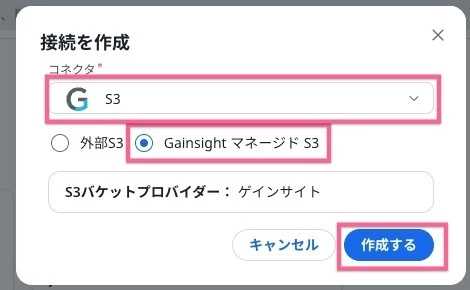
- 3つの値(アクセスキー、セキュリティトークン、パス)をコピーします。
※⚠️パスの「S3://」は不要なのでそれ以外をコピーするように注意してください!※⚠️Access KeyとSecurity Tokenは、目玉ボタンを押すと下記を確認することができます:
アクセスキー(Gainsight) = アクセスキーID(Cyberduck)
セキュリティトークン(Gainsight) = シークレットアクセスキー(Cyberduck)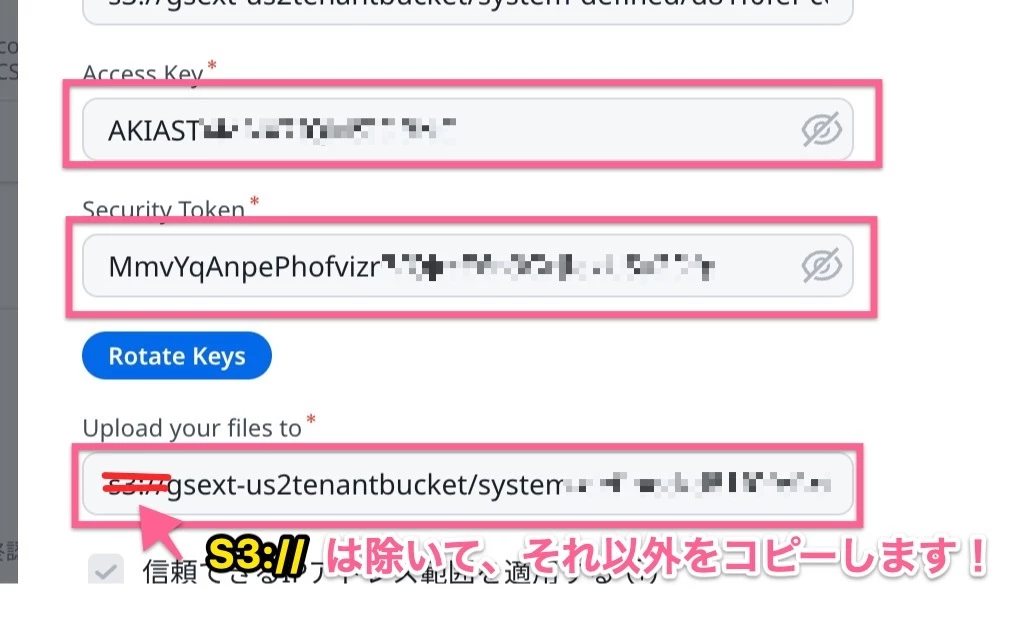
Cyberduckで確認
Gainsightから取得した情報をCyberduckに入力したら、新しいブックマーク設定ウィンドウを閉じます。
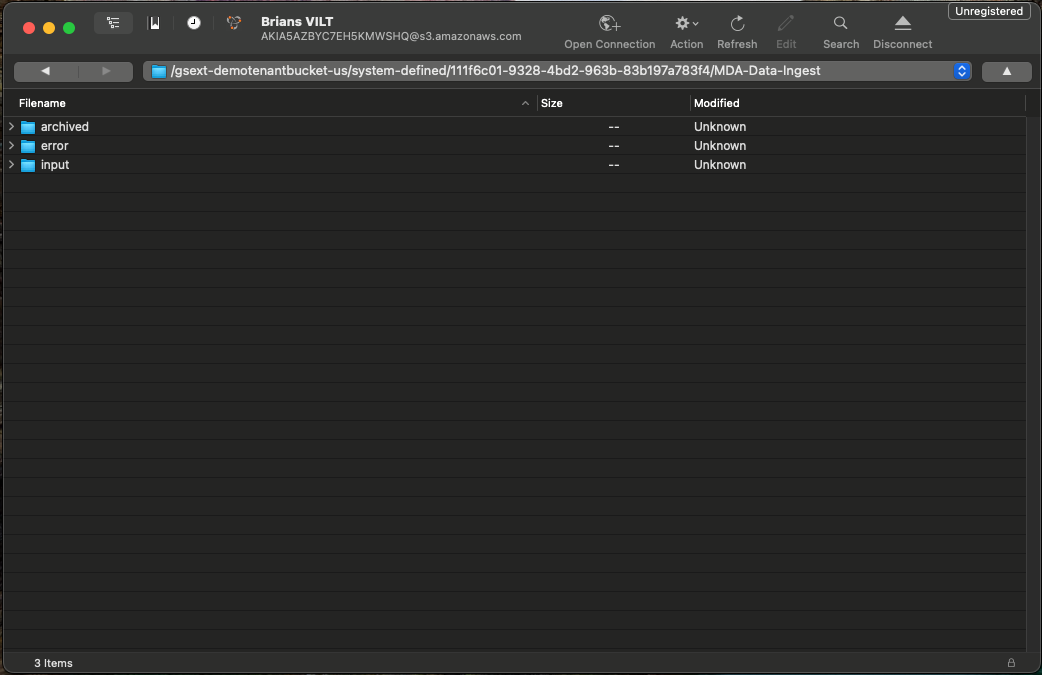
全てが正しく入力されていれば、新しく作成したブックマークをダブルクリックして以下の3つのフォルダが表示されます:
- Input
- Archived
- Error
◼️接続時にエラーが出た場合
このようなエラーが出て接続できない場合は、セキュリティによりアクセスができずエラーになっています。
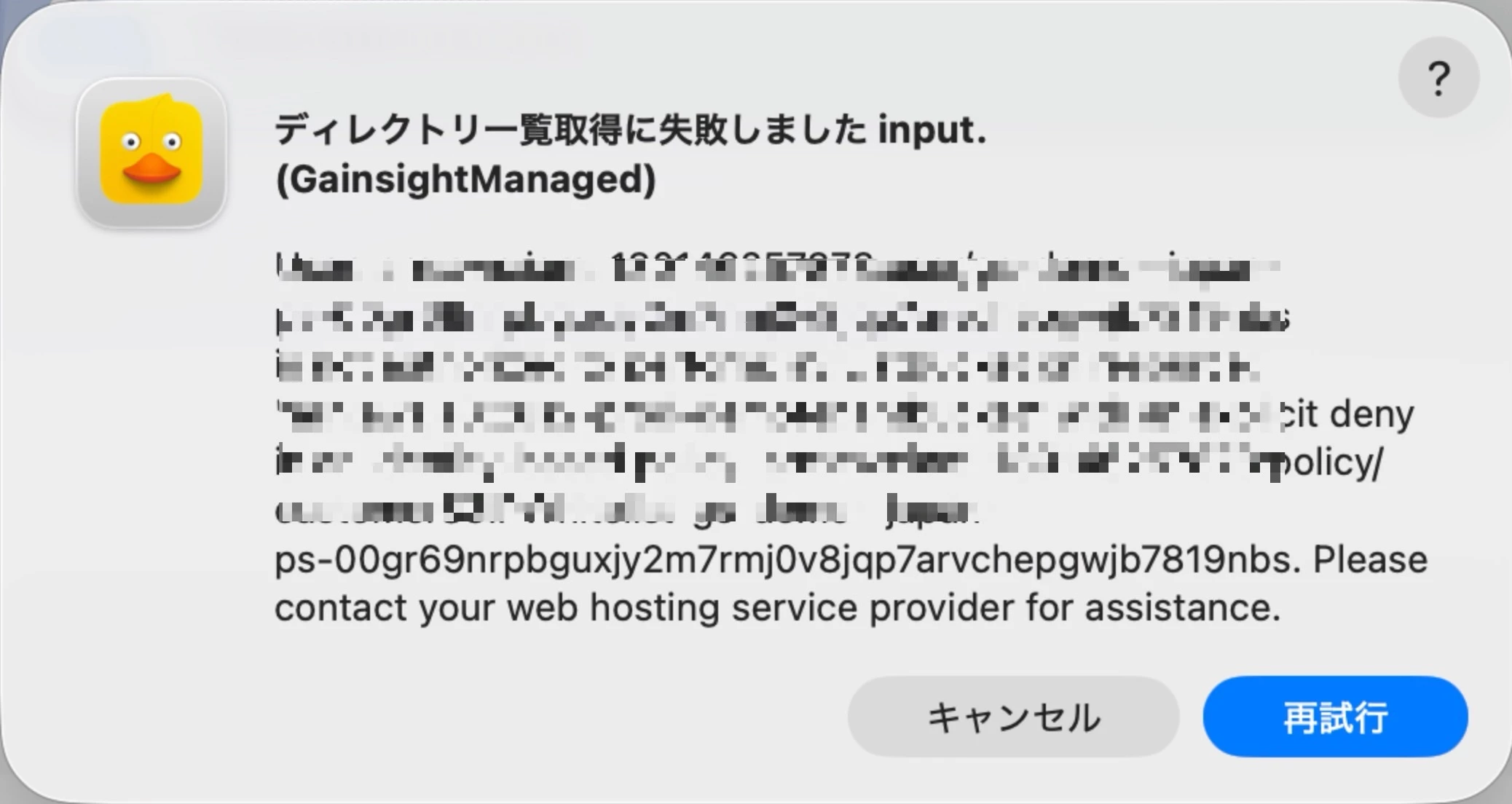
【対処方法】・GainsightのS3のコネクタの接続設定の、「☑️追加のIP範囲」に、
S3に接続しようとしている貴社の環境のグローバルIPアドレスを入力して、接続ができるかご確認ください。
(IPアドレスの調べ方は下記を参照)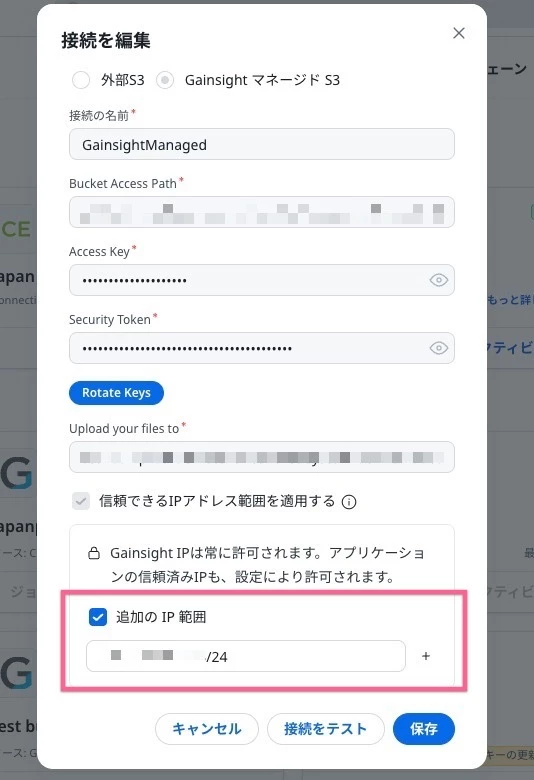
-
※グローバルIPアドレスの調べ方
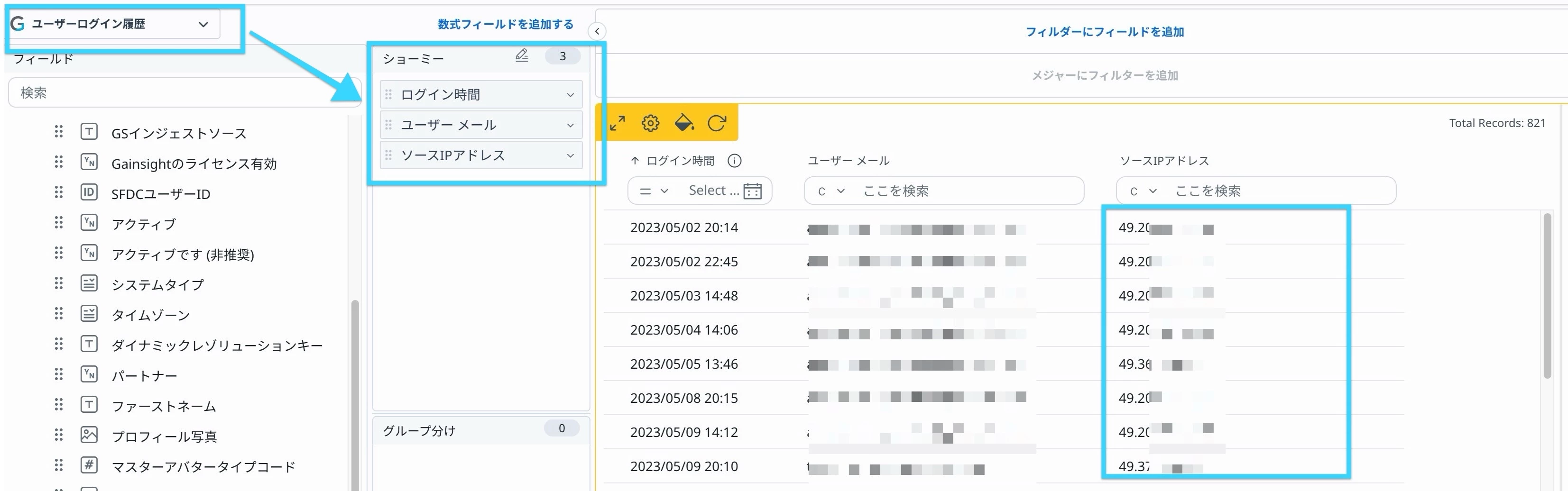
指定するIPアドレスはGaisight CSのレポートを使って調べることが可能です!🤗
1.[レポート]メニューで「レポートを作成」ボタンを押す
2.画面左上のオブジェクト検索画面で「ユーザーログイン履歴」を指定する
3.ショーミーに、ログイン時間・ユーザーメール・ソースIPアドレスを指定する
4.レポートを集計すると、画面上にログインしたユーザーメールアドレスとソースIPアドレスが確認できます
→普段S3に接続するPCにアクセスしている時間や人を特定し、その「ソースIPアドレス」を上記画面に指定してください
S3フォルダの利用
これらのフォルダはCSVファイルの保存場所です。フォルダの用途は以下の通りです:
- Input: Gainsightインスタンスに読み込むCSVファイル用
- Archived: インポート完了後のファイル保存用
- Error: インポート時にエラーが発生したファイル用
以上、Cyberduckを使用してS3バケットにアクセスするためのガイドでした!
こちらのヘルプサイトもご参照ください:
Gainsight S3コネクター