


クイズの一括アップロード
この記事では、クイズおよびクエスチョンバンクへの問題の一括アップロード方法を説明します。
概要
Skilljar では、クイズやクエスチョンバンクに問題を一括アップロードできます。1回のアップロードで、既存のクイズ・クエスチョンバンクへの問題追加と、新規作成の両方が可能で、問題を1件ずつ手動で追加する手間を省けます。
手順
- Skilljar ダッシュボードを開きます。
- 左側の Course Management を展開し、Quizzes を選択します。
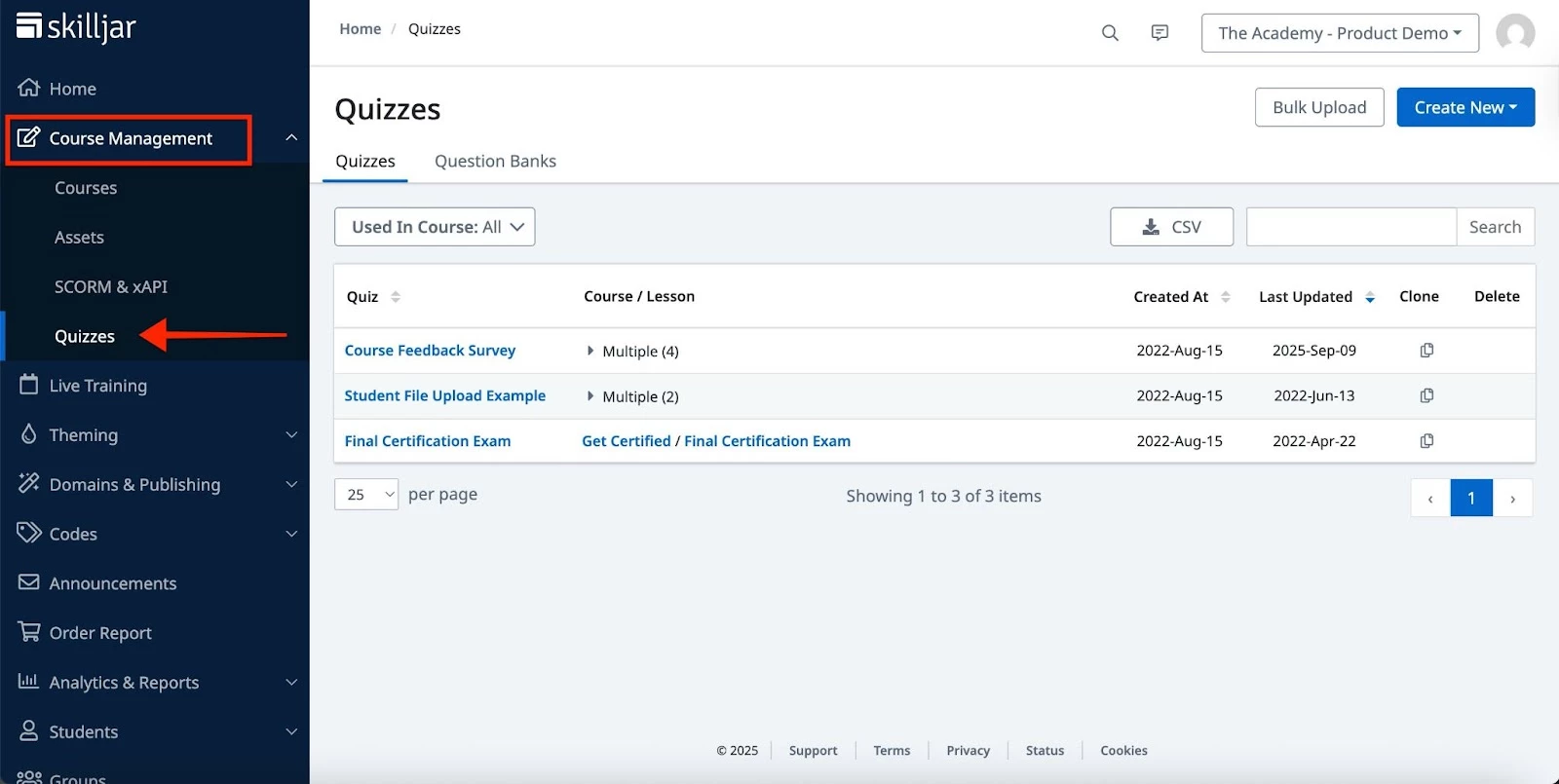
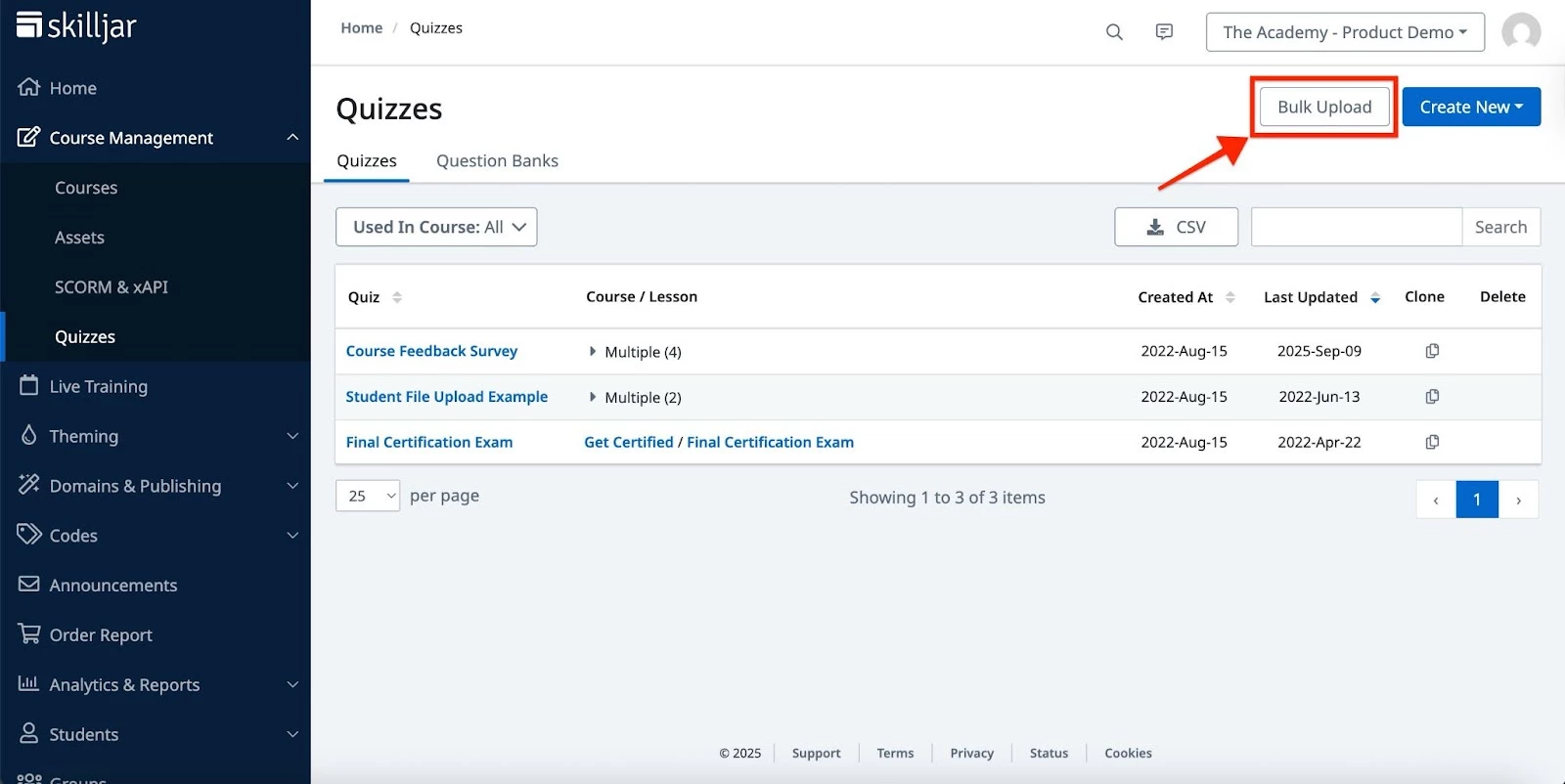
- Quizzes ページで Bulk Upload をクリックします。
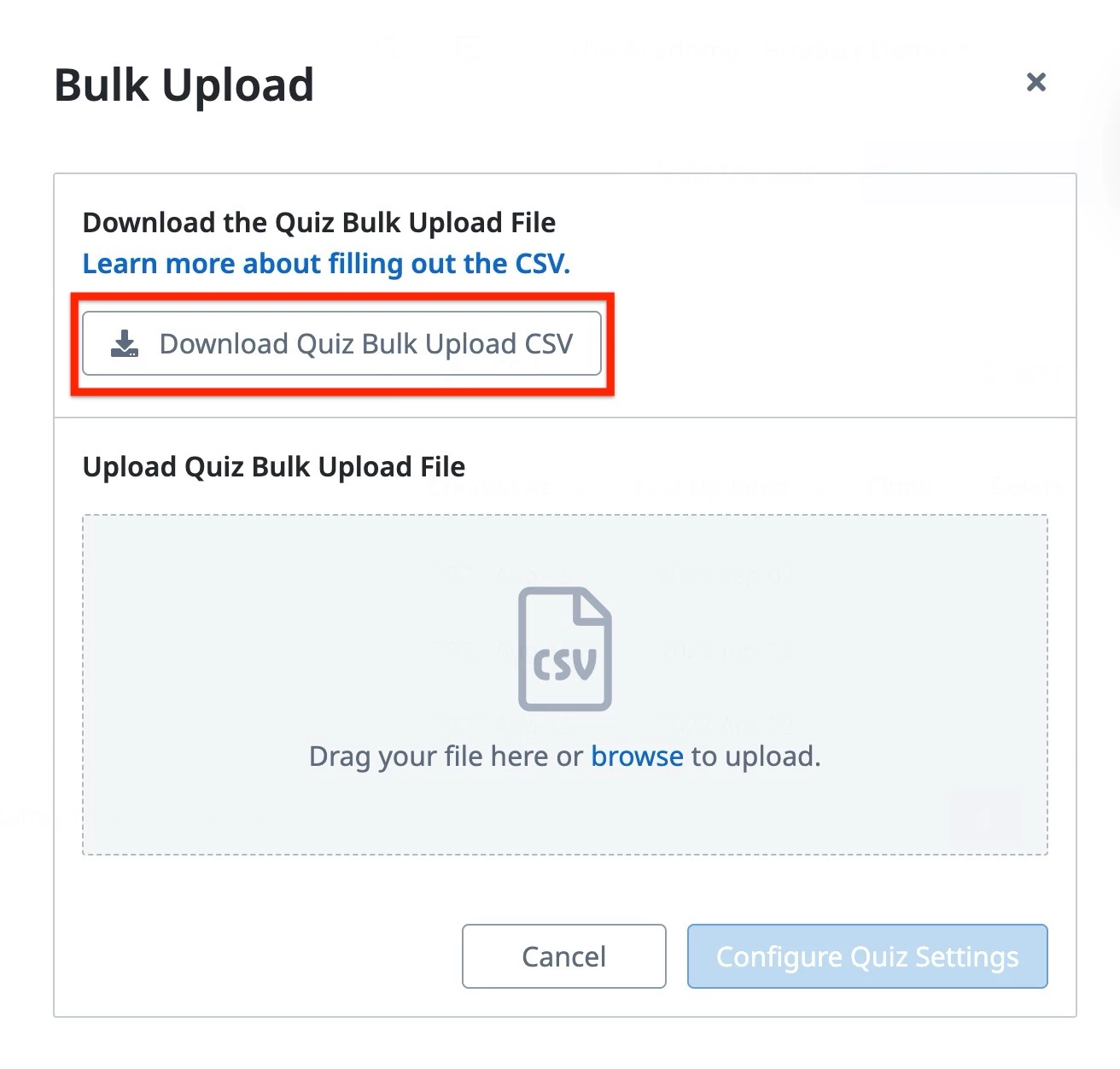
- Download Quiz Bulk Upload CSV をクリックします。CSVファイルのダウンロードが開始されます。
- ダウンロード先フォルダに移動します。デフォルトのファイル名は
bulk_quiz_template.csvです。 - ファイルを開き、必要な情報を入力して保存します。CSVの入力ルールについては後述の「CSVデータの入力ルール」を参照してください。
- 更新済みのCSVファイルを Upload Quiz Bulk Upload File フィールドにドラッグ&ドロップするか、browse をクリックしてファイルを選択し Open をクリックします。エラーや警告がある場合はフィールド下に表示されます。ファイルを修正後、Please try again をクリックして再読み込みしてください。
- Configure Quiz Settings をクリックします。
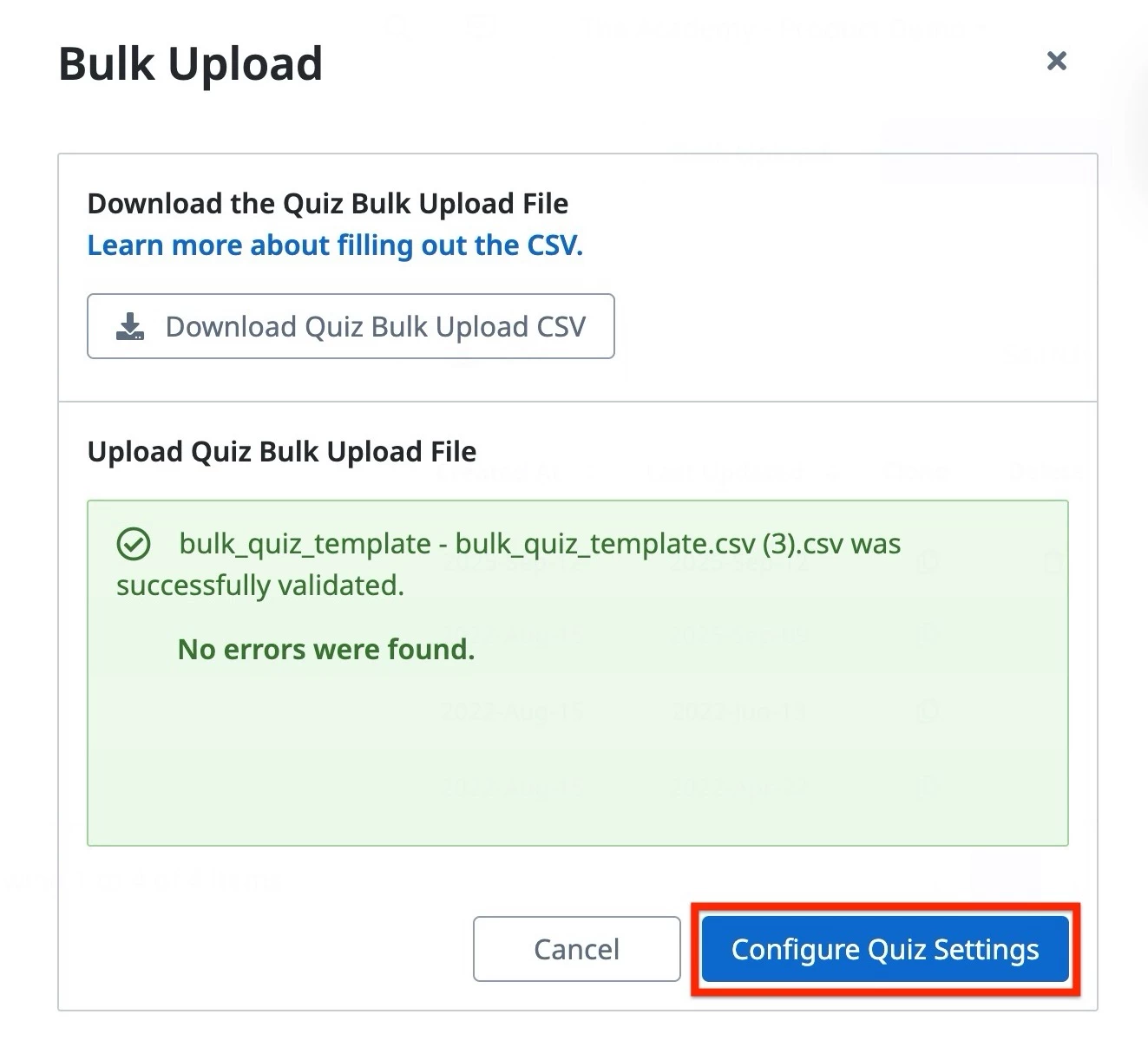
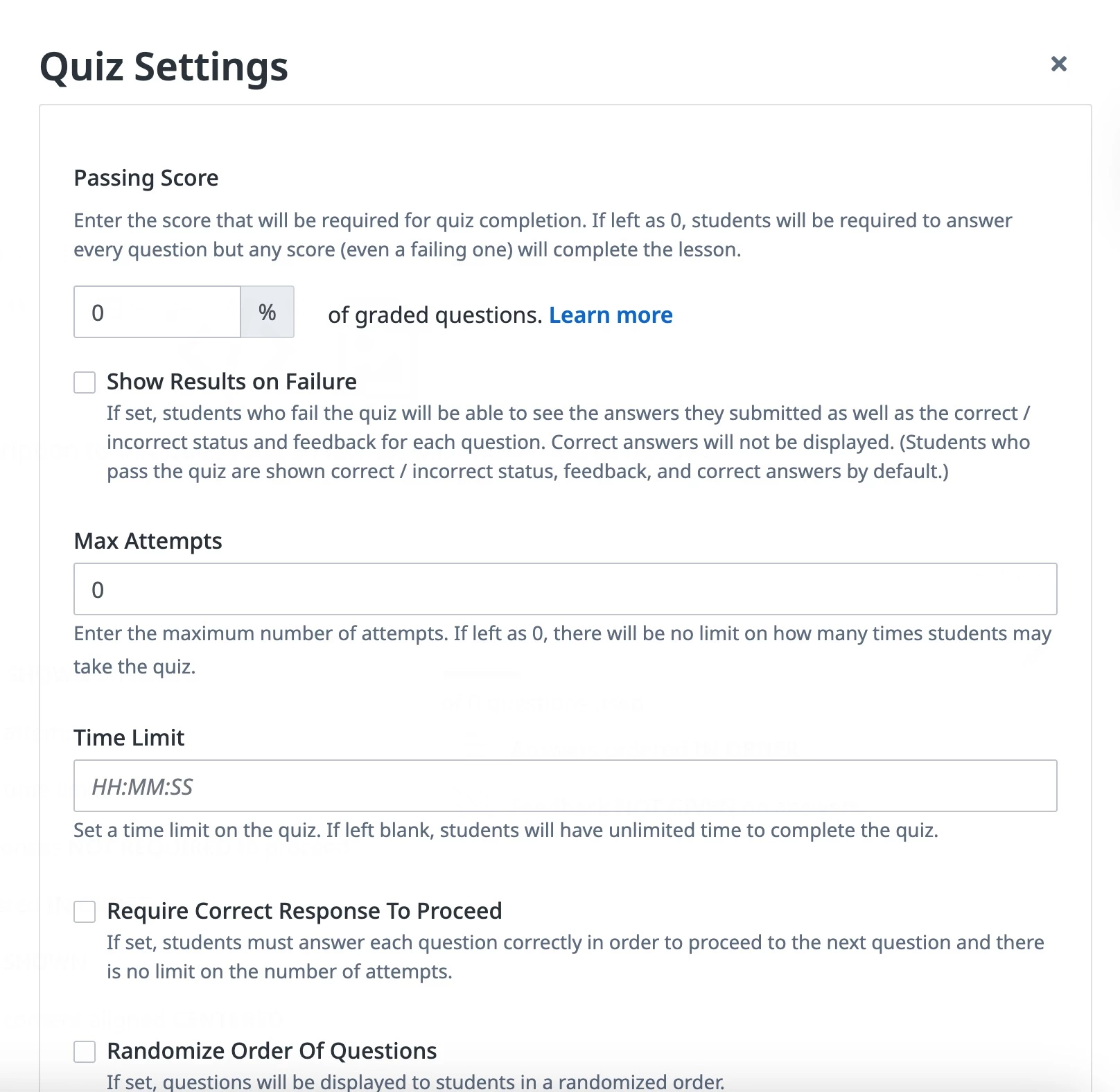
- Quiz Settings パネルで各項目を設定し、スクロールして Save をクリックします。新たに作成されたクイズとクエスチョンバンクが、Quizzes ページのそれぞれのタブに表示されます。
注意事項:
- クイズの設定は新規作成のクイズにのみ適用されます。既存のクイズは変更されません。
- Limit Question Count の設定は一括アップロードでは適用できません。各クイズに対して手動で設定する必要があります。
- 作成されたクイズまたはクエスチョンバンクをクリックして詳細を管理します。クイズの管理方法の詳細については「Create & Manage Quizzes」の記事を参照してください。
CSVデータの入力ルール
一括アップロード用CSVファイルには以下のヘッダーが含まれます。
| ヘッダー | 説明 |
|---|---|
quiz_id | 既存のクイズに問題を追加する場合はクイズIDを指定。クイズIDはクイズを開いたときのページURLの末尾12桁の英数字。 |
question_bank_id | 既存のクエスチョンバンクに問題を追加する場合はIDを指定。IDはURLの末尾12桁の英数字。 |
new_quiz_name | 新規クイズを作成する場合は名前を指定。同じ名前を複数行に記載することで、同一クイズに複数の問題を追加できる。既存クイズと同じ名前を入力すると同名の新規クイズが作成される。 |
new_question_bank_name | 新規クエスチョンバンクを作成する場合は名前を指定。既存クエスチョンバンクと同じ名前を入力すると同名の新規クエスチョンバンクが作成される。 |
new_quiz_description | クイズの説明文を指定(任意)。同一クイズの最初の行の値のみ反映される。 |
is_case_sensitive | 大文字・小文字を区別する場合は TRUE を指定。穴埋め問題(Fill in the Blank)にのみ適用。空白の場合は FALSE がデフォルト。 |
requires_manual_grading | 手動採点が必要な場合は TRUE を指定。自由記述(Free Text Response)問題のみ対象。空白の場合は FALSE がデフォルト。 |
correct_answer_feedback_text | 正解時に表示するフィードバックテキスト(任意)。 |
incorrect_answer_feedback_text | 不正解時に表示するフィードバックテキスト(任意)。 |
answer_feedback_text | 回答後に表示するフィードバックテキスト(任意)。 |
is_graded | 採点対象にする場合は TRUE を指定。空白の場合は FALSE がデフォルト。 |
is_optional | 任意問題にする場合は TRUE を指定。空白の場合は FALSE がデフォルト。 |
question_type | 以下の問題タイプのいずれかを指定:Multiple Choice(単一選択)、Multiple Answer(複数選択)、Fill in the Blank(穴埋め)、Free Form Response(自由記述)、Upload File(ファイルアップロード)、Linear Scale(線形スケール) |
question_text | 受講者に表示する問題文を指定。 |
answer_text_1 | 1番目の選択肢テキストを指定。 |
answer_correct_1 | 1番目の選択肢が正解の場合は TRUE、不正解の場合は FALSE を指定。 |
answer_text_2 | 2番目の選択肢テキストを指定。 |
answer_correct_2 | 2番目の選択肢が正解の場合は TRUE、不正解の場合は FALSE を指定。 |
その他の注意事項:
- 追加の選択肢以外のすべてのヘッダーはCSVに含まれている必要があります。ただしヘッダーの並び順は問いません。
quiz_id、question_bank_id、new_quiz_name、new_question_bank_nameのうち、1行に入力できるのはいずれか1項目のみです。- 指定したクイズIDやクエスチョンバンクIDへのアクセス権がない場合、問題は更新されません。
- 選択肢を3つ以上追加する場合は、
answer_text_3/answer_correct_3、answer_text_4/answer_correct_4のように連番でヘッダーを追加します。 - 問題タイプに適用されない項目に値を入力しても無視されます。
- 単一選択(Multiple Choice)問題は、正解の選択肢が少なくとも1つ必要です。
- 線形スケール(Linear Scale)問題は、選択肢が2〜10個必要です。