


Skilljerの管理画面(ダッシュボード)をSSOログインする方法(Microsoft EntraID)
Skilljarの管理画面(Skilljar Dashboard)にログインする管理者のアカウントを、社内のID基盤で一元管理したい。セキュリティ要件でMFAを必須にしたい。そんなご要望はありませんか?
この記事では、Skilljar DashboardにMicrosoft Entra IDのSAML 2.0 SSOでログインするための設定手順を解説します。
対象はDashboardを操作する管理者の方々です。
受講者(エンドユーザー)のSSO設定とは別の設定になりますのでご注意ください。
◼️はじめに:重要な注意点⚠️
🔴Dashboard管理者向けSSOの認証方式はSAML 2.0です。
Microsoft Entra IDのギャラリーにある既成の「Skilljar」アプリはトレーニングサイト向けなので、Dashboard管理者向けSSOには使えません。必ずカスタムSAMLアプリを作成してください。
🔴Supportとのやりとりが必要です。
Dashboard用のSP情報はGainsightのサポートを通じてSkilljar側から提供されます。それを受け取ってから、Microsoft Entra ID側の設定を完成させます。
🔴Skilljar Starterパッケージは、本記事のDashboard SSOの対象外です。
契約プランや利用可否が不明な場合は、先にCS担当までご確認ください。
なお、本設定後、今後SSOで招待されたDashboardユーザーは、
Skilljarのユーザー名・パスワードではなく、IdP(Microsoft Entra ID)経由でログインします。
- 設定の全体像
- 事前に準備するもの
- Step 1:Dashboard用のカスタムSAMLアプリを作成する
- Step 2:IdP情報をSkilljar Supportへ送る
- Step 3:SkilljarからSP情報を受け取る
- Step 4:Microsoft Entra IDにSP情報を登録する
- Step 5:NameIDとSAMLクレームを設定する
- Step 6:ユーザーまたはグループを割り当てる
- Step 7:DashboardユーザーをSSO認証で招待する
- Step 8:MFAを必須化する
- Step 9:本番ユーザーへ案内する
- よくあるエラーと確認箇所
- まとめ
🧭 設定の全体像
Microsoft Entra ID側とSkilljar側の作業を、次の順番で進めます。
| Step | 担当 | 実施内容 |
|---|---|---|
| 1 | Entra管理者 | Dashboard専用のカスタムSAML Enterprise Applicationを作成 |
| 2 | Skilljar管理者/Entra管理者 | IdP Metadata XMLと属性名を Supportへチケットを起票して送付 |
| 3 | Gainsight Support | Skilljar側にDashboard SSOを設定し、SP情報を返却 |
| 4 | Entra管理者 | SP Entity ID、ACS URLなどをMicrosoft Entra IDへ登録 |
| 5 | Entra管理者 | NameIDとSAMLクレームを設定 |
| 6 | Entra管理者 | 対象ユーザーまたはグループをアプリへ割り当て |
| 7 | Skilljar管理者 | DashboardユーザーをSSO認証で招待し、ロールを付与 |
| 8 | Entra管理者/セキュリティ担当 | Conditional AccessでMFAを適用 |
| 9 | Skilljar管理者 | 本番ユーザーへ案内 |
🧰 事前に準備するもの
作業を始める前に、次の権限と情報をそろえておきましょう。
- Skilljar(管理画面)の管理者権限
- Microsoft Entra IDでEnterprise Applicationを作成・管理できる権限
- Skilljar Dashboardに登録する管理者ユーザーのメールアドレスの一覧
- 既存のログイン方法でSkilljarにアクセスできる管理者(少なくとも1名)
- Skilljarの組織名とDashboard URL
メールアドレスの一致に注意:
SAMLのNameIDと、Skilljar Dashboardユーザーに登録したメールアドレスは同じ値にしてください。
たとえばEntra IDから user.mail を送信する場合、その値とSkilljarに登録したメールアドレスが一致している必要があります。
📌 Step 1:Dashboard用のカスタムSAMLアプリを作成する
Microsoft Entra IDで、Dashboard専用のカスタムSAMLアプリ(Non-gallery)を作成します。
- Microsoft Entra admin centerにサインインします。
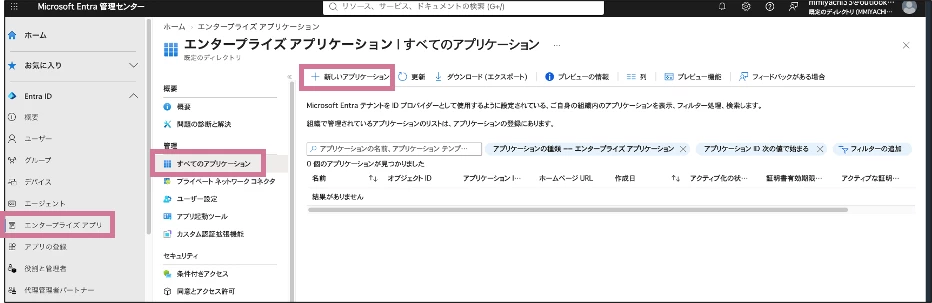
- 左側のメニューから Entra ID > エンタープライズアプリ を開きます。
-
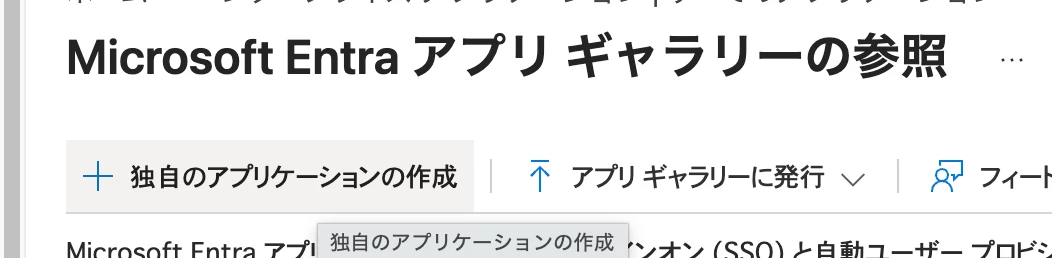
新しいアプリケーション を選択し、続けて 独自のアプリケーションの作成 を選択します。
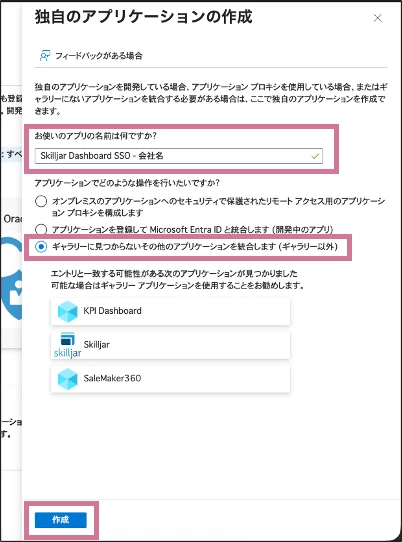
- アプリ名を入力します。例:
Skilljar Dashboard SSO - 会社名 - 「アプリケーションでどのような操作を行いたいですか?」では、
「ギャラリーに見つからないその他のアプリケーションを統合します (ギャラリー以外)」を選択します - 作成を選択します。
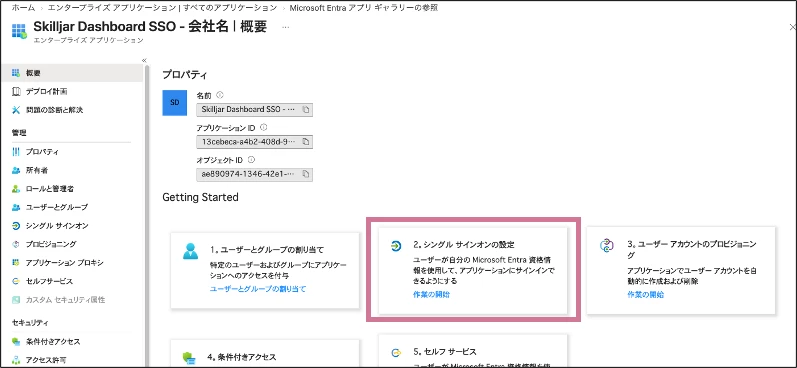
- 作成したアプリの シングルサインオンの設定 を開き、方式として SAML を選択します。
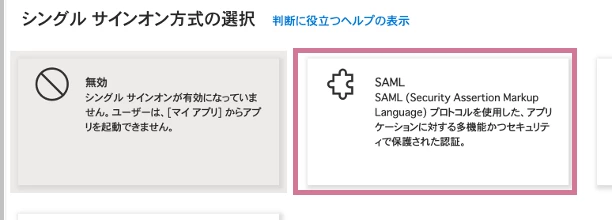
ギャラリーにある既成のSkilljarアプリは、トレーニングサイト向けです。
Dashboard管理者のSSOでは動作しないため、必ず上記方法で、Dashboard専用のカスタムアプリを使用してください。
📨 Step 2:IdP情報をSkilljar Supportへ送る
Federation Metadata XMLとSAML Assertionの属性名を添えて、Dashboard管理者向けSAML SSOの設定を依頼します。
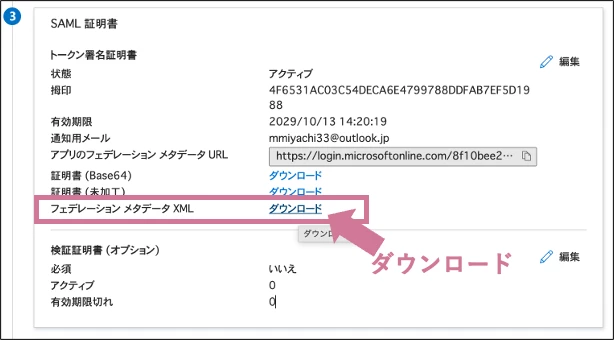
Skilljar SupportまたはCustomer Successへ、Microsoft Entra IDのIdP情報を提出します。最も簡単なのは、Federation Metadata XMLをダウンロードして送る方法です。
- 作成したEnterprise Applicationで Single sign-on > SAML を開きます。
-
基本的な SAML 構成の識別子 (エンティティ ID)と、応答 URLに仮の値を入力して保存します。
・識別子:https://example.com/placeholder
・応答 URL:https://example.com/placeholder/acs
※のちほどサポートから SP 情報が届いたら、①の仮の値を必ず本物に置き換えます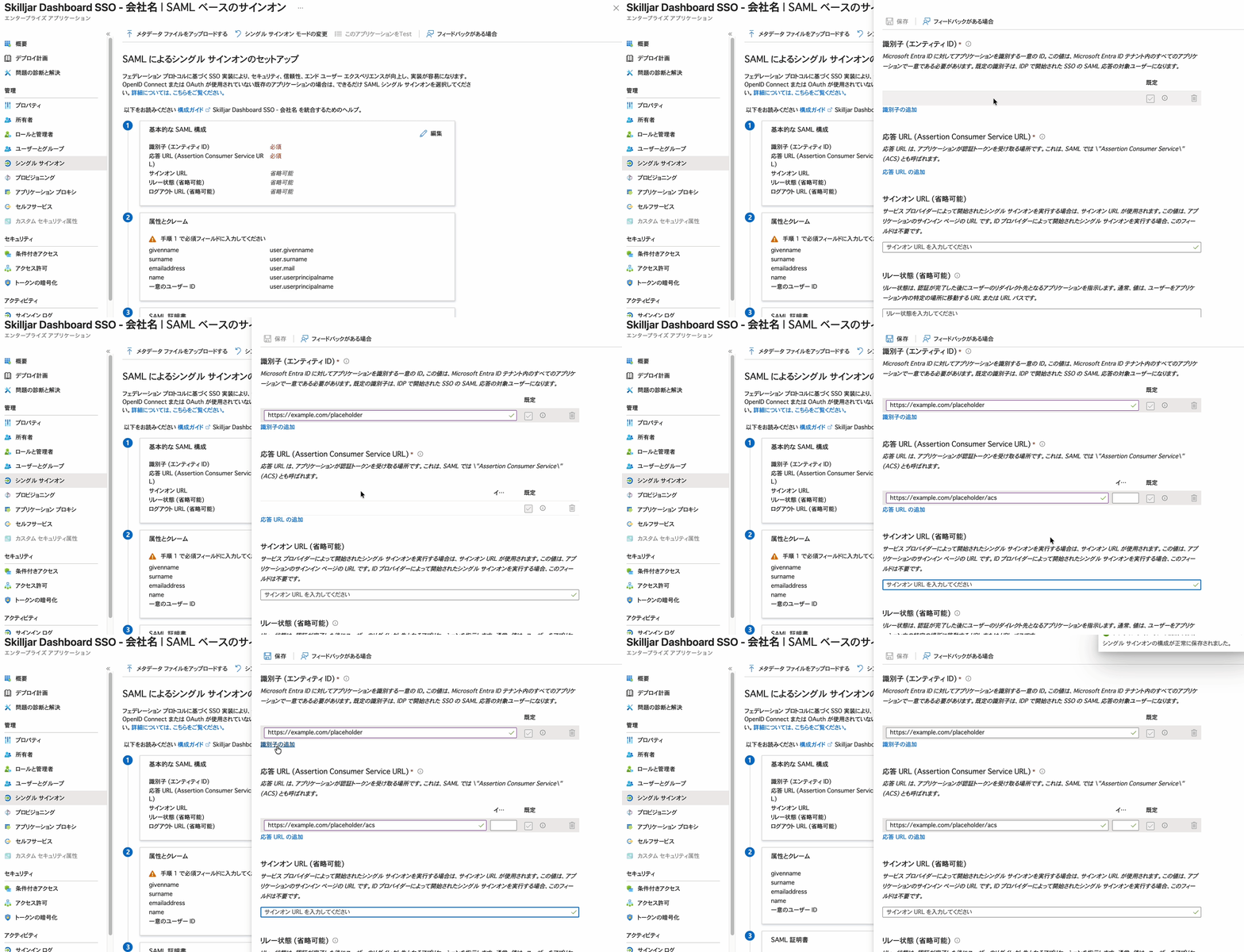
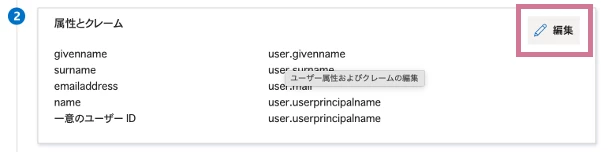
- 続いて、「②属性とクレーム(Attributes & Claims)」の 編集 を選択します。
- 一意のユーザー識別子 (名前 ID)を選択し、ソース属性を
user.mailに変更します。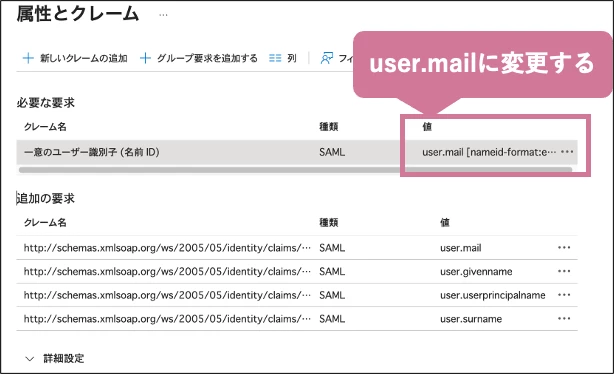
- 新しいクレームの追加 から、次の3つのクレームを追加します。「名前空間」は空のままにします。
- 名前
FirstName:ソース属性user.givenname - 名前
LastName:ソース属性user.surname - 名前
Email:ソース属性user.mail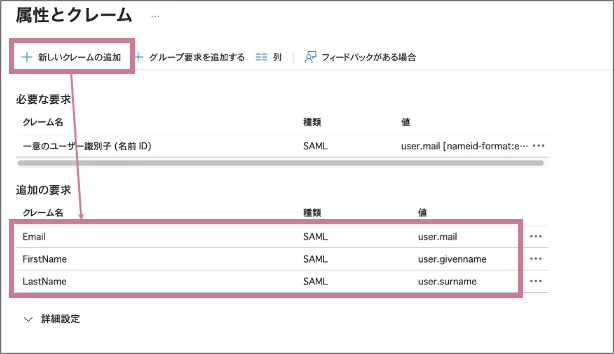
※初期状態で入っている
givennameなどは、削除しなくても構いません。
- 名前
-
SAML証明書 セクションの フェデレーション メタデータ XML をダウンロードします。
-
サポートへチケット起票します。
以下の情報とともに、ダウンロードしたXMLファイルを添付するのを忘れないようにしてください。件名:Skilljar Dashboard管理者向けSAML SSO設定のご依頼
Skilljar サポートチーム 御中
Skilljar Dashboardの管理者向けに、SAML 2.0 SSOの設定をお願いしたく、ご連絡いたしました。
IdP:Microsoft Entra ID
Skilljar組織名:[組織名](※1.確認方法は下記参照)
本依頼はSkilljar Dashboardの管理者向けです。
既存の受講者向け(トレーニングサイト)のSSO設定は変更しないでください。
Microsoft Entra IDのフェデレーション メタデータXMLを添付します。
SAML Assertionの属性名:
- First name:FirstName
- Last name:LastName
- Email:Email
つきましては、Dashboard SSOの接続設定と、Skilljar Dashboard用のSPメタデータのご提供をお願いいたします。
- SP Entity ID
- Assertion Consumer Service URL
- SSO専用のログインURL
- 必要なログアウトURLまたは証明書の設定
よろしくお願いいたします。Subject: Request to Configure SAML SSO for Skilljar Dashboard Administrators
Hello Skilljar Support Team,
We would like to configure SAML 2.0 SSO for our Skilljar Dashboard administrators.
IdP: Microsoft Entra ID
Skilljar organization: [Organization name]
Dashboard URL: [Dashboard URL]
This request is for Skilljar Dashboard administrators only. Our existing learner/training-site SSO configuration should remain unchanged.
Attached is the Microsoft Entra ID Federation Metadata XML downloaded from `SAML Certificates` > `Federation Metadata XML`.
The XML contains the IdP Entity ID, IdP SingleSignOnService URL, IdP SingleLogoutService URL, and signing certificate.
SAML assertion attributes:
- First name: FirstName
- Last name: LastName
- Email: Email
- NameID: user.userprincipalname
Please provide the Skilljar Dashboard SP Metadata, including:
- SP Entity ID
- Assertion Consumer Service URL
- SSO-specific login URL
- Any required logout URL or certificate settings.(※1)組織名の確認方法
Skilljarの[Organization] - [Settings]の「Oeganization Name」に記載されている名称です。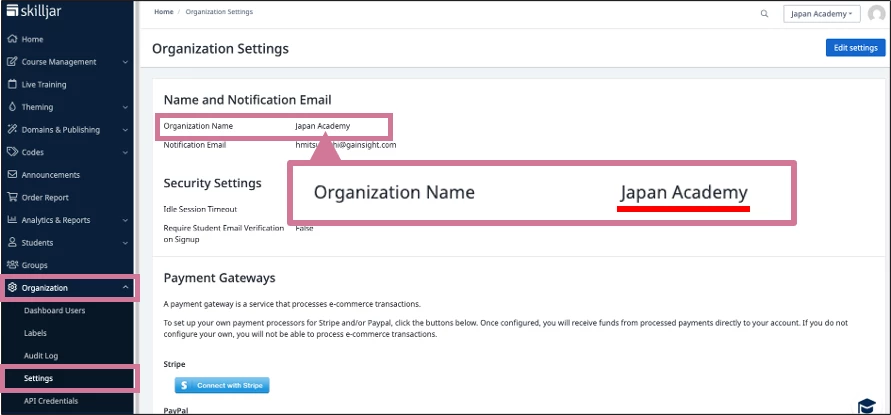
📥 Step 3:SkilljarからSP情報を受け取る
設定が完了すると、サポートからSkilljar Dashboard用のSP情報が提供されます。
通常、次の情報が含まれます。
- SP Entity ID
- Assertion Consumer Service(ACS)URL
- SP x509 Certificate(必要な場合)
- NameID Format
- Dashboard専用のSSO Login URL
- Single Logout URL(設定する場合)
公式ドキュメント上、Skilljar Dashboard向けのNameID Formatは次の値です。
urn:oasis:names:tc:SAML:1.1:nameid-format:emailAddressSkilljarは、SAML Response内のAssertionに署名することを要求しています。Microsoft Entra ID側の署名設定が有効になっていることを確認しましょう。
🔧 Step 4:Microsoft Entra IDにSP情報を登録する
Skilljarから受け取った情報を、Basic SAML Configurationに入力します。
- Microsoft Entra admin centerで、作成したエンタープライズ アプリを開きます。
- シングル サインオン > SAML を開きます。
- ❶基本的な SAML 構成の編集アイコンを選択します。
- 下表のとおり、Skilljarから受け取った値を入力します。
- 保存を選択します。
| Microsoft Entra IDの項目 | 入力するSkilljarの値 |
|---|---|
| 識別子 (エンティティ ID) | Skilljarから受け取ったSP Entity ID |
| 応答 UR (Assertion Consumer Service URL) | Skilljarから受け取ったACS URL |
| サインオン URL | Skilljarから受け取ったDashboard専用SSO Login URL |
| リレー状態 (省略可能) | Skilljarから指定された場合のみ入力 |
| ログアウト URL (省略可能) | SkilljarからLogout URLが提供された場合のみ入力 |
入力時の注意
・SP Entity IDとACS URLは、文字列を変更せずそのままコピーしてください。末尾の/の有無も一致させます。
・Sign on URLには、トレーニングサイトのURLではなく、Dashboard専用のSSO Login URLを使用します。
・SP情報が不明な場合は、推測でURLを作らず、Skilljar Supportへ確認してください。
👥 Step 6:ユーザーまたはグループを割り当てる
エンタープライズ アプリに、Dashboard管理者または管理者グループを割り当てます。
エンタープライズ アプリを作成しただけでは、すべてのユーザーが利用できるわけではありません。
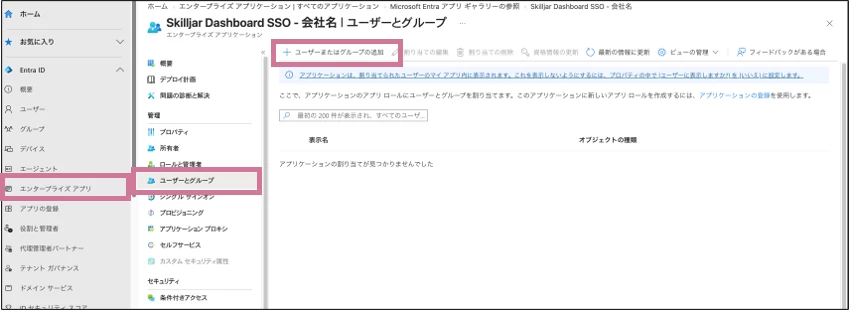
- エンタープライズ アプリの ユーザーとグループを開きます。
- ユーザーまたはグループの追加 を選択します。
- Dashboard管理者、またはDashboard管理者用グループを選択します。
- 割り当て を選択します。
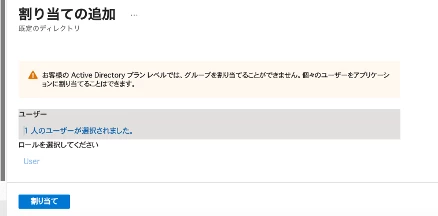
- 割り当てたユーザーがアプリを利用できることを確認します。
Skilljar Dashboard管理者用のEntraグループを作成し、そのグループをアプリに割り当てる運用がおすすめです。
✉️ Step 7:DashboardユーザーをSSO認証で招待する
Skilljar側で管理者ユーザーを作成し、認証方式にSSOを指定します。
- Skilljar Dashboardに、既存の管理者アカウントでサインインします。
- 左側メニューから Organization > Dashboard Users を開きます。
- New User を選択します。
- Microsoft Entra IDから送信されるメールアドレスを入力します。
- 認証方式の選択項目で、今回設定したSAML SSOを選択します。

- Dashboardのアクセス権を設定します。全権限が必要な場合は Global Administrator、必要な機能だけに限定する場合は対象のDashboard領域を選択します。
- Invite を選択します。
今までSkilljarのログインID・パスワードでログインしていたアカウントとは別で同じメールアドレスに対して認証方法をSSOを選択して招待します。
その招待メールからのログインではSSOでログインする挙動となります。
※旧アカウントは、SSOでのログインが確認出来次第オフにしていただくことを推奨しています。
🛡️ Step 8:MFAを必須化する
DashboardログインへのMFAは、Skilljarではなく、Microsoft Entra IDのConditional Accessで適用します。
- Microsoft Entra admin centerで作成したアプリを開き、「条件付きアクセス」メニューを開く
- Skilljar Dashboard用のEnterprise Applicationを対象にしたポリシーを作成します。
- 対象ユーザーまたはDashboard管理者グループを指定します。
- Grantで Require multifactor authentication を選択します。
- 対象ユーザーと既存のConditional Accessポリシーを確認したうえで、ポリシーを有効化します。
🔍 よくあるエラーと確認箇所
うまくいかないときは、次の対応表で確認してみましょう。
| 事象 | 主な確認箇所 |
|---|---|
| Microsoft Entra IDへリダイレクトされない | SkilljarのSSO Login URL、SP Entity ID、Entra IDのSign on URL |
| Entra IDで認証後、Skilljarへ戻れない | ACS URL(Reply URL)がSkilljarの提示値と完全一致しているか |
| 「This Account is setup for SSO authentication」と表示される | SSOで招待されたユーザーが通常のログイン画面から入っていないか。Dashboard専用SSO Login URLを使用 |
| ユーザーが見つからない、または権限がない | NameID、Emailクレーム、Skilljar Dashboardユーザーのメールアドレス、Skilljarのロール |
| 「User not assigned」と表示される | Entra IDのEnterprise Applicationに、ユーザーまたはグループが割り当てられているか |
| 「Signature validation failed」と表示される | SAML Assertionの署名、証明書の有効期限、Skilljarへ送ったMetadata XMLが最新か |
| NameIDが想定と異なる | Attributes & ClaimsのUnique User Identifier、NameID Format、メール属性の値 |
| 受講者サイトのSSOは動くが、Dashboardに入れない | 受講者向けの既成Skilljarアプリを使っていないか。Dashboard用カスタムアプリと、Dashboard用SP情報を使用 |
| MFAが要求されない | Conditional Accessの対象アプリ、対象ユーザー、ポリシーの有効状態 |
切り分けの目安は次のとおりです。初回リダイレクト前に失敗する場合は、SP Entity IDまたはSSO URLを優先して確認します。Entra IDで認証した後に失敗する場合は、ACS URL、Issuer、証明書、ユーザー権限を確認します。
以上で設定が完了です。管理者のログインをSSOとMFAで守れると、運用も安心して任せられそうですね!