

「うちの会社の受講状況を知りたい」に応える:Skilljarで顧客推進者にDashboardを渡す方法
Skilljarで学習コンテンツを提供していると、導入企業の推進者の方からこんな声をいただくことがあります。
「うちのメンバーが、誰まで受講したのか見られませんか?」
運用側がCSVを書き出して送ることもできますが、依頼のたびに対応するのは手間がかかります。かといって、Dashboardをそのまま開放すると、他社の受講者のデータまで見えてしまいます。
そこで使えるのが、メールドメインで自動的にグループを作り、そのグループだけを閲覧できるDashboardアカウントを発行する方法です。この記事では、その手順をまとめます。
全体像:3ステップで完結する
仕組みはシンプルです。
- 企業のメールドメイン(例:acme.com)でグループを作り、該当メンバーが自動で入るようにする
- 推進者をDashboardユーザーとして招待し、Analytics権限を付与して、Group Accessを「Limited」にし、対象グループだけを選ぶ
- 推進者がログインし、Analytics > Enrollmentsで自社メンバーの受講状況を確認する
ここで1つ、先に書いておきたいことがあります。Skilljarには「ドメイン(メールドメイン)で権限を絞る」設定そのものはありません。ヘルプでも、この点は機能要望として検討中と案内されています。そのため、「メールドメインで作ったグループ」に対して権限を絞る、という形で実現します。
ステップ1:メールドメインのグループを作る
まず、Dashboardの Groups で対象企業用のグループを作成します。グループには「ルール」を設定でき、その1つに Email domains があります。たとえば acme.com を指定すると、そのメールドメインの受講者が自動でグループに追加されます。
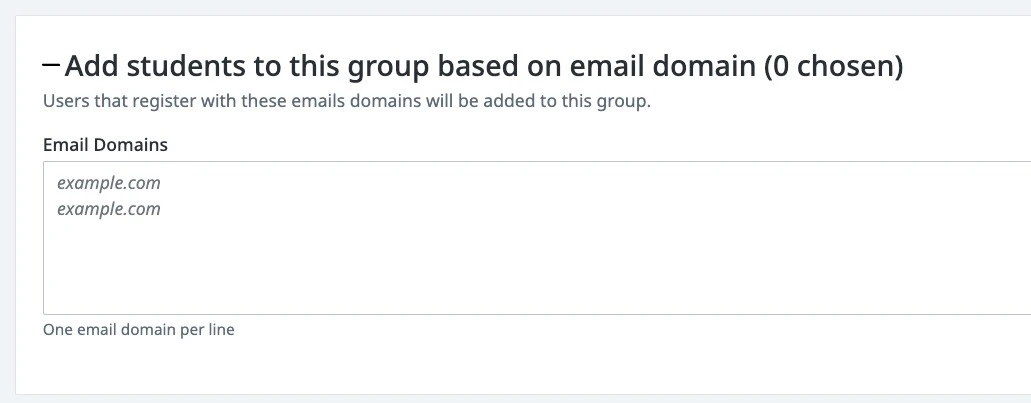
ドメインごとのグループ作成まで自動化したい場合は、Skilljarサポートへの依頼で有効化できる機能もあります。ただし、ドメインが増えるとグループも増えるため、まずは数社を手動で作るところから始めることを推奨します。
なお、受講者が別のメールドメインに変わった場合、古いグループからは自動で外れません。この場合は管理者が手動で調整します。
ステップ2:Dashboardユーザーを招待し、権限を絞る
次に、推進者のアカウントを発行します。ここはGlobal Administratorの操作です。
- Dashboardの Organization > Dashboard Users を開き、New User を選択
- 推進者のメールアドレスを入力
- Dashboard Accessで Analytics を選択
- Object Accessの Group Access を Limited に変更
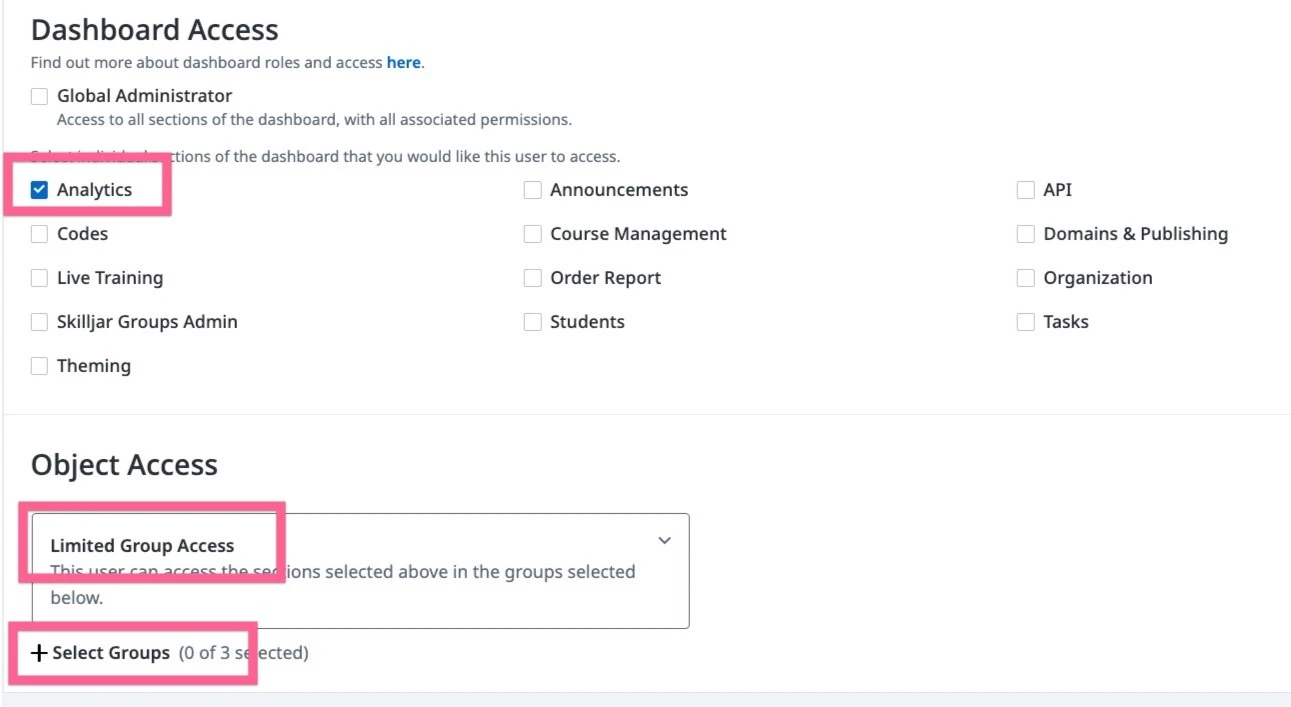
- グループの一覧から、ステップ1で作った企業のグループだけを選択
- Invite を選択
これで招待メールが届きます。推進者がリンクからアクティベート(名前とパスワードの登録)を済ませれば、dashboard.skilljar.com にログインできます。
ステップ3:推進者に見てもらう
ログインした推進者のDashboardには、割り当てられたグループのデータだけが表示されます。Analytics > Enrollments では、メンバーごとの受講状況を確認できます。Studentsのレポートも、同じグループの範囲で見られます。
ご案内の際は、「どの画面を見てほしいか」を一言添えておくと、迷わず使っていただけます。
運用で気をつけたいポイント
権限設計で最も注意したいのは、付与するエリアを増やさないことです。
- Studentsエリアは付与しない:Group Accessで絞れるのは、AnalyticsとGroupsのエリアです。Studentsエリアも付与すると、グループを絞っていても全受講者を管理できてしまいます。
- Groupsエリアも付与する場合は範囲を確認する:グループのメンバー管理まで任せるなら、Groupsも同じくLimitedで割り当てます。受講状況の閲覧だけなら、Analyticsのみで十分です。
- アカウントの発行・削除は管理者のみ:Dashboardユーザーの追加や削除は、Global Administratorだけが行えます。推進者の異動や退職時は、運用側で削除する流れを決めておくと安心です。
- パッケージによってメニューが異なる:ロールの種類はパッケージで異なります。画面と手順が違う場合は、Skilljarのカスタマーサクセスに確認するとスムーズです。
まとめ
「メールドメインでグループ化」し、「Analytics権限をLimitedで渡す」という2つの設定で、顧客の推進者が自社メンバーの受講状況だけを見られるようになります。
まずは、すでにグループ化できている1社で試してみてはいかがでしょうか。ログインした推進者の画面に何が表示されるか、自分のアカウントで一度確認しておくと、案内の際に説明しやすくなります。