


レッスンへのコンテンツ埋め込み
レッスンにさまざまなコンテンツタイプを埋め込むことで、レッスン内容に変化をつけ、受講者にとってよりインタラクティブなトレーニングサイトを構築できます。埋め込みの方法は「ダイレクトリンク(URL)」と「テキストレッスンのソースコード」の2通りです。
埋め込み可能なコンテンツの種類(ダイレクトリンク対応)
ダイレクトリンクで埋め込めるコンテンツタイプは以下の通りです。
| 動画 | Google コンテンツ | その他 |
|---|---|---|
| YouTube、Kaltura、Vimeo、Ooyala、Wistia、Vidyard、Brightcove、Kollective | 公開済み Google ドキュメント、Google フォーム、Google グループ、Google スライド | SurveyMonkey、Qualtrics、Qzzr Quiz、Interact Quiz、Haiku Deck、Nintex Form、Slideshare、Box、Microsoft PowerPoint(Office 365)、iframe 埋め込みを許可している任意のウェブサイト |
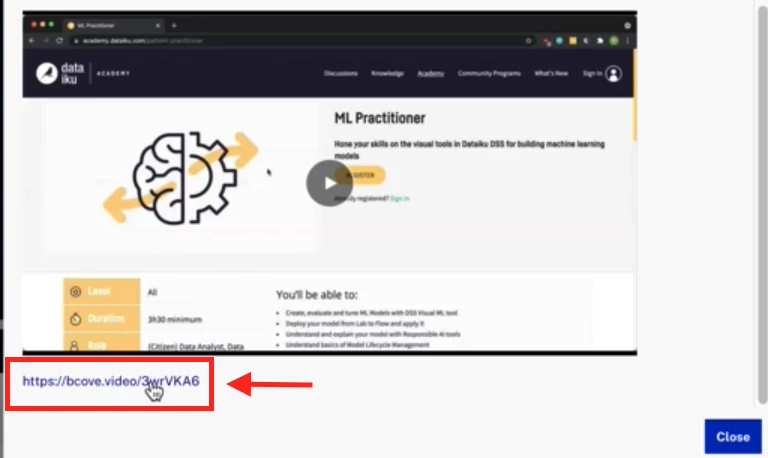
短縮リンクについて: Brightcove など一部のプラットフォームでは、Skilljar 上でコンテンツを認識させるために短縮リンクの使用が必要です。可能な場合は短縮リンクを埋め込み URL として使用することを推奨します。
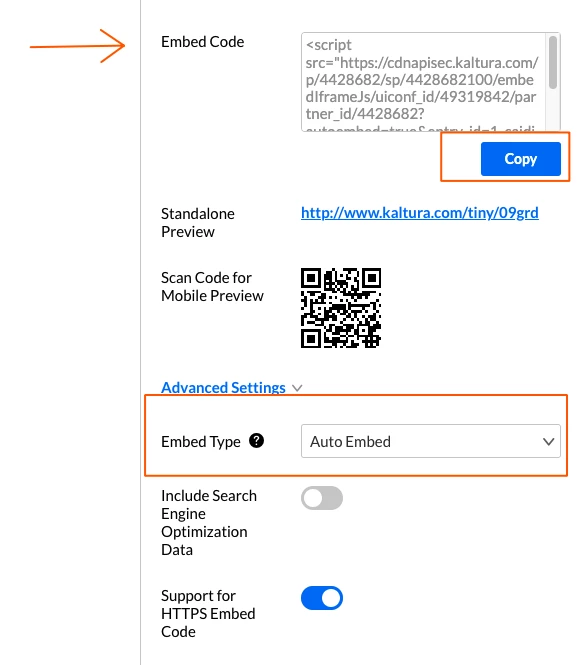
Kaltura 動画について: Kaltura 動画は、URL フィールドに埋め込みコード全体を貼り付ける必要があります。コピー前に Advanced Settings を開き、Embed Type を Auto Embed に設定してください。貼り付け後に自動的に URL 形式に変換されます。
方法① ダイレクトリンクで埋め込む
- 埋め込みたいコンテンツのダイレクトリンクをコピーします。
- Skilljar ダッシュボードで Course Management を展開し、Courses を選択します。
- 更新したいコースを選択するか、Create a New Course で新規コースを作成します。
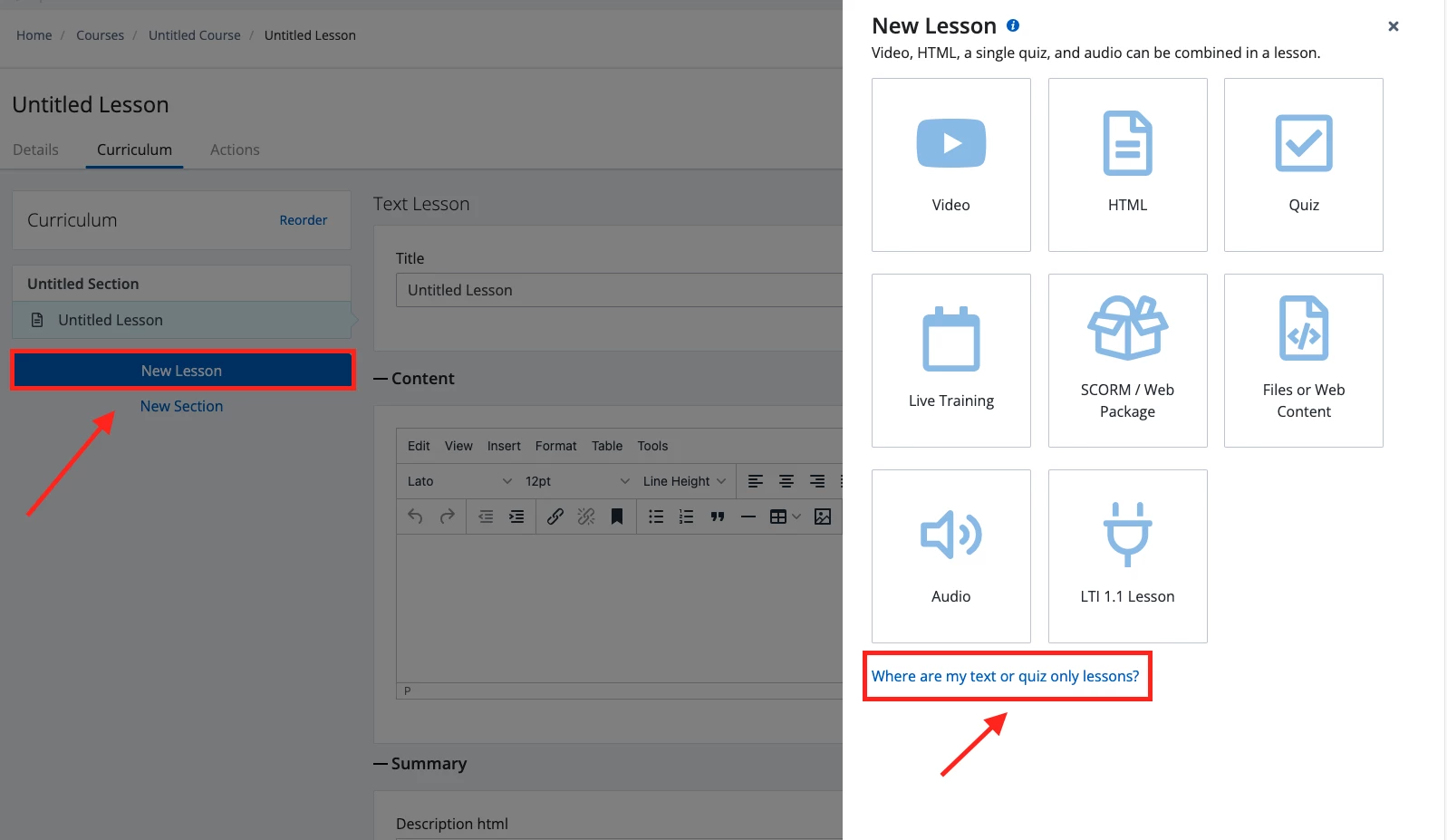
- Curriculum タブを開き、既存カリキュラムの下部にある New Lesson を選択します。
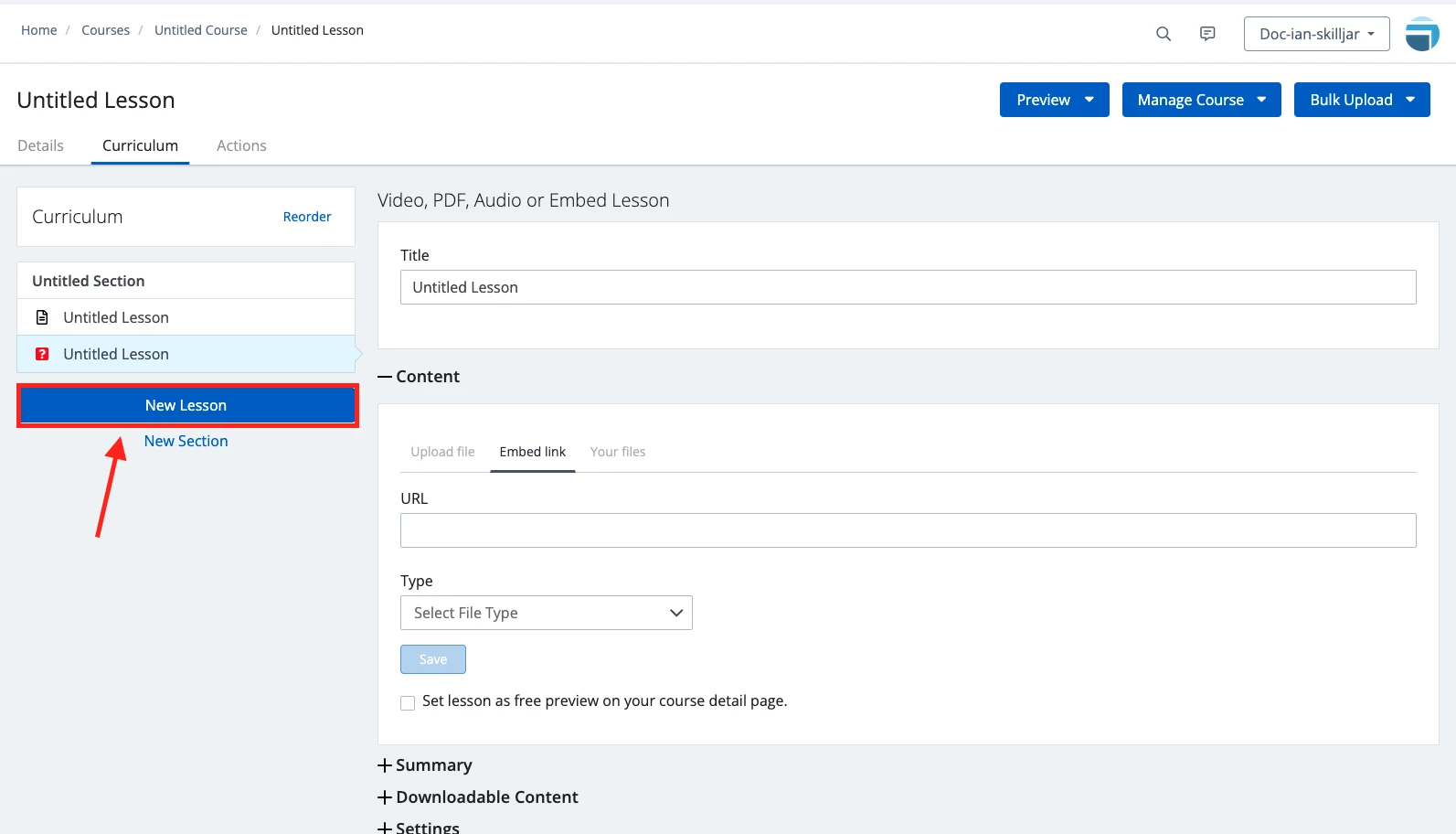
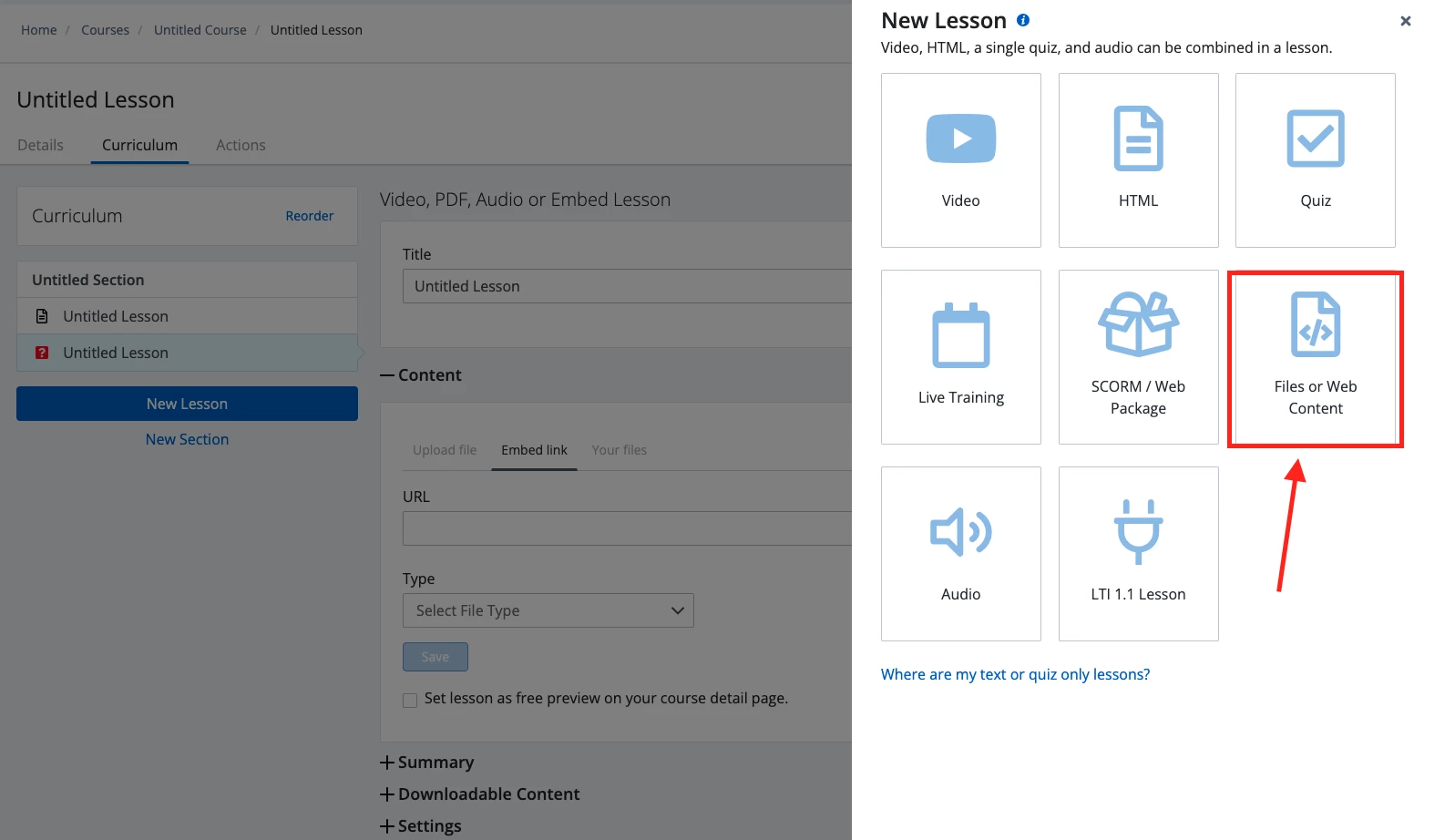
- フライアウト画面で Files or Web Content レッスンタイプを選択します。
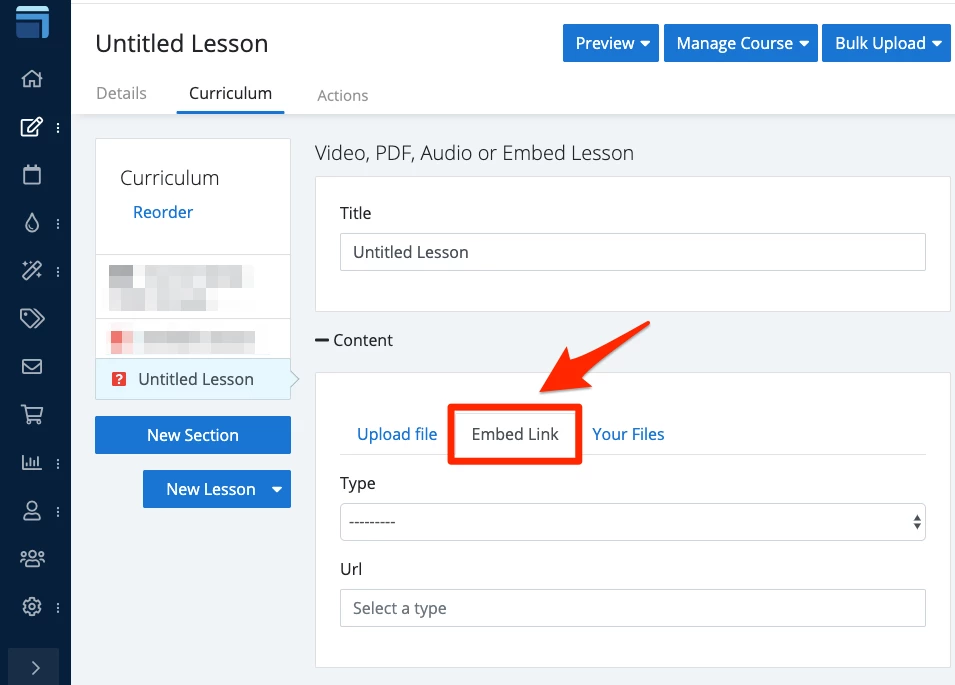
- 「Content」セクションで Embed Link タブを選択します。
- 「Type」ドロップダウンから埋め込むコンテンツの種類を選択します。
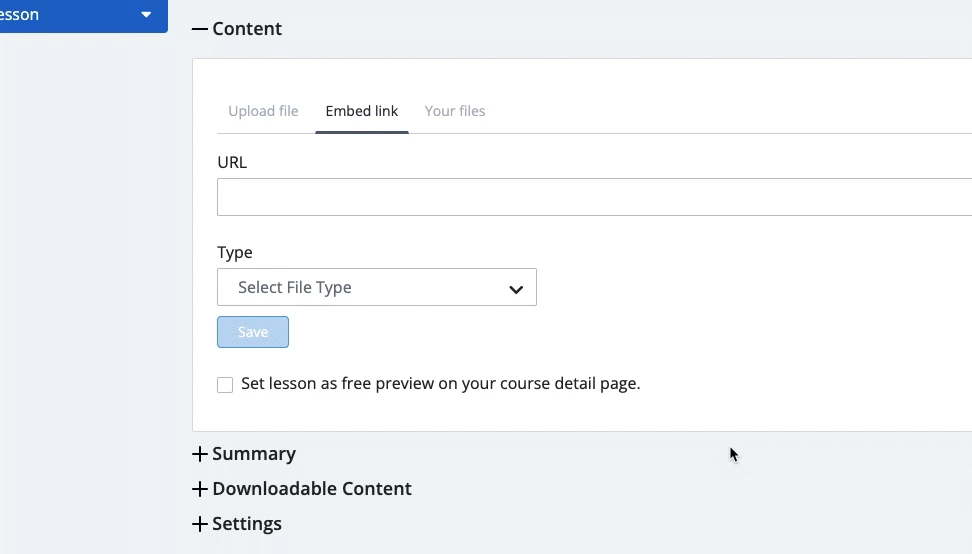
- URL フィールドにダイレクトリンクを貼り付けます。ホスティングプラットフォームによって生成されるリンク形式が入力欄のサンプルと異なる場合がありますが、プラットフォーム側で生成されたリンクをそのまま貼り付けてください。
- 動画下部の Save をクリックしてレッスンに追加します。
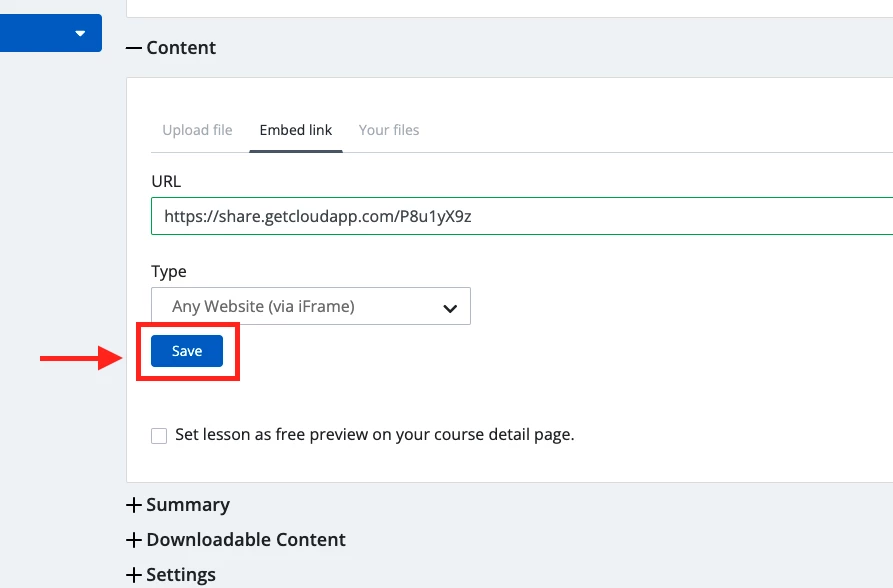
YouTube リンクなど一部のコンテンツは貼り付けと同時に自動検出・自動保存されます。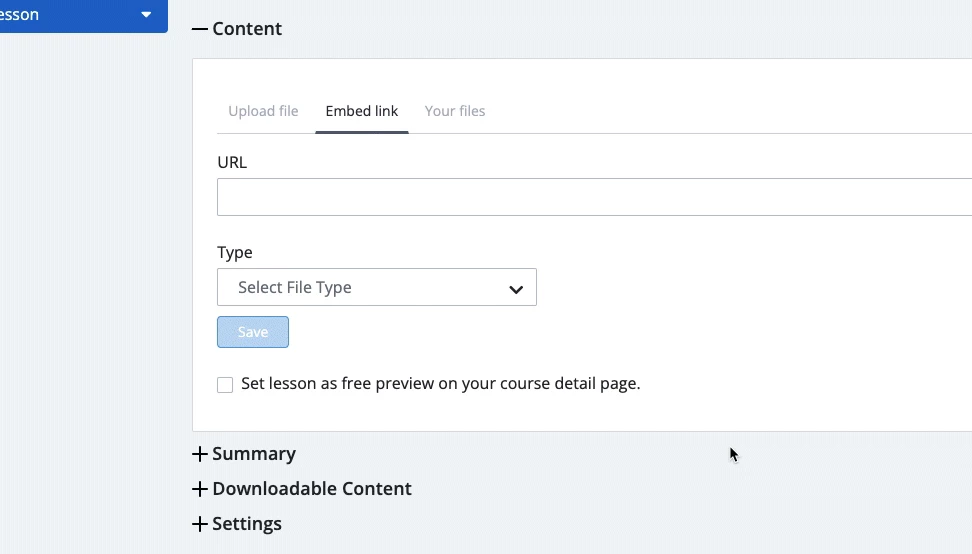
- Save Lesson をクリックして変更を保存します。動画がレッスンに追加されていても、Save Lesson をクリックするまで保存は確定しません。
方法② テキストレッスンのソースコードで埋め込む
「Embed link」ドロップダウンに対応していないコンテンツは、テキストレッスンのソースコードから埋め込むことができます。スタイルタグなしとスタイルタグありの2パターンがあります。
スタイルタグなしの場合
- 埋め込みたいコンテンツのダイレクトリンクをコピーします。
- Skilljar ダッシュボードで Course Management を展開し、Courses を選択します。
- 更新したいコースを選択するか、新規コースを作成します。
- Curriculum タブを開き、New Lesson を選択します。
- フライアウト画面で Where are my text or quiz only lessons? を選択します。
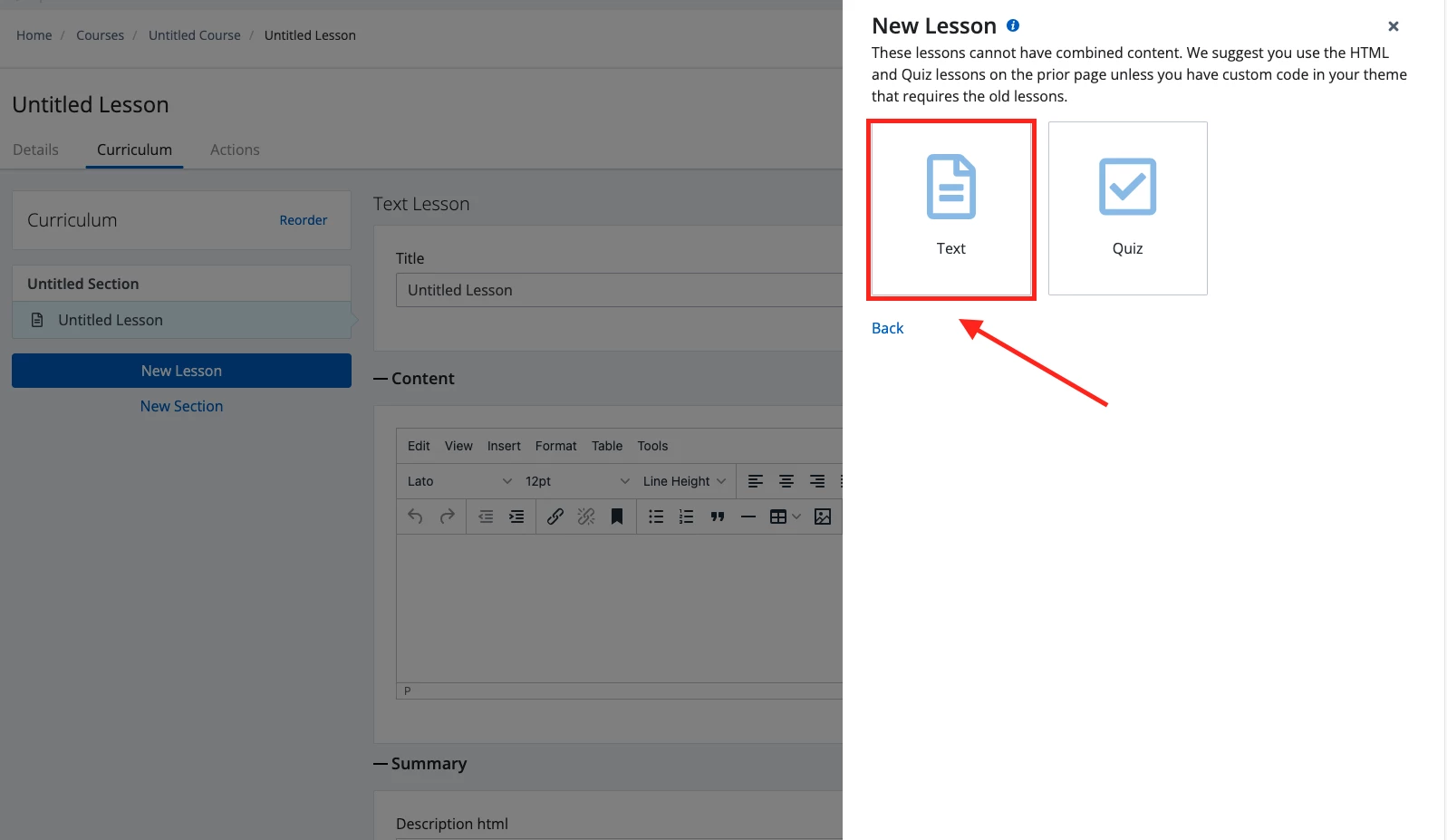
- Text レッスンタイプを選択します。
- 「Content」セクションのHTMLエディタで、ソースコードボタン(<>)をクリックしてソースコードエディタを開きます。
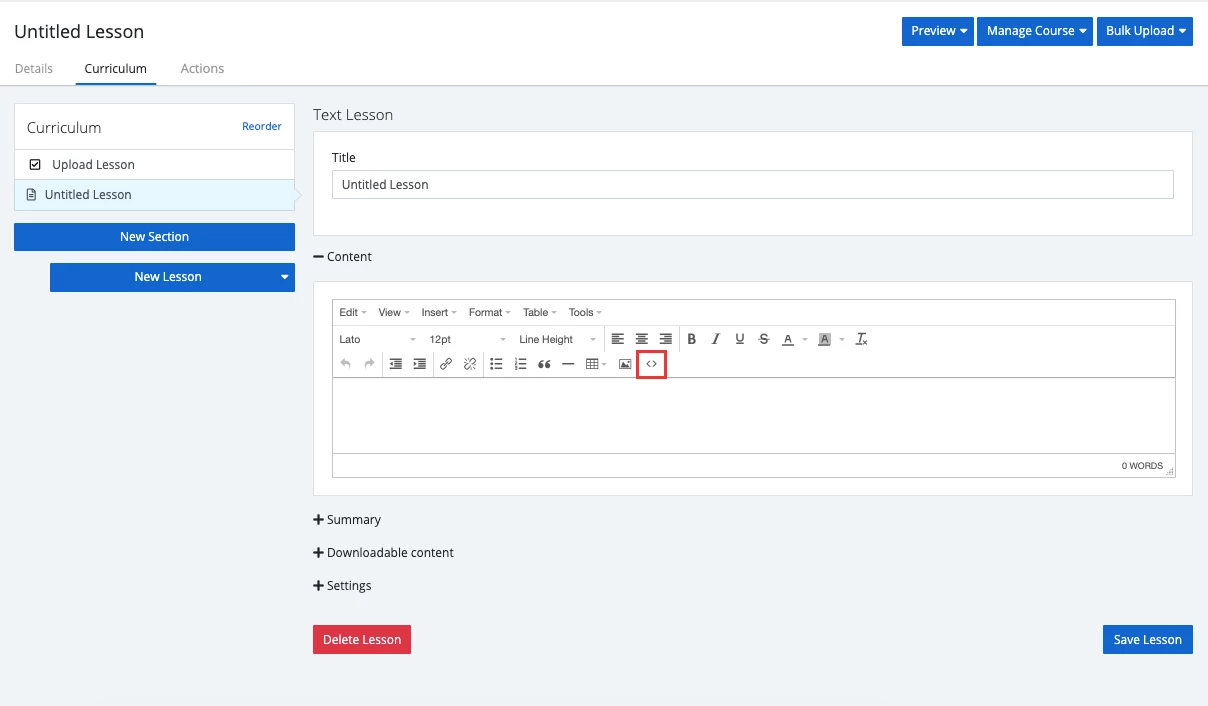
- 以下の形式で埋め込みリンクを
srcに指定して貼り付けます。<iframe src="https://埋め込みURL.com"></iframe> - Save をクリックします。
- Save Lesson をクリックして保存します。
スタイルタグありの場合
- テンプレートファイル「Template - Embed Content」をダウンロードします。
- ファイルを解凍し、メモ帳などのテキストエディタで開きます。
- テンプレートの26行目にある
"replace_with_url"の部分を、埋め込みたいコンテンツのリンクに置き換えます。 - コード全体をコピーします。
- Skilljar ダッシュボードで Course Management を展開し、Courses を選択します。
- 更新したいコースを選択するか、新規コースを作成します。
- Curriculum タブを開き、New Lesson を選択します。
- フライアウト画面で Where are my text or quiz only lessons? を選択します。
- Text レッスンタイプを選択します。
- 「Content」セクションのHTMLエディタでソースコードボタン(<>)をクリックします。
- コードを「Source code」ボックスに貼り付け、Save をクリックします。
- Save Lesson をクリックして保存します。
よくある質問
レッスンに埋め込めるコンテンツの種類は?
iframe で埋め込み可能なコンテンツであれば、ほぼすべて埋め込めます。主なものは以下の通りです。
- 動画: YouTube、Vimeo、Wistia、Kaltura、Ooyala、Vidyard、Brightcove、Kollective
- クイズ・アンケート・フラッシュカード: ProProfs Quiz Maker、Quizlet、Wufoo、Qzzr Quiz、SurveyMonkey、Qualtrics、Typeform、Interact
- ライブコンテンツ: Adobe Connect、YouTube Live、Livestream(Premium または Enterprise アカウント)
- Google コンテンツ: 公開済み Google ドキュメント、Google フォーム、Google スライド、Google Video、Google グループ、Google Hangouts on Air
- その他: Articulate Storyline / Presenter、Microsoft PowerPoint、Flipbook、Slideshare、Haiku Deck、Nintex Form、Speaker Deck、Issuu、Office Mix、Iorad チュートリアル
レッスン作成中に受講者目線のプレビューを確認するには?
- ダッシュボードのレッスンページで Preview を選択します。
- ドロップダウンから This Lesson を選択します。埋め込みコンテンツレッスンが受講者にどう表示されるかをプレビューする新しいブラウザウィンドウが開きます。