

コックピットのView:個人で作る方法+管理者で作成して付与する方法
コックピット画面に行くとアサインされているさまざまなCTAが並びますが、「オンボーディングのサクセスプランに紐づいているOpenなCTAだけを見たい」「リスクCTAだけを見たい」など見え方を変えたいというケースがあるかと思います。
本日はビューの作成方法をご紹介します!
ビューの作成方法は二つ
- 個人で作る方法:ユーザー毎に自分の好きなビューを作ります
- 管理者で作る方法:管理者がテンプレを作成し付与する方法
個人で作る方法
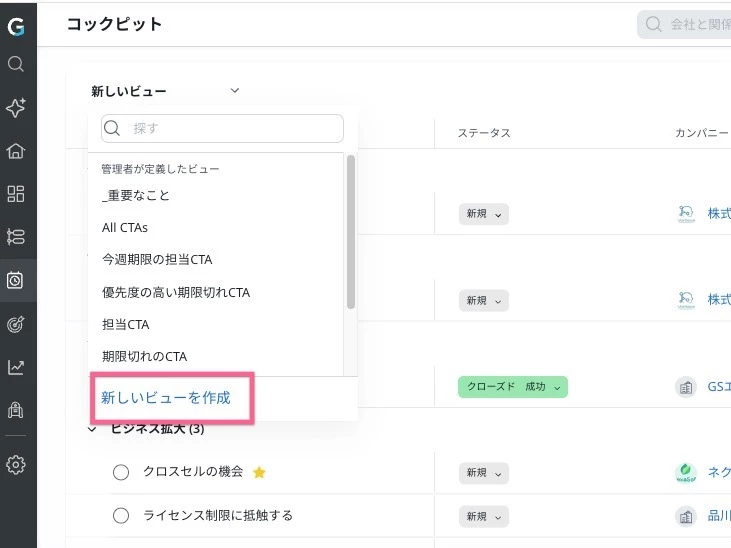
コックピット画面から左上の「新しいビュー」をクリックするとすでに管理者で作成されたテンプレートがありますが、「新しいビューを作成」をクリックすると自分の見たいビューを作成することができます。
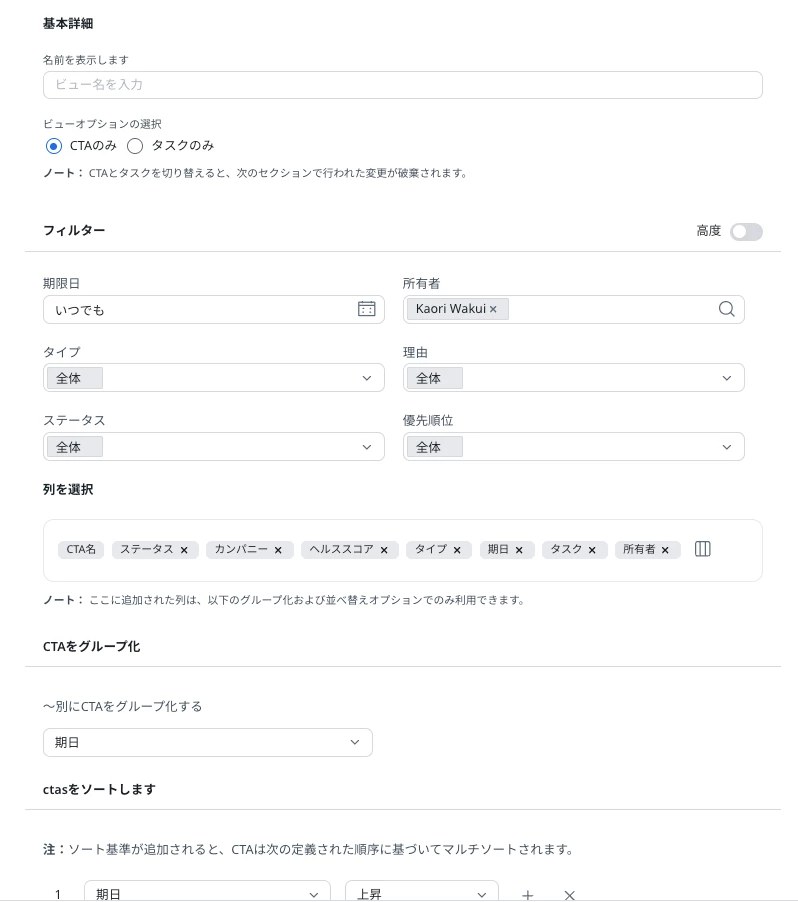
新しいビューに名前をつけ、フィルタリングを活用することで、見たいCTAだけを抽出することが可能です。
- フィルター:CTAの所有者やタイプ(リスクなど)、ステータスがOpenなものだけにするなどを選ぶことができます
- 列:CTAのリストを開いたときに見たい項目を選ぶことができます。タイプは表示しないなど自分が見たいものだけを選びましょう
- グループ化:期日毎にグループしたり、タイプ毎にグループしたり変更することが可能です。
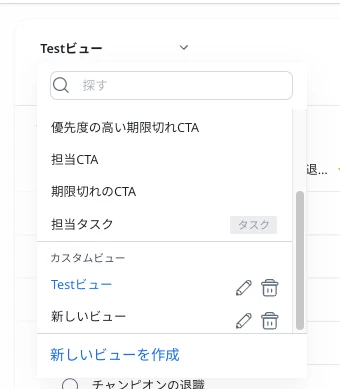
個人で作成したビューは「カスタムビュー」の下に一覧で出てきます。
ビューは鉛筆マークからいつでも編集することができますので、ぜひご活用ください!
管理者にて作成する方法
管理>コックピット>CTA Attributeの中のViewsに行くと管理者にて作成されたビューの一覧が表示されます。
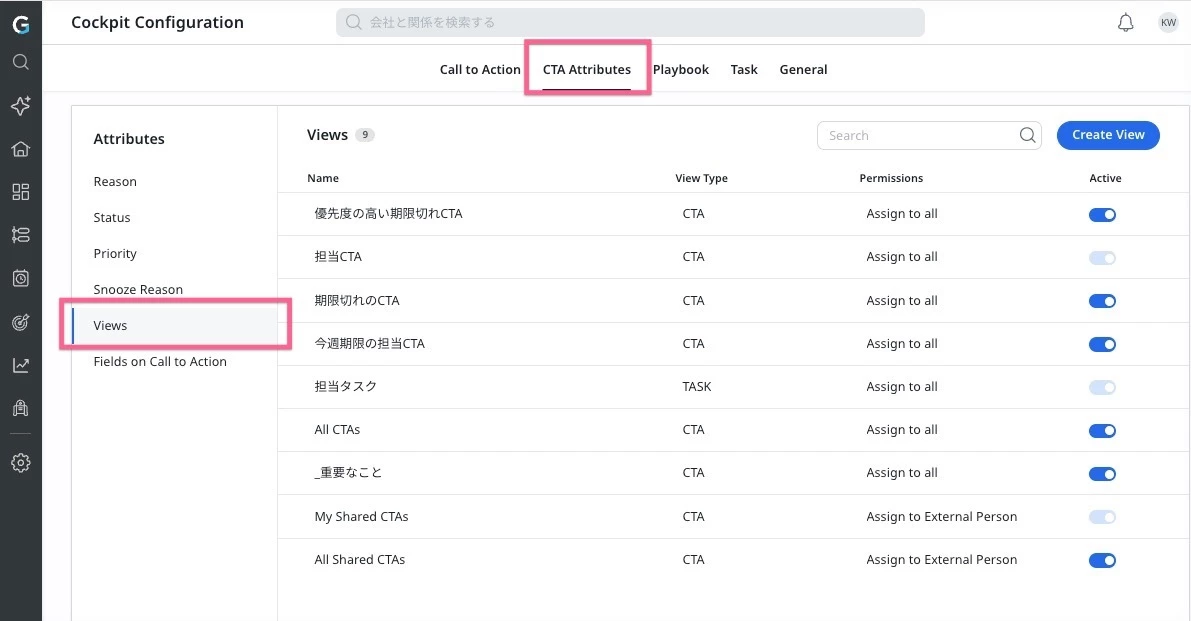
右上のCreate Viewをクリックし、⬆️の個人で設定すると同様にフィルター等を活用して条件を設定していきます。
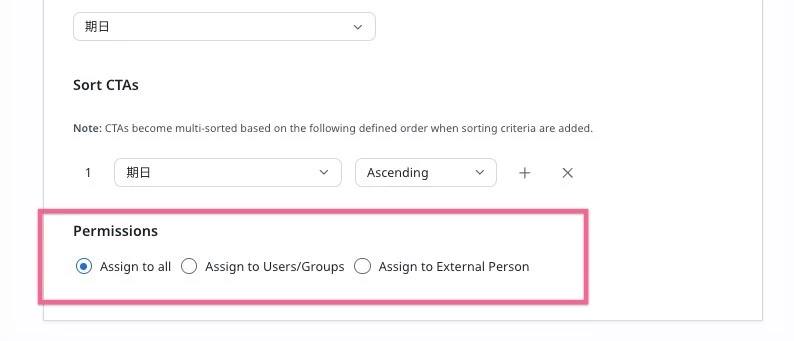
一番下に「Permission」という欄があり、全体にアサインするという設定が可能になります。
ぜひ良いビューを作って、CTA管理にお役立てください!!