

Q.サポートへ共有する「画面録画」と「HARファイル」の取得方法
◼️質問
認証エラーや意図しない現象が発生して、サポートへ問い合わせるときに、画面録画とHARファイルを求められました。どうやって取得すればよいですか?
◼️回答
結論:同じ接続試行の中で「画面録画」と「HARファイル」を両方取得し、サポートチケットに添付してください。
録画は開発者ツール(Networkタブ)を開いた状態で撮り、HARは必ず「Export HAR (sanitized)」で保存します。
認証の問題は、どこでリダイレクトが止まったか、どの通信がエラーになったかで原因が分かれます。
録画で「画面上で何が起きたか」、HARで「裏でどんな通信が行われたか」を同時に確認できるため、やり取りの往復が減り、調査がスムーズに進みます。
1. 事前準備
- ブラウザはChromeを推奨します。
- F12(Mac:
Command+Option+I)で開発者ツールを開き、Networkタブを表示します。 - Keep log(ログを保持)をオンにし、記録開始前にログをクリアします。
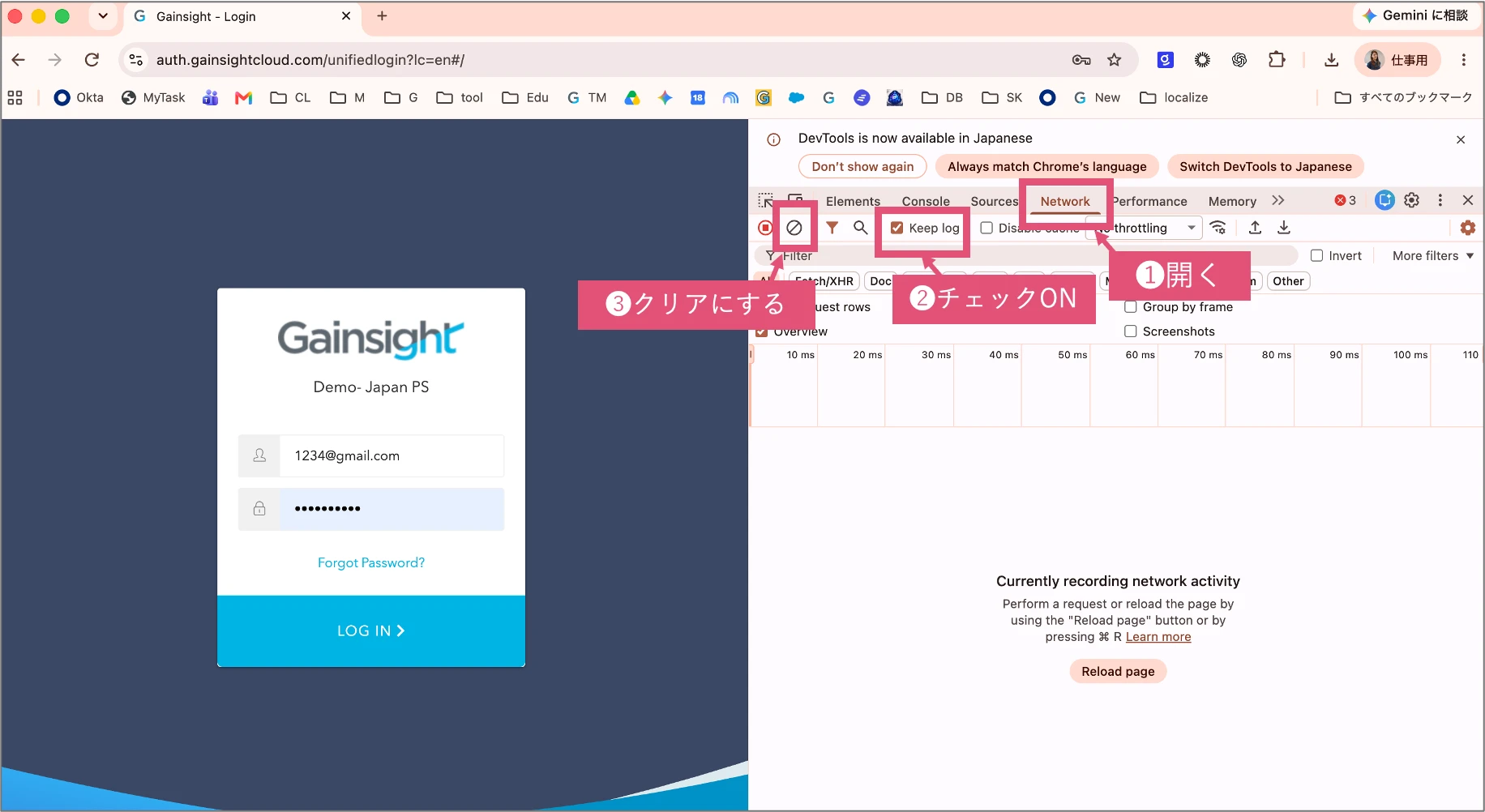
2. 録画の撮り方
- 開発者ツール(Networkタブ)を表示したままにします。
- 現象が発生する動作の直前から録画を始めます。
- 認証画面への遷移、エラーが表示されるところまでを録画します。
- 録画は短くまとめ、ファイルとして保存します。
録画の方法
・Windows:スタートメニューで「Snipping Tool(切り取りツール)」を開く → 録画 → 新規 → 録画する範囲を選択 → 開始。
・Mac:Shift + Command + 5→ 画面全体または範囲を録画 → 収録。
3. ChromeでのHARファイルの取得方法
- ChromeでGainsightを開き、開発者ツールを表示します(Windows:
F12またはCtrl+Shift+I、Mac:Command+Option+I)。 - Networkタブを開き、Preserve logをオンにします。記録開始前にログをクリアしてください。
- 2.と同様に現象を再現させるために一連の動作を実施します
- 完了したら、「Export HAR (sanitized)」を選んでHARファイルを保存します。(以下の動画を参照)
-
5. サポートへ伝えていただきたい情報
チケットへの返信に、録画とHARを添付します。