

Q.Gainsightマネージド S3 のアクセスキー・シークレットトークンを、設定後に確認できません。どうすればよいですか?
◼️質問
S3アクセスキーの設定を確認したいのですが、前回設定したアクセスキー・シークレットトークンを確認できません。
◼️回答
結論:セキュリティ強化のため、Gainsight マネージド S3 のアクセスキー・シークレットトークン(Security Token)は、保存後は確認できない仕様になっています。
確認したい場合や更新したい場合は、「Rotate Keys」でキーを再発行(ローテーション)してください。再発行すると、これまでのキーを使っていた連携先も、新しいキーに更新する必要があります。
1. なぜ確認できないのか
コネクタの認証情報は、保存後はマスク(「****」表示)され、編集画面でも再表示されません。
これは、2026年9月のアップデートで、S3を含むコネクタのセキュリティが強化されたためです。
2. キーを再発行する手順(Rotate Keys)
この操作は、Super Admin 権限のユーザーのみが行えます。
- Gainsight の「Connectors(コネクタ)」で、Gainsight マネージド S3 の接続の「接続を編集」画面を開きます。
- 「Rotate Keys」ボタンを押します。
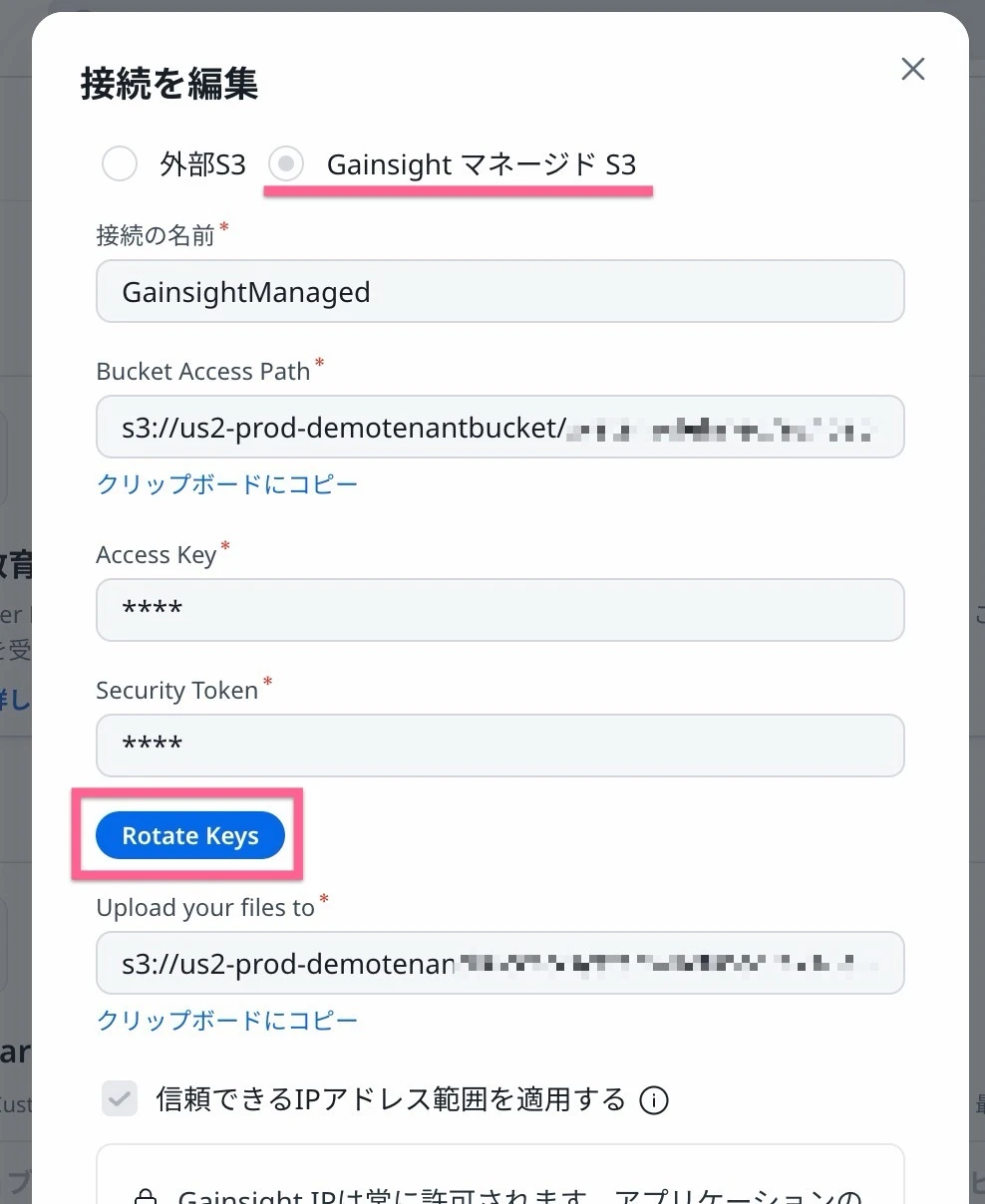
- 確認のメッセージに同意すると、新しいアクセスキーとシークレットトークンが発行され、「接続シークレットをコピーします」画面が表示されます。
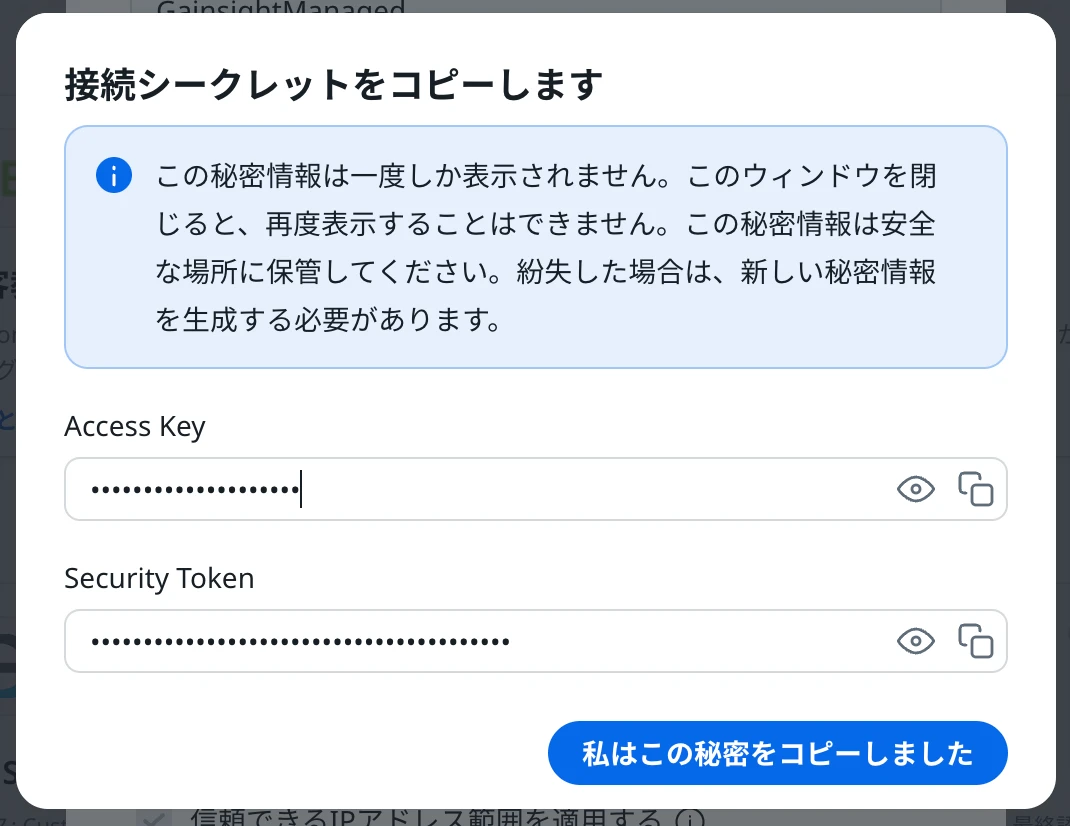
- この画面で、Access Key と Security Token をコピーして、安全な場所に保管します。
この画面を閉じると、再表示できません。
コピーし忘れた場合は、もう一度「Rotate Keys」で新しいキーを発行してください。
3. ローテーション時の注意点
- 連携先の更新が必要です。キーを再発行すると、このバケットにデータを送る、またはバケットから読み込んでいるすべての外部システム(Cyberduck などのファイル転送ツール、自動処理など)で、新しい認証情報への更新が必要です。更新しないと、データの連携が止まります。
- 事前に、このバケットを使っている連携先を洗い出し、関係するチームへ周知しておくと安心です。
- キーの更新は、180日ごとが推奨されています。
- Cyberduck などで入力する場合は、Access Key を「Access Key ID」に、Security Token を「Secret Access Key」に入力します。
参考ドキュメント