
Gainsightの通知をSlackやTeamsで受け取るためにはSallyの活用が便利です。
ユーザーがSallyを利用できるように設定が必要となります。
ここではユーザー追加時にSallyで通知を取得できるための手順をご紹介します。
⚙️ Slackの連携(初回のみ設定)
-
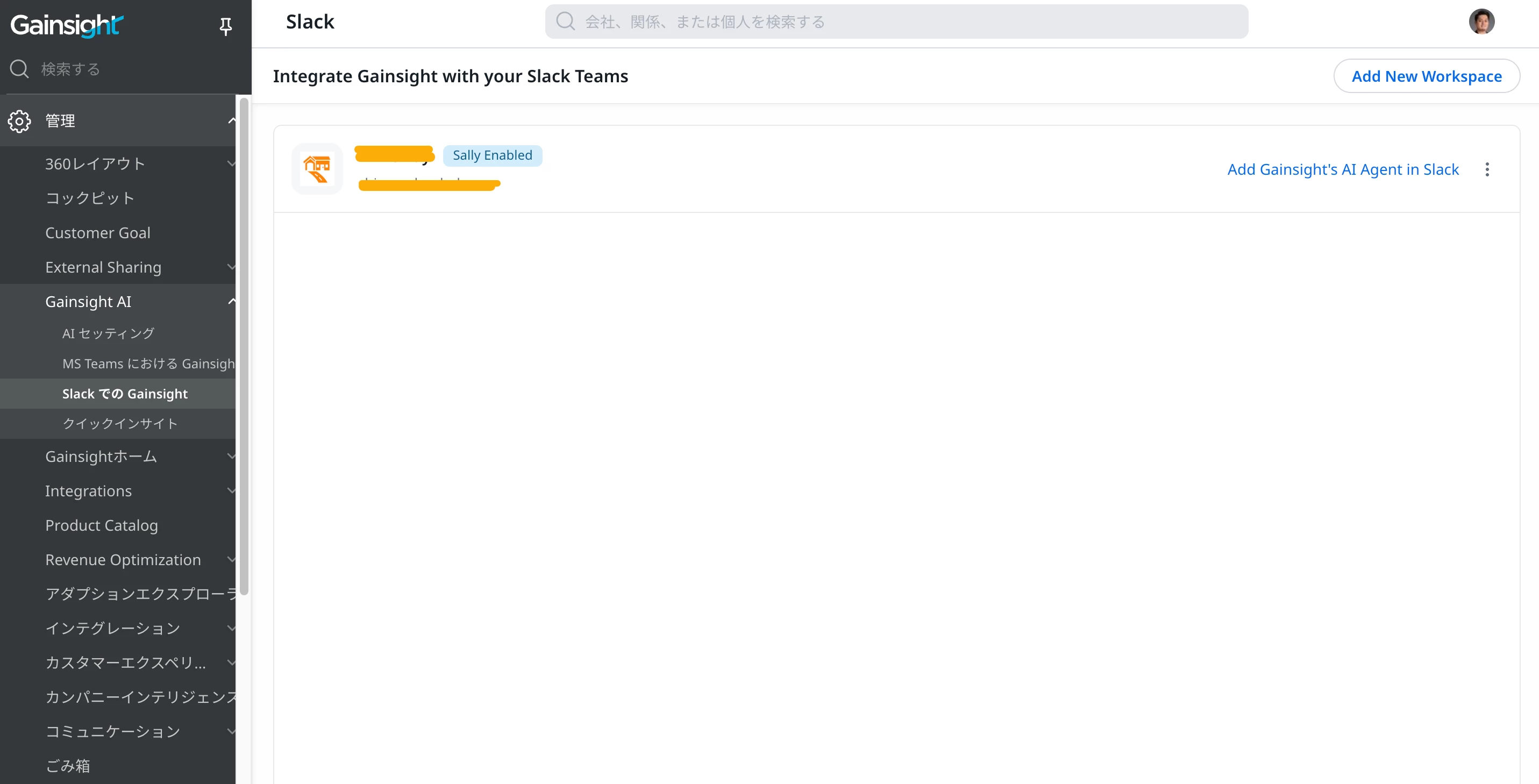
管理 > SlackでのGainsight に移動します。
-
Add to New Workspaceをクリックします。
-
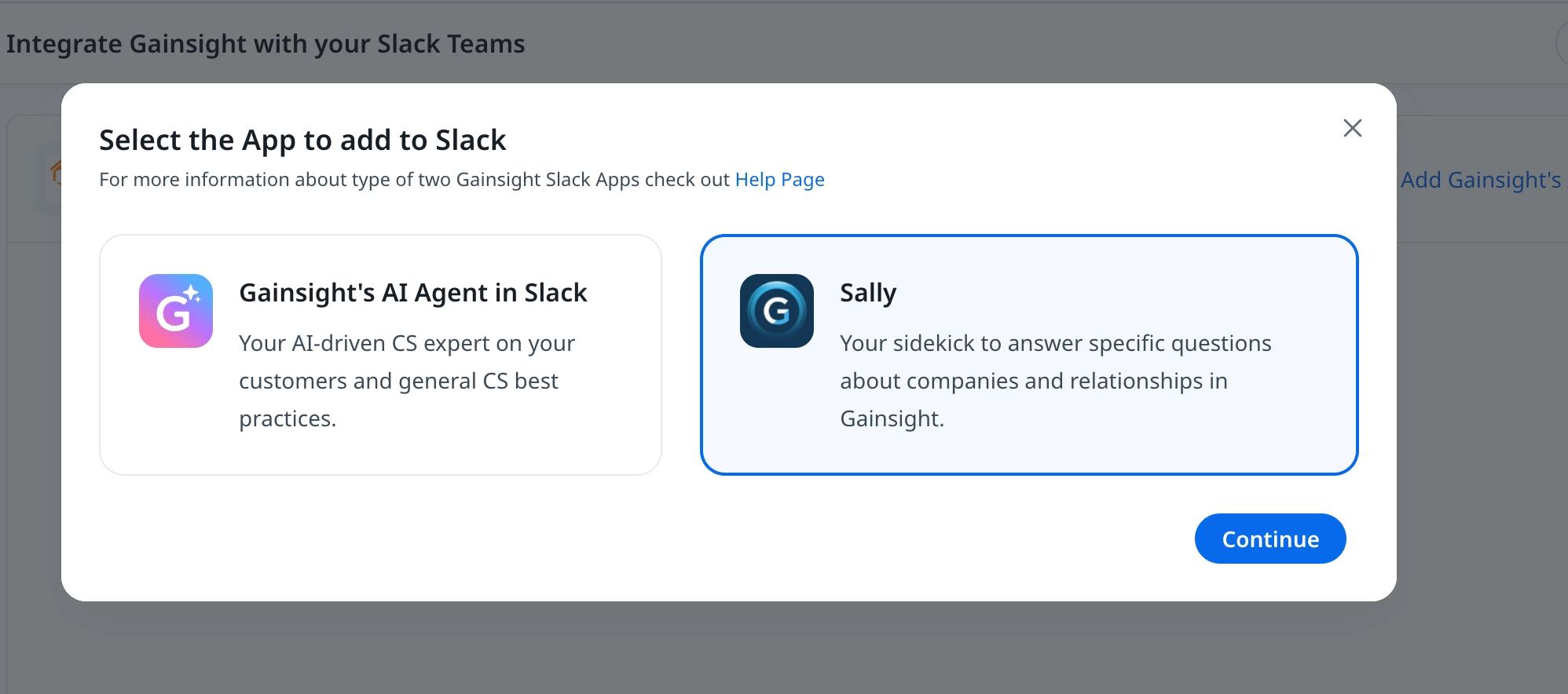
Sallyを選択し、Slackでの認証を行います。(CS AI Agent Appの場合は、左を選択)
-
情報を確認し、Allow をクリックします。
-
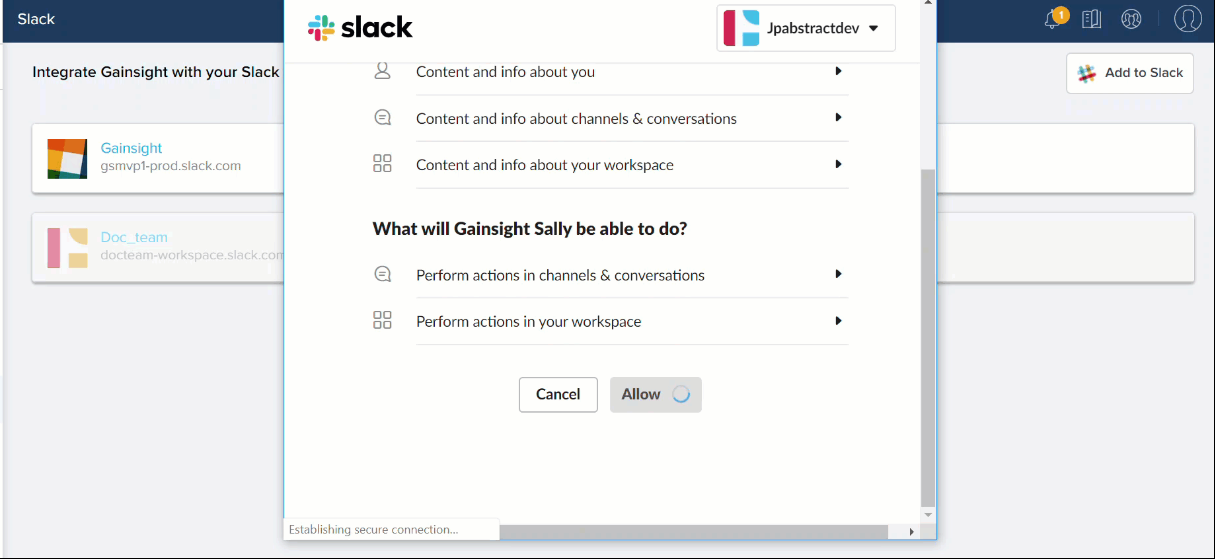
認証が成功すると管理画面にチームが表示されます。
👥 ユーザーの追加手順(ユーザー追加ごとに設定)
-
管理 > Sally > Slackから対象となるSlackの Manage Users アイコンをクリックします。
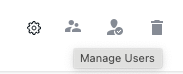
左から2つ目のアイコンがManage Usersです Add Users to Gainsightのページが新しいタブで表示されます。
-
Connection Type から Slack を選択。Connectionから該当するSlackワークスペースを選択します。(すでに選択された状態で表示されることもあります)
-
必要に応じて Load Users をクリックし、SlackワークスペースからGainsightにユーザーを読み込みます。
-
ユーザーを選択し、Confirm をクリックします。
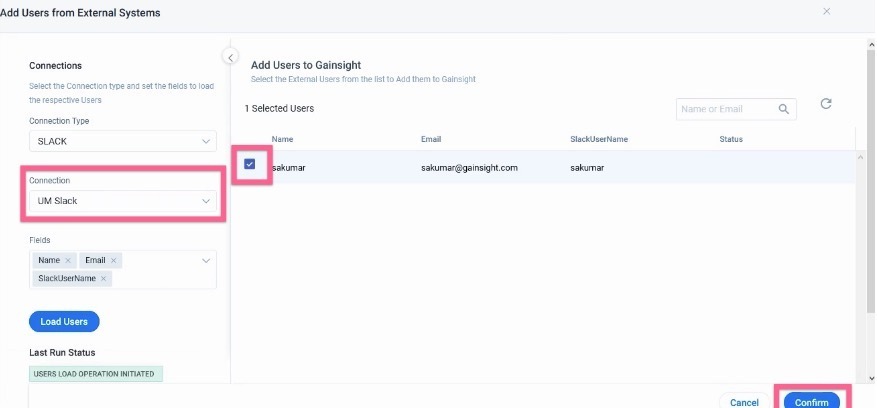
*Slack連携ができていないユーザーがリストされます。すでに連携が完了していればリストには表示されません。
-
Done をクリックして、ユーザーがアバターリストに追加されます。Cancel をクリックするとユーザー管理の画面に遷移します。
-
ユーザー管理の画面の左上のドロップダウンからSlack > 対象のSlackグループを選択します。
-
Sallyアクセスを付与したいユーザーを☑️し、上のリストにある […] をクリックし、Enable Sally Access を選択します。
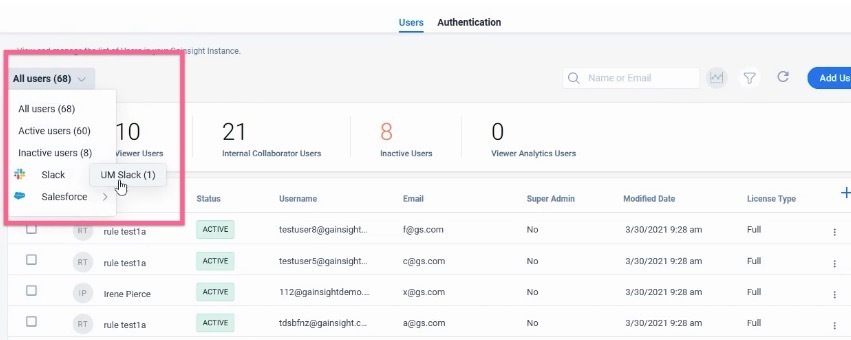
これでCTAやTimelineでのメンションをSlackで受け取ることができるようになります!
こちらのヘルプページ(英語)も合わせてご参照ください。