


この記事は、コミュニティマネージャーや管理者などのコントロールユーザーが、デスティネーションビューとコントロールビューで多言語設定を行うのに役立ちます。
オーバービュー
多言語機能は、フレーズやメタデータなどのシステムデータを翻訳したり、ナレッジベースやコミュニティにローカライズされたカテゴリを作成したりすることで、コミュニティのエンドユーザーにエンドツーエンドでローカライズされたエクスペリエンスを提供します。 コミュニティマネージャーや管理者のようなコントロールユーザーは、コントロールビューから多言語設定を構成し、有効にすることができます。 この機能は、組織が特定の言語を話すエンドユーザー向けのサブコミュニティ内で会話を促進し、エンゲージメントを高めるのに役立ちます。
ビジネス ユースケース: 組織のコミュニティが主に英語を話し、グローバルなオーディエンスに対応しているとします。 しかし、エンドユーザーのサブセットがサブコミュニティを形成し、英語以外の言語でディスカッションを開始します。 エンドユーザーによって生成されたコンテンツは、彼らの好みの言語で表示されますが、メタデータやフレーズのようなシステムが生成したコンテンツは英語のままです。 多言語機能は、選択した言語ですべてのシステム データを翻訳して表示し、エンド ユーザーに完全にローカライズされたエクスペリエンスを提供します。
コントロールで言語設定を構成する。
[デスティネーション] ビューで使用できる言語は、[コントロール] ビューで有効にして公開する言語によって異なります。 利用可能な言語のリストから、さらに最大17の言語を有効にできます。
言語を有効にする
言語を有効にすると、コントロールとデスティネーションで言語を有効にできます。 ただし、デスティネーションでは、有効化された言語と未公開の言語は、コントロールユーザー以外のコミュニティユーザーには表示されません。 これにより、ローカライズされた言語コミュニティを完全に設定してから、コミュニティ ユーザーに利用可能にすることができます。
コントロールビューから言語を有効にするには:
- Controlにログインします。
- Settings > languageに移動します。 Languagesページが表示されます。
- Enable Language列から、希望の言語のトグルをオンにします。
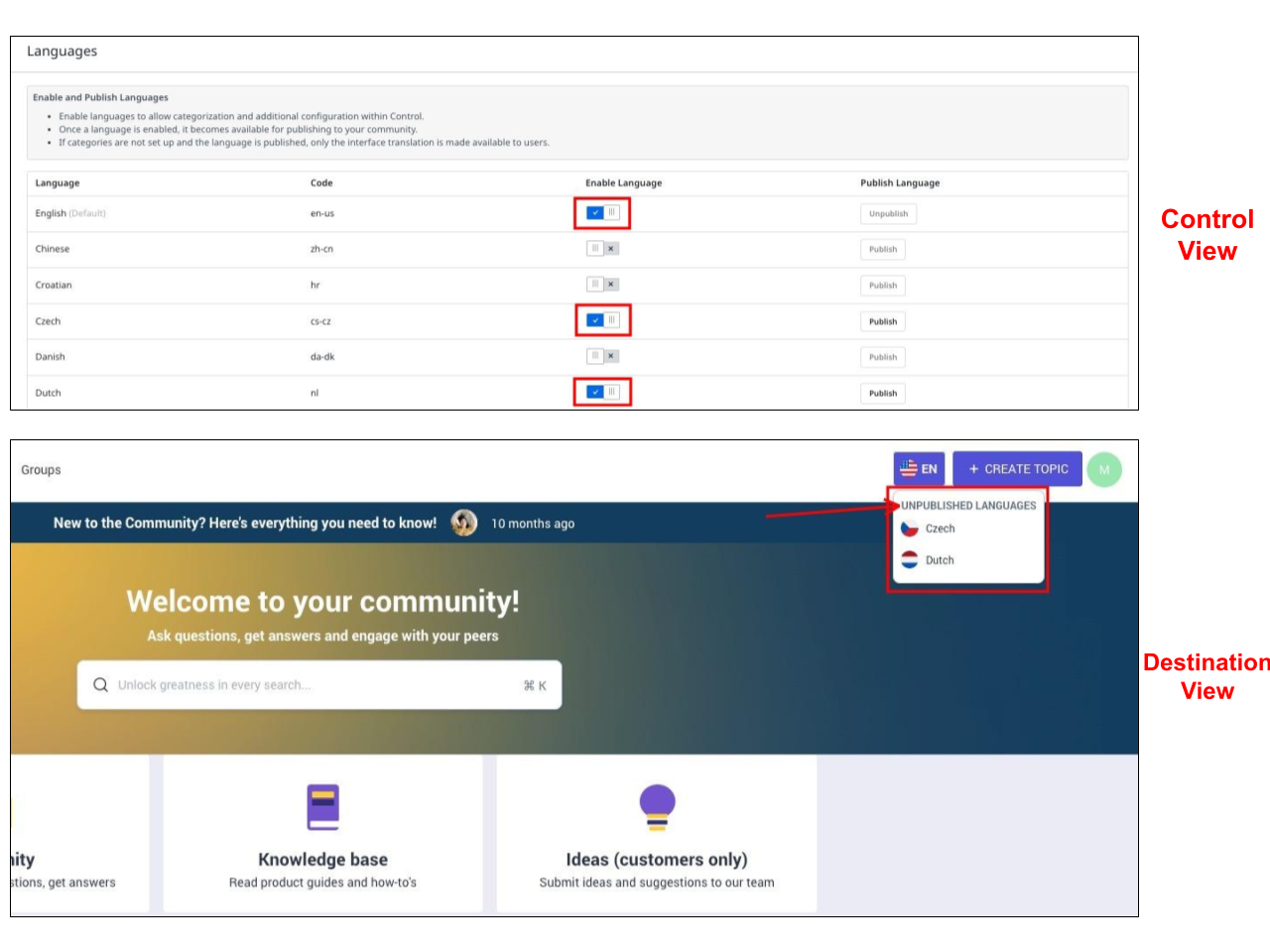
Enable Languageトグルがオンになっている言語、 UNPUBLISHED LANGUAGES として言語選択ドロップダウンリストに表示されます。
例えば、下の画像のように、チェコ語とオランダ語の言語を有効にするトグルがコントロールビューでオンになり、宛先ビューに表示されます。 英語は、有効化トグルをオフにできないデフォルト言語です。
注意:。
- デフォルト言語はコミュニティが作成された言語です。 デフォルト言語のトグルをオフにすることはできません。
- 17言語まで有効にできます。 言語を追加することはできません。
(近日公開予定)言語を公開する
パブリッシュ言語では、ローカライズされたページを完全に設定した後、コミュニティユーザー向けにDestinationで利用可能な言語を作成できます。
注意: コミュニティ・ユーザーが利用できる言語、 Enable Language と Publish Language の両方のトグルをコントロールビューでオンにします。
コントロールビューから言語を公開するには:。
- コントロールにログインします。
- Settings > languageに移動します。 Languagesページが表示されます。
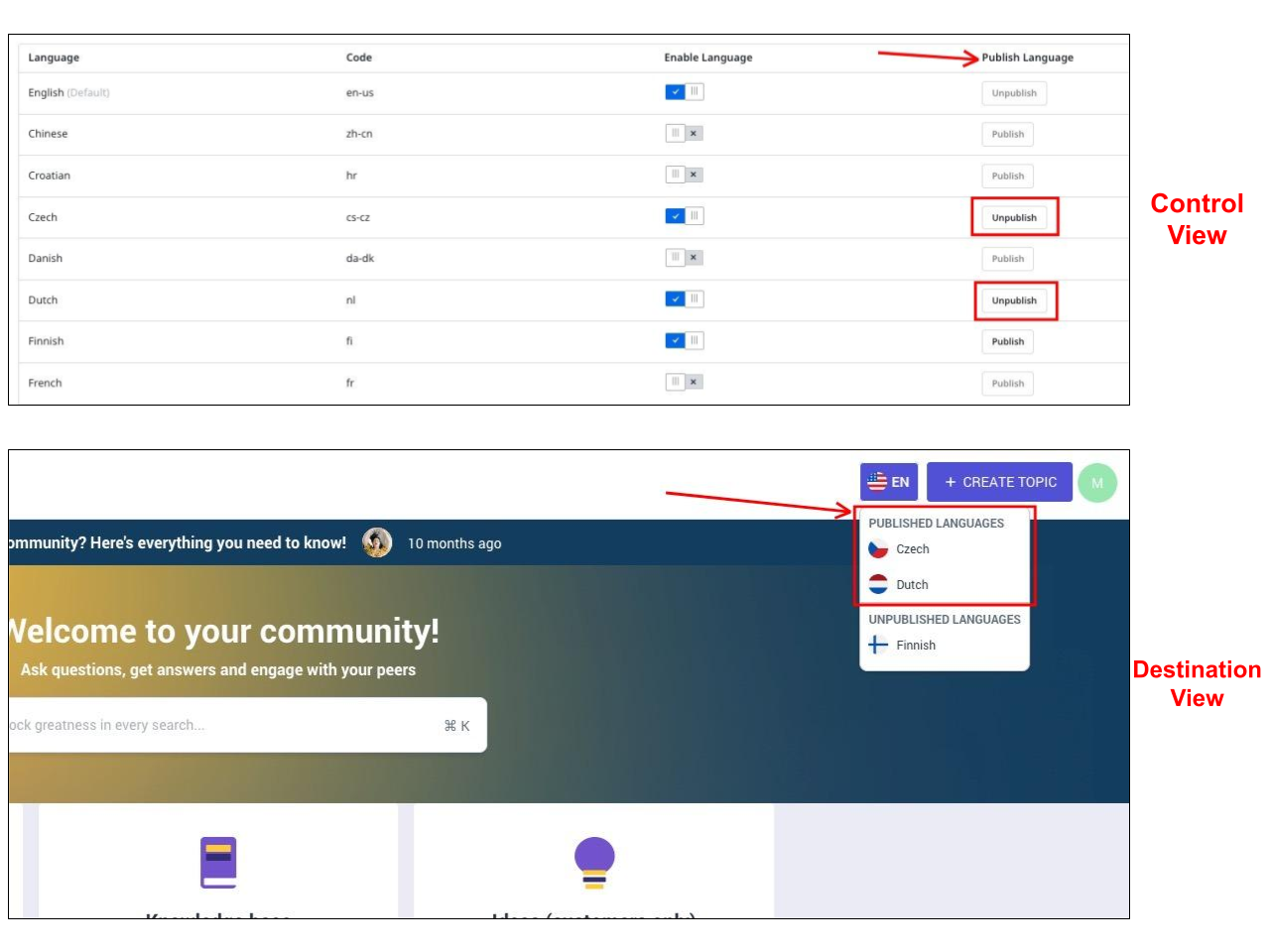
- Languageカラムから言語をクリックします、 公開ボタンをクリックします。 コミュニティエンドユーザーやログアウトしたユーザーが利用できるようにする言語用のボタン。
たとえば、チェコ語とオランダ語の言語が公開されている画像のように。
フレーズをカスタマイズする。
フレーズをカスタマイズすると、特定の言語を話すコミュニティ ユーザーに対応した、よりパーソナライズされたローカライズされたエクスペリエンスを提供できます。 デスティネーション]ビューからもフレーズをカスタマイズできます。 ただし、特定のフレーズはコントロールビューからのみアクセスおよびカスタマイズできます。 たとえば、コミュニティログインページのフレーズは、ログアウトしているときのみアクセス可能で、フレーズを編集するにはログインする必要があります。
コミュニティ内のフレーズの詳細については、ナレッジベースのフレーズモジュールを参照してください。
コントロール環境でフレーズをカスタマイズするには:.
- コントロールにログインします。
- Customize > Phrasesに移動します。 フレーズの概要ページが表示されます。
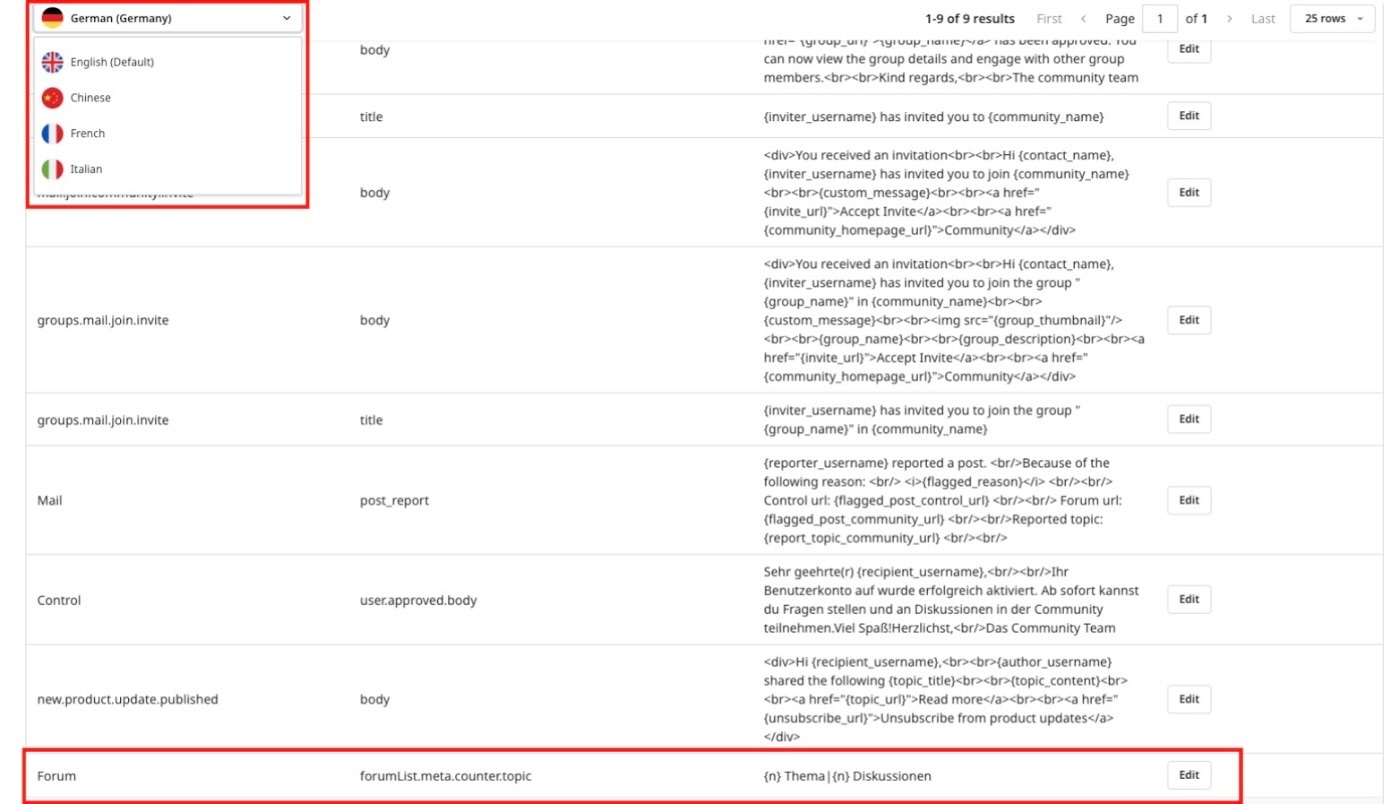
- 言語選択ドロップダウン リストから、フレーズをカスタマイズする言語を選択します。
- カスタマイズしたいフレーズに移動します。
- 編集をクリックします。 フレーズの編集画面が表示されます。
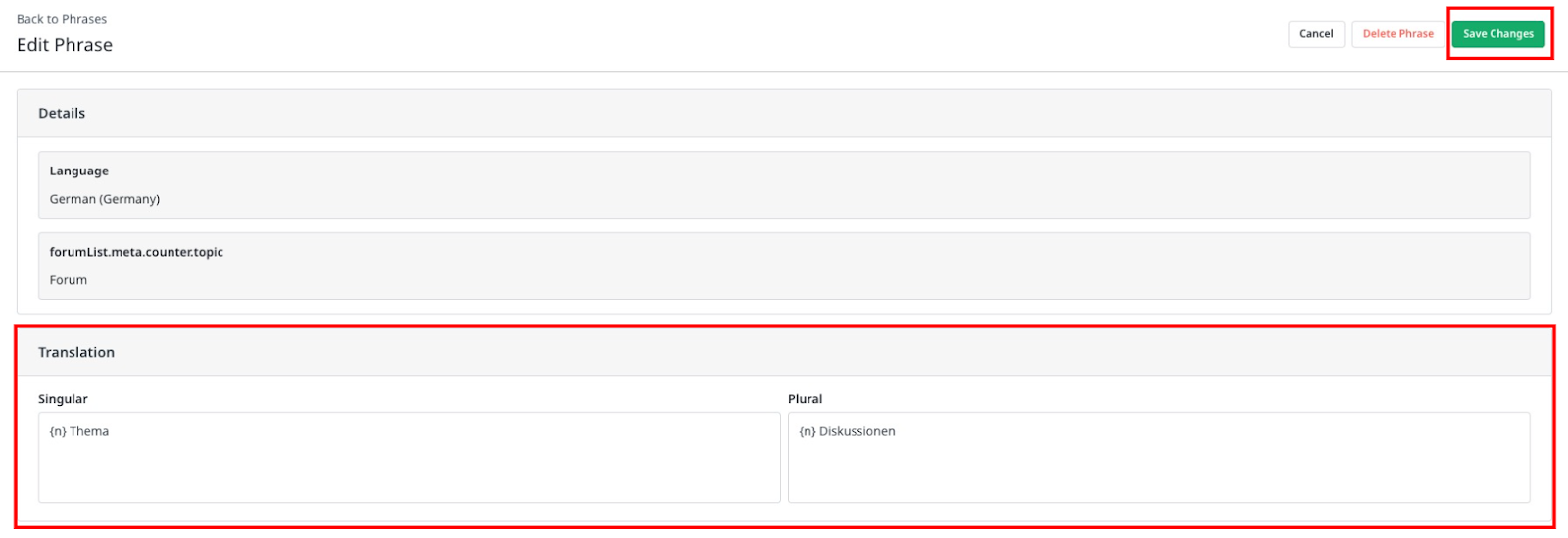
- 翻訳ペインに新しいフレーズを入力します、 新しい単数形または複数形フレーズを入力します。
- 変更を保存をクリックします。 カスタマイズされたフレーズがDestination.に表示されます。
デスティネーションで言語設定を構成する
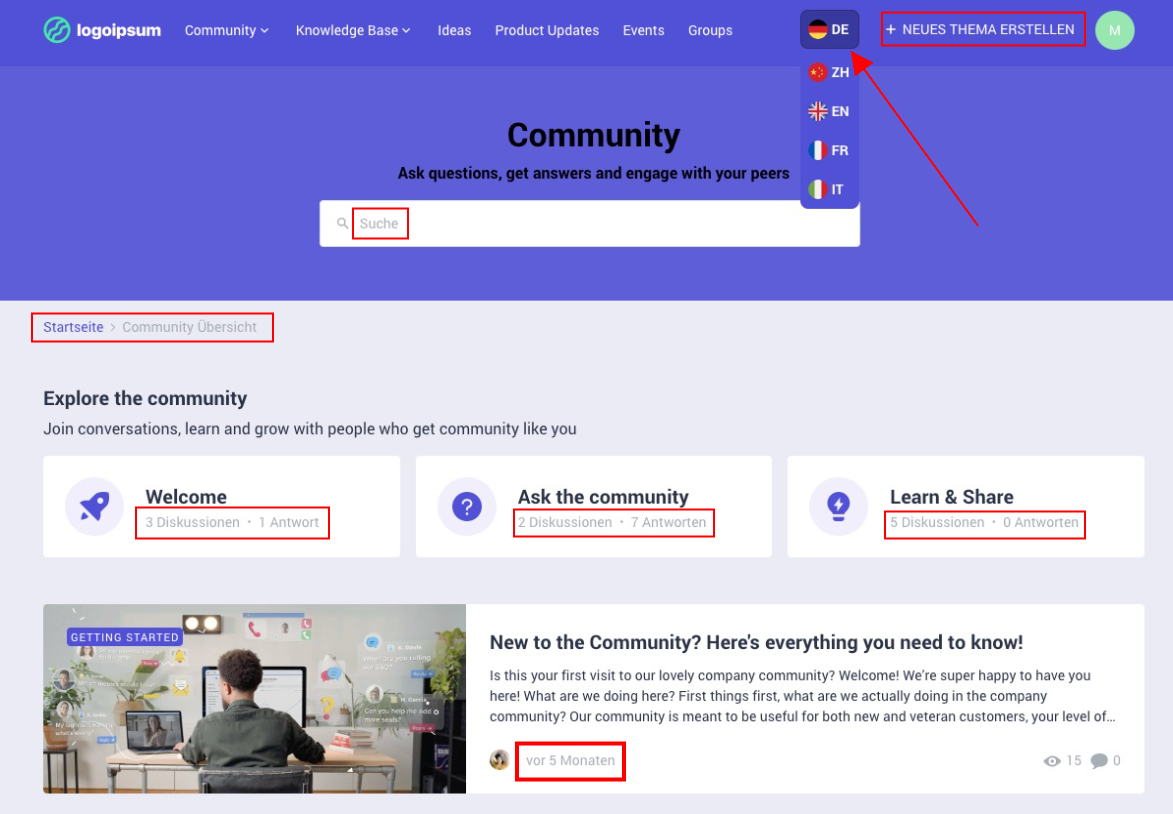
[宛先] ビューの言語設定では、カスタマイズした内容がエンドユーザーにどのように表示されるかを確認および検証できます。 言語ピッカーのドロップダウン リストから言語を選択できます。 インターフェイス上のシステムテキストは、選択された言語に変更されます。
下の画像は、ドロップダウンリストでドイツ語が選択されています。 その結果、すべてのフレーズとメタデータ (赤で強調表示) がドイツ語で表示されます。
フレーズをカスタマイズする
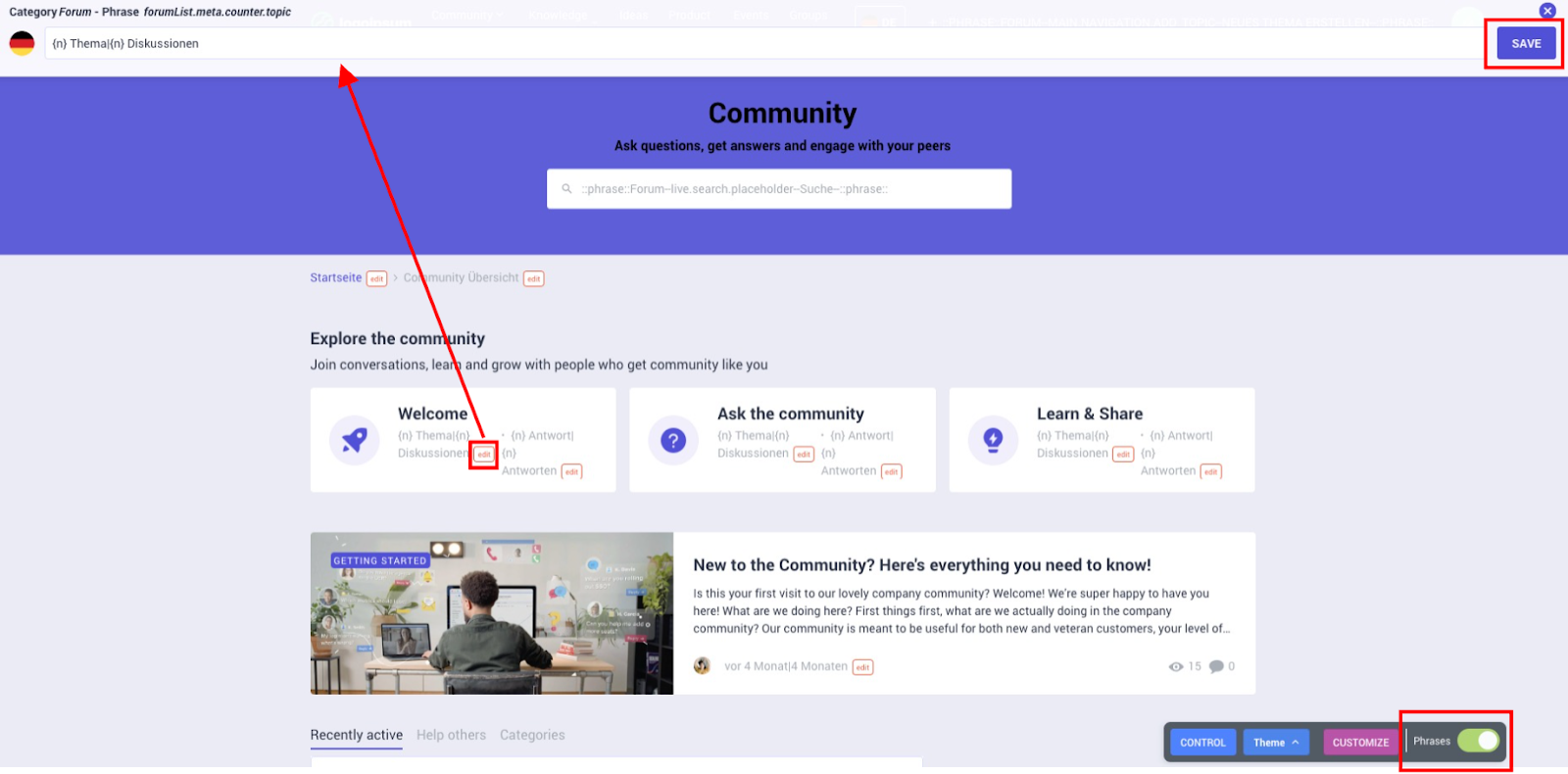
Destination環境でフレーズをカスタマイズするには。
- Destinationにログインします。
- 言語のドロップダウンリストから、フレーズをカスタマイズする言語を選択します。
- フレーズトグルをオンにします。
- editボタンをクリックします。 ヘッダーフィールドが表示されます。
- 新しいフレーズを入力します。
- 保存をクリックします。.
- フレーズトグルをオフにします。 フレーズは正常に更新されました。
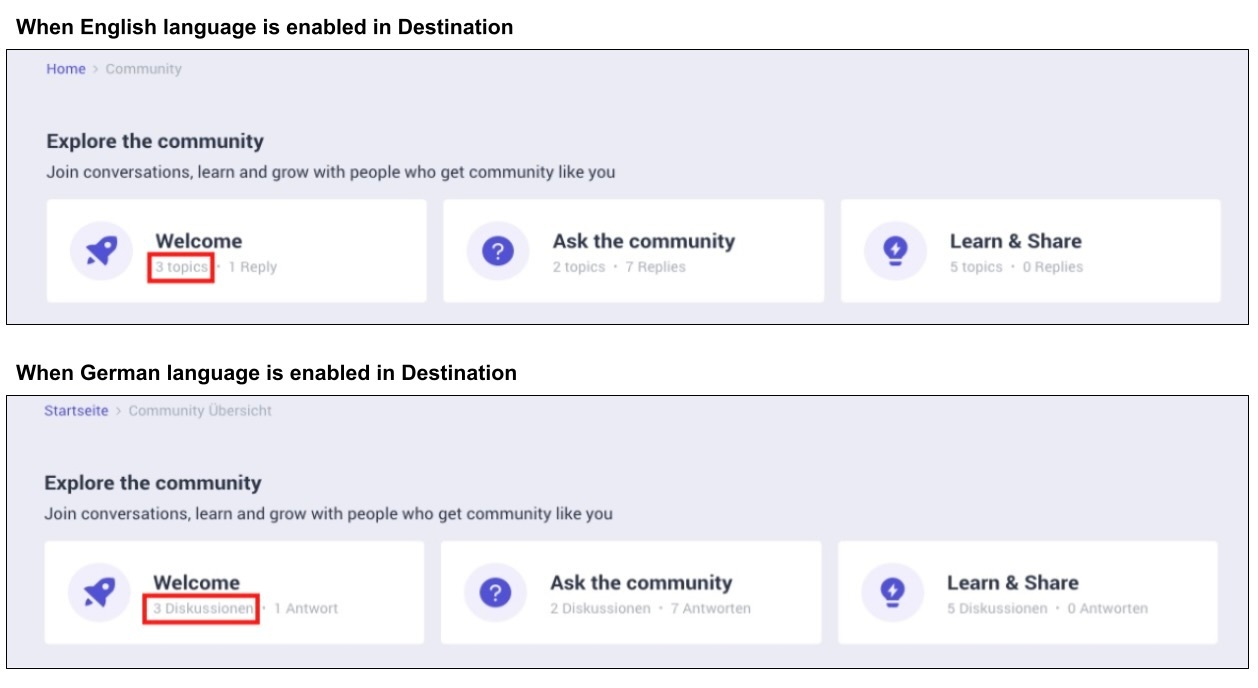
注意: フレーズのカスタマイズは特定の言語に限定され、他の有効な言語のフレーズには影響しません。 以下の例では というフレーズはtopics 英語ではDiskussionen ドイツ語にカスタマイズされています。 Diskussionen という用語は、英語では「ディスカッション」と訳されます。 ただし、このカスタマイズは、英語が有効になっている場合、フレーズトピックには影響しません。
ご質問やご意見がありましたら、docs@gainsight.com までメールをお送りいただくか、この記事への返信をお願いします。