

SkilljarとGainsight CCの連携
この記事では、管理者向けに、SkilljarとGainsight Customer Communities(CC)の連携について、仕組みと設定方法を説明します。この連携により、学習とコミュニティの体験をつなぐ統合型のデジタル顧客ハブを構築できます。ユニファイドログイン、統合ナビゲーション、統合検索(Federated Search)、CC内のEducationウィジェットに対応しています。学習者はトレーニングを見つけやすくなり、管理者はよりシームレスなカスタマーエデュケーション体験を提供できます。
概要
SkilljarとGainsight Customer Communities(CC)の連携は、両プラットフォームのコミュニティ体験と学習体験をつなぎます。連携を有効にすると、コミュニティメンバーと学習者は共通のサインイン体験により、再ログインすることなくGainsight CCとSkilljarを行き来できます。コミュニティのコンテンツとトレーニングがつながった、シームレスなジャーニーを実現します。
Skilljar + Gainsight CC連携では、Gainsight Communityが認証ハブとして機能します。CommunityとSkilljarのどちらから始めたサインインも、すべてCommunityのログインページを経由します。Community側で設定した認証方法(Google、SAML、ユーザー名とパスワードなど)は、両プラットフォームで自動的に利用可能になります。
- 共通のサインイン体験:一度サインインすれば、再ログインなしでSkilljarとGainsight CCの両方にアクセスできます。この共通サインインに加え、両プラットフォームの体験を統一するための機能も提供されます。
- 認証管理の一元化:管理者は、両プラットフォームの認証設定をGainsight CCで管理します。
- 統合ナビゲーション:Skilljar標準のヘッダーを、Gainsight CCのヘッダーに置き換えられます。
- 統合プロフィール:両プラットフォームでGainsight CCのプロフィールが表示されます。Skilljar固有の学習情報も引き続き参照できます。
- CC内のEducationウィジェット:管理者はSkilljarのコンテンツをコミュニティのページに直接表示できます。
- 統合検索(Federated Search):Skilljar、Gainsight CC、その他の接続済みソースを、1つの検索体験で横断して検索できます。
制限事項
- Communityが非公開で、Skilljar Academyが公開されている構成は、本連携ではサポートされません。
- Skilljarに埋め込まれたCustomer Communitiesのウィジェットは、学習者がAcademyで別の言語を選択していても、英語でのみ表示されます。
前提条件
Skilljar + Gainsight CC連携を設定する前に、以下の要件を満たしていることを確認してください。
- 有効なGainsight Community(CC)インスタンスがあること。
- 有効なSkilljarインスタンスがあること。
- Gainsight Communityのコントロールパネルへの管理者アクセス権があること。
- Skilljarの管理パネルへの管理者アクセス権があること。
- CC ControlでSkilljar Appが有効になっていること。
Skilljar + Gainsight CC連携の有効化
組織でSkilljar + Gainsight CC連携を有効にするには、以下の内容でサポートチケットを作成してください。
- Product:CC
- Subject:SJ-CC Integration
- Description:Request to complete the setup for SJ-CC integration
- SJ Instance ID:<SkilljarのインスタンスIDを記載>
- CC Instance URL:<CCのインスタンスURLを記載>
- Product Category:Skilljar
- Severity:Normal
Skilljar + Gainsight CC連携の仕組み
連携が有効になると、Gainsight Communityのインスタンスが、ユニファイドログインページにおけるCommunityとSkilljarの両方の中央認証ハブとして機能します。認証フローは以下のとおりです。
- ユーザーがCommunityまたはSkilljarにアクセスし、Sign Inを選択します。
- どちらのプラットフォームから開始しても、ユーザーはCommunityのログインページにリダイレクトされます。
- ユーザーは、利用可能な任意の方法(Google、SAML、ユーザー名とパスワードなど)で認証します。
- 認証に成功すると、ユーザーはCommunityとSkilljarの両方にサインインした状態になります。
- ユーザーは、再ログインすることなくCommunityとSkilljarの間を移動できます。
このフローは双方向で機能します。Communityから先にサインインした場合は、Skilljarでも認証されます。Skilljarから先にサインインした場合は、Communityのログインページが表示され、認証に成功すると両プラットフォームにアクセスできます。
一方のプラットフォームからサインアウトすると、もう一方のプラットフォームのセッションも終了します。
認証の設定
Communityが認証ハブとなるため、認証に関する設定はすべてCommunityのコントロールパネルで行います。Communityで認証設定を変更すると、Skilljarのログインページにも自動的に反映されます。
デフォルト認証の設定
管理者は、End User SSOページからユニファイドログイン体験を管理できます。
SSOオプションを設定する手順:
- Controlにログインします。
- Integrations > End Usersに移動します。End Users SSOページが表示されます。
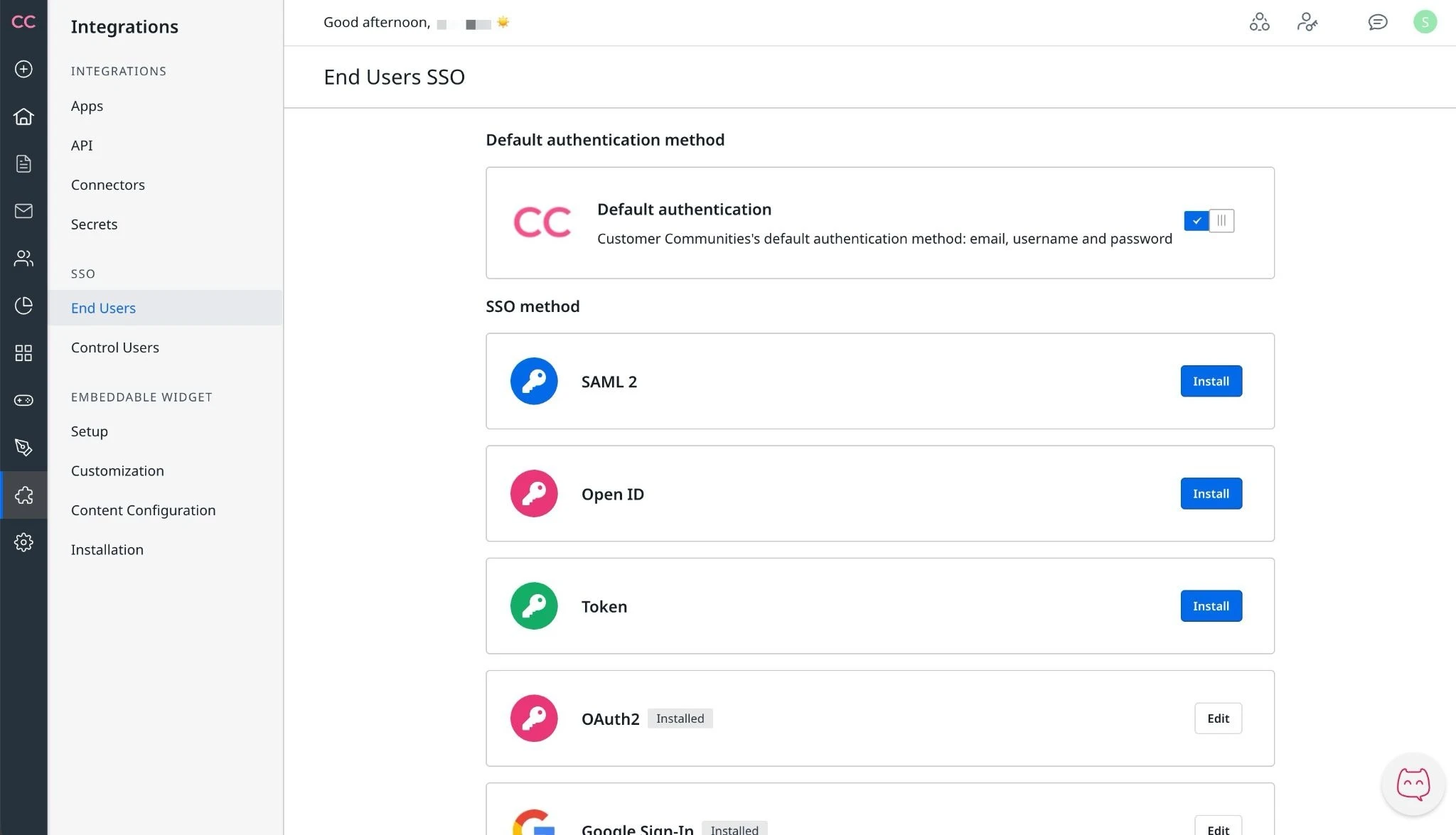
- Default authenticationのトグルをオンにします。
変更は即時に反映されます。たとえば、Communityでユーザー名とパスワードによる認証をオフにすると、そのオプションはCommunityとSkilljarのどちらのログインページでも利用できなくなります。
また、SSOを設定して、エンドユーザーが任意のIdentity Providerを通じて、単一のIDとパスワードでCommunityに認証できるようにすることも可能です。
SSOの設定方法については、Single Sign-on (SSO): Getting Startedの記事(英語)を参照してください。
SSOを設定すると、管理者はSSOのフィールドマッピングを行えます。SSOフィールドマッピングでは、ID、メールアドレス、ユーザー名、アバターなどのユーザー識別フィールドを、Identity ProviderとGainsightのプラットフォームの間でマッピングできます。
SSOフィールドマッピングの詳細は、SSO Field Mappingの記事(英語)を参照してください。
Skilljar + Gainsight CC連携でのサインイン
Skilljar + Gainsight CC連携を有効にすると、ユーザーがSkilljarにログインする際にコミュニティのログインページへリダイレクトされます。
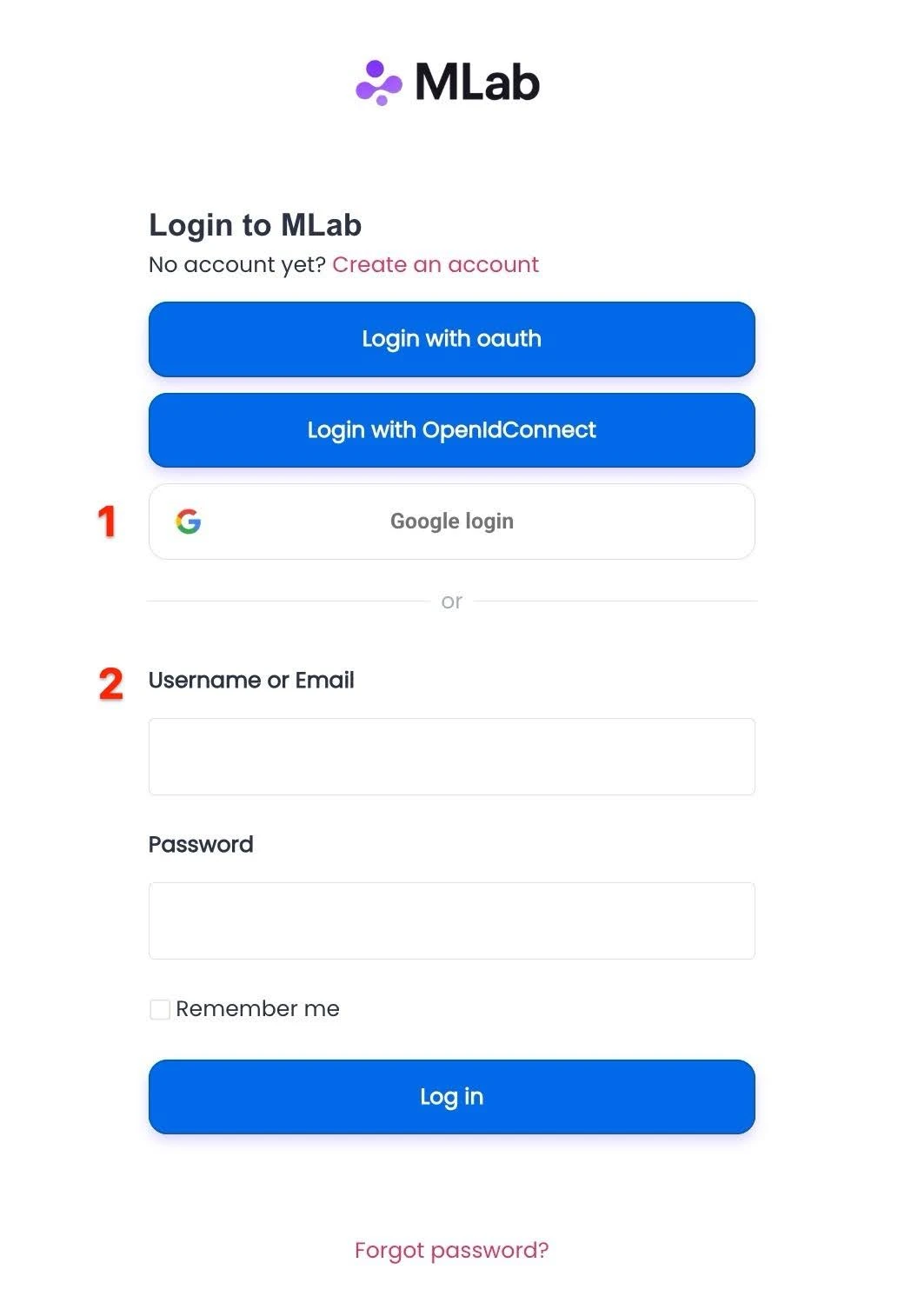
ユーザーは、Googleログインまたはユーザー名/メールアドレスのいずれかでログインを完了できます。ログインが完了すると、両プラットフォームにアクセスできます。
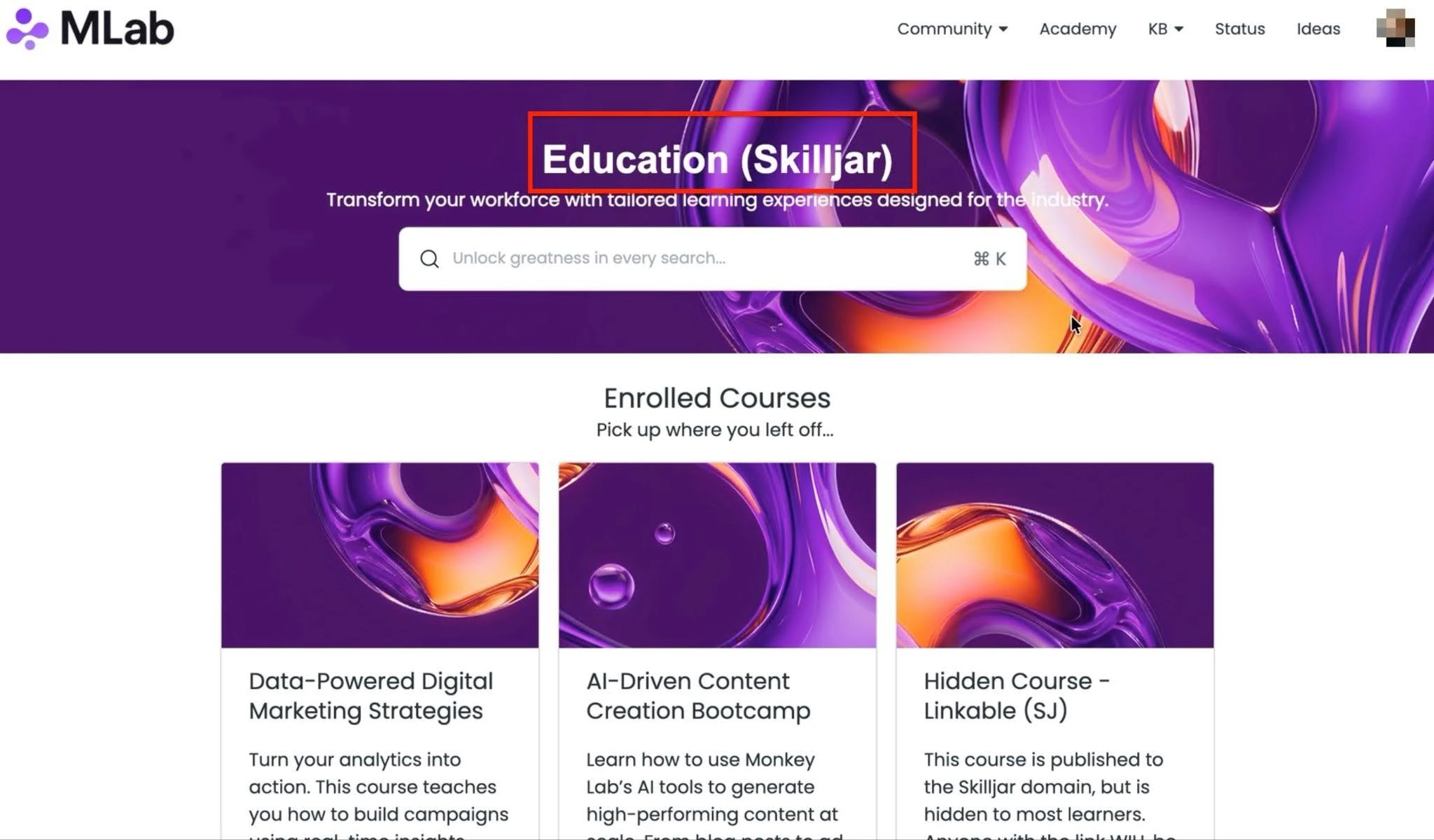
統合ナビゲーション(Unified Navigation)
統合ナビゲーション機能では、Skilljar標準のヘッダーをCommunityのヘッダーに置き換え、両プラットフォームでシームレスなナビゲーション体験を提供できます。この設定には統合プロフィール(Unified Profile)も含まれており、SkilljarのプロフィールがCommunityのプロフィールに置き換わります。
統合ナビゲーションは、まずCommunity、次にSkilljarの順に、2つのステップで設定します。
Communityでのナビゲーション設定
MEGA MENUウィジェットには、CONTENT、IMAGE、LAYOUT、STYLEの4つのセクションがあります。各セクションで、ナビゲーション要素の設定や、メガメニューバーのスタイルを調整できます。
メガメニューの設定方法の詳細は、Configure Mega Menu Widget in Destinationの記事(英語)を参照してください。
Skilljarでのナビゲーション設定
Skilljarでヘッダーのレイアウトを設定する手順:
- Skilljarダッシュボードを開きます。
- 左側のThemingを展開し、Themesを選択します。
- Themesページで、ユニファイドログインのドメインに関連付けられているテーマを選択します。
- Headerセクションに移動します。
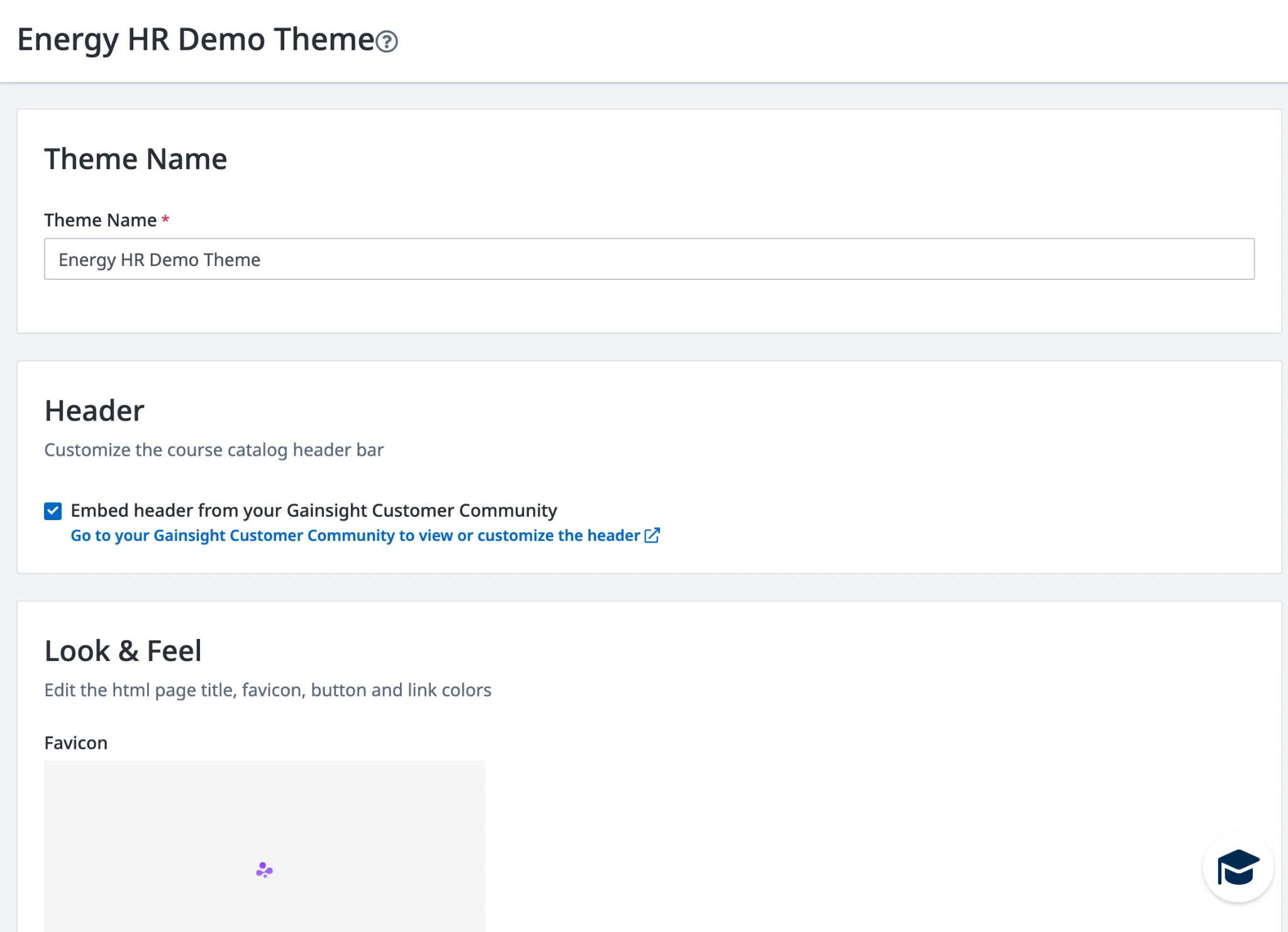
- Embed header from your Gainsight Customer Communityのチェックボックスをオフにします。ヘッダーのオプションが表示されます。
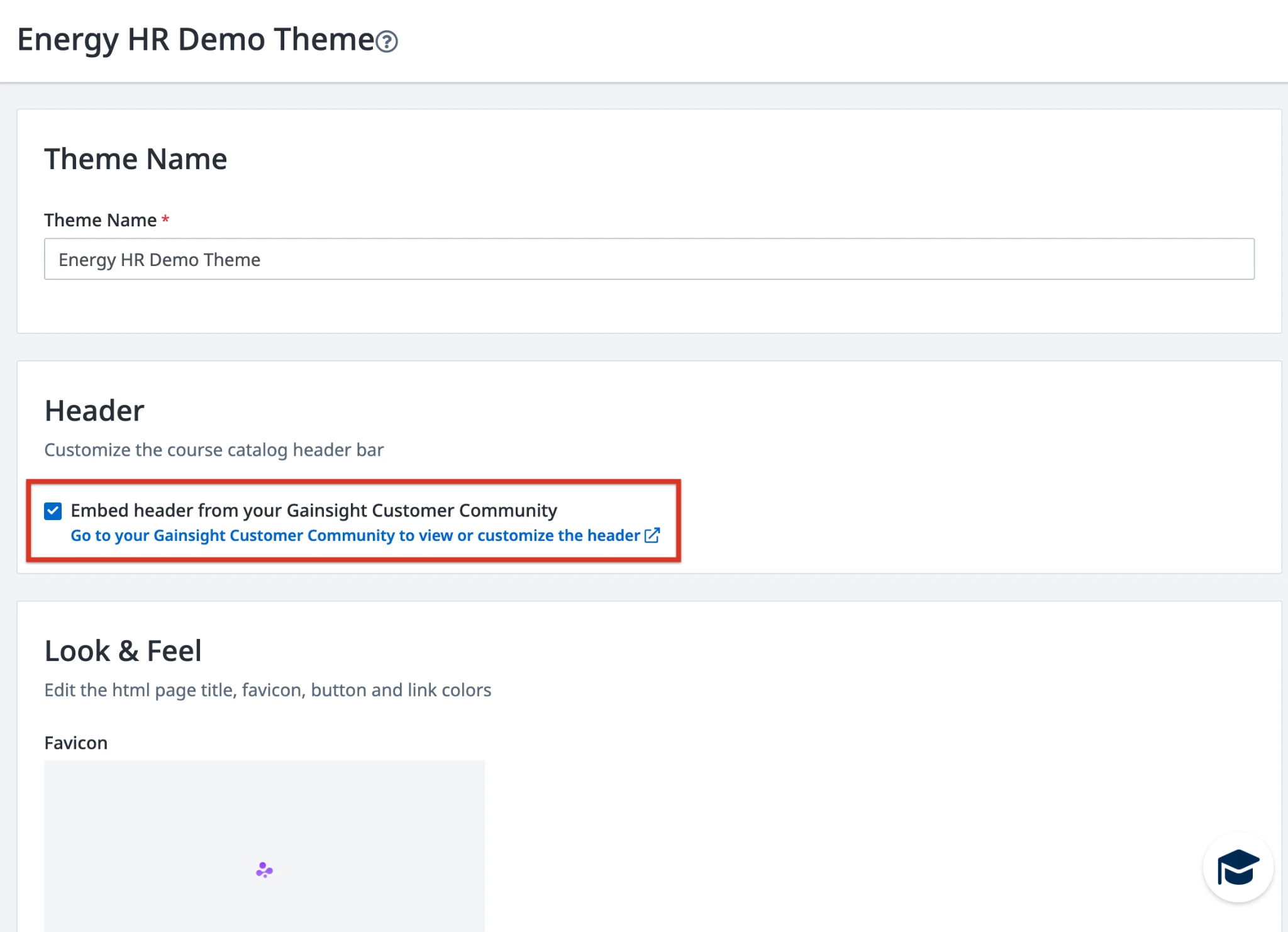
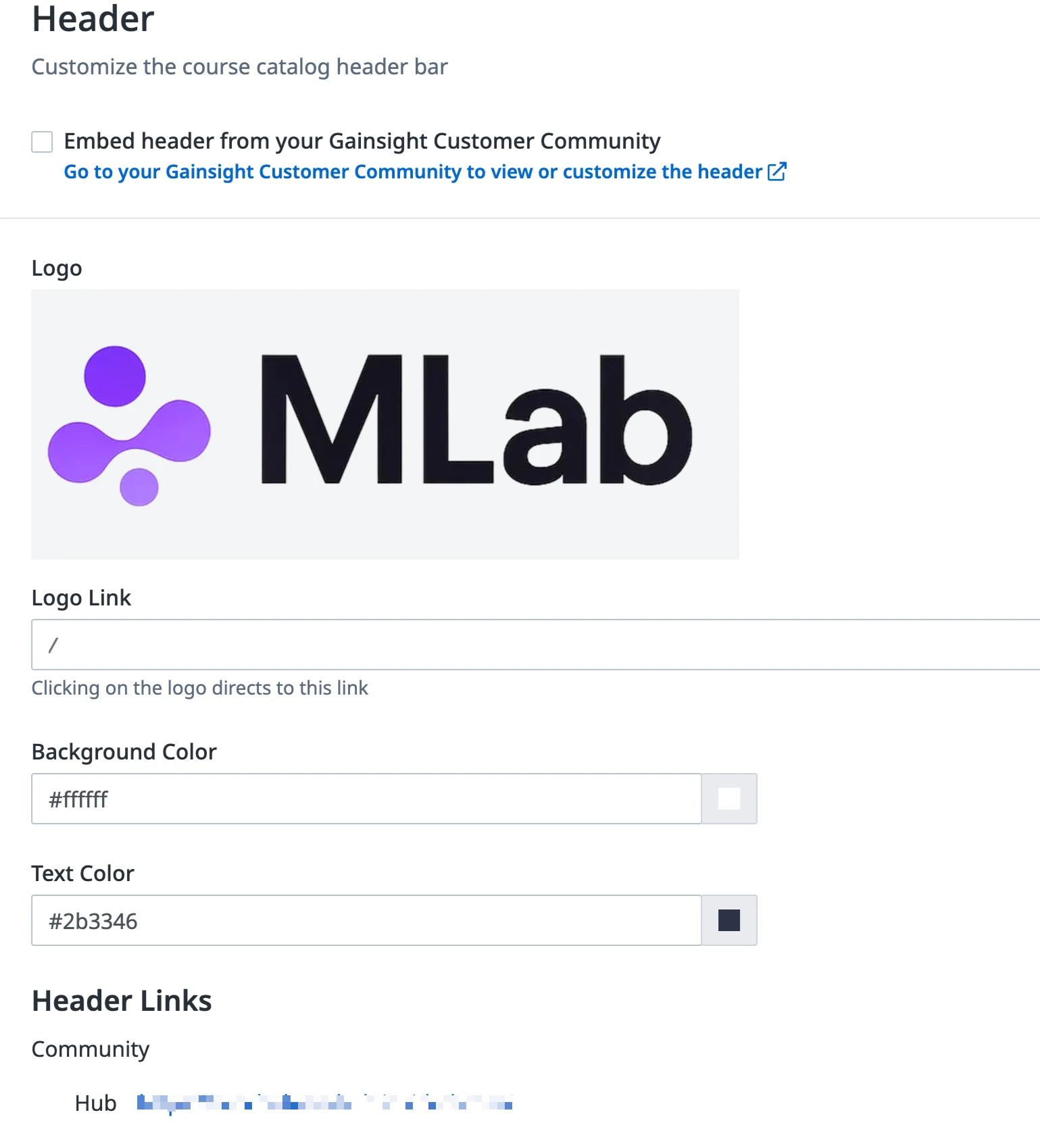
注:チェックボックスがオンの場合は、Communityのヘッダーが表示されます。場合によっては、CommunityのヘッダーとSkilljarのナビゲーションコンテナの間で色の不一致が生じることがあります。この場合は、チェックボックスをオフにし、SkilljarのヘッダーのBackground ColorをCommunityのヘッダーに合わせて更新したうえで、再度チェックボックスをオンにしてください。 - 以下のヘッダーオプションを必要に応じて変更します。
- Logo
- Logo Link
- Background Color
- Text Color
- Header links
- Saveをクリックします。
テーマの詳細は、Managing Themesの記事(英語)を参照してください。
有効にすると、Academyのすべてのページで、Skilljar標準のヘッダーがCommunityのヘッダーに置き換わります。Skilljar標準のヘッダーに戻すには、Embed header from your Gainsight Customer Communityのチェックボックスをオフにします。
統合プロフィール(Unified Profile)
統合プロフィールは、Customer Community(CC)とSkilljarの両方でCommunityのプロフィールを表示することで、一貫したプロフィール体験を提供します。統合ナビゲーションを有効にすると、Skilljar標準のプロフィール画面がCommunityのプロフィールに置き換わります。
これにより、ユーザーはコミュニティと学習コンテンツの間を移動する際も、プロフィールの管理や主要なオプションへのアクセスを、使い慣れた単一の場所で行えます。
Skilljarのプロフィール(My Learning)へのアクセス
Communityのプロフィールは両プラットフォームで統一されますが、ユーザーは引き続きSkilljarの学習情報にアクセスできます。
- ヘッダーのプロフィールアバターをクリックします。
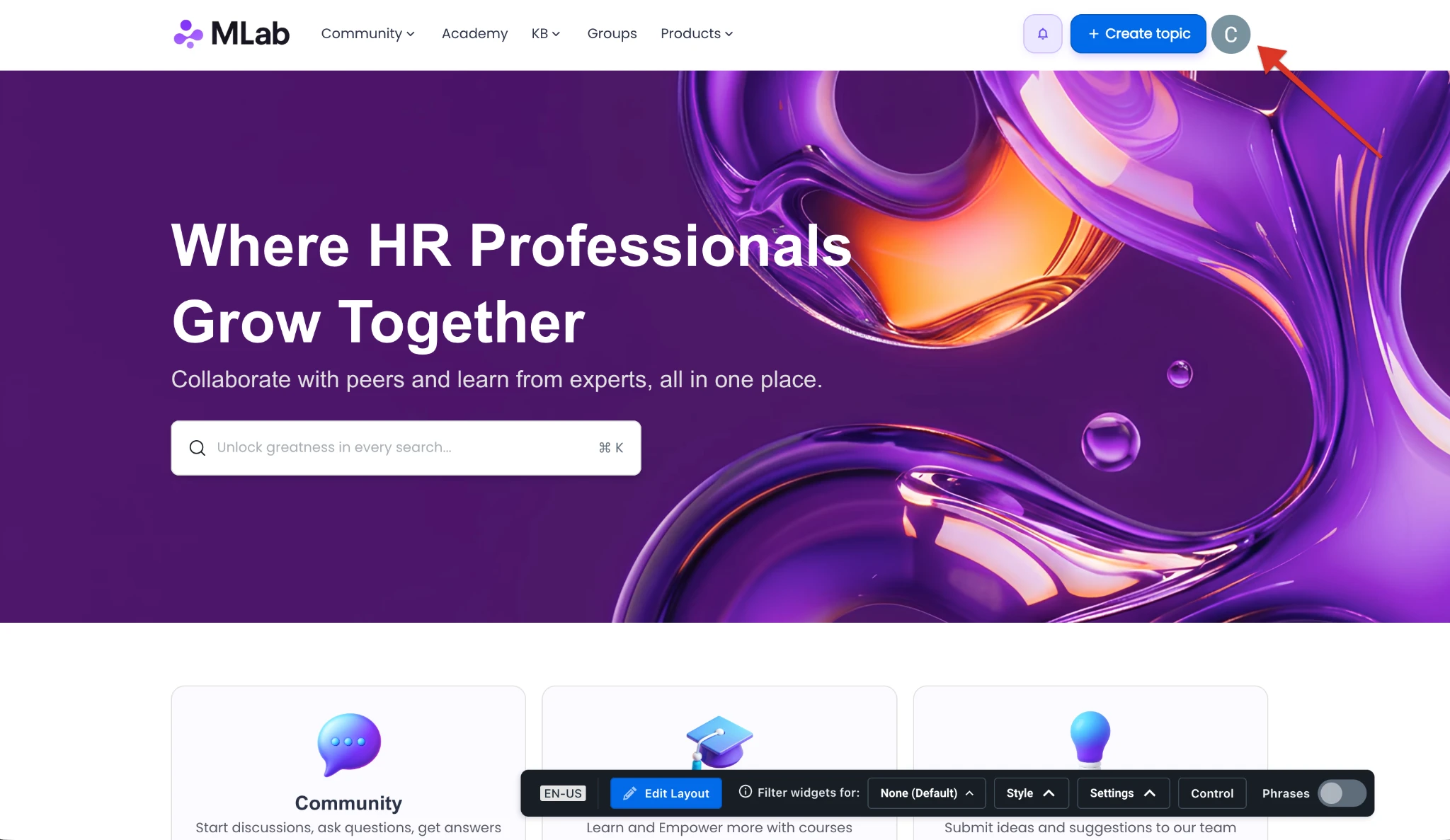
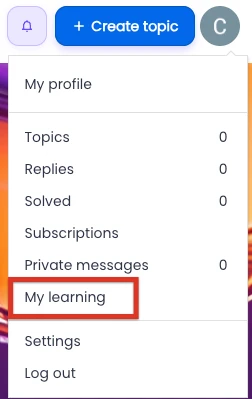
- My Learningを選択します。My Learningページが表示されます。
重要
統合プロフィールは、CommunityとSkilljarの間でユーザーデータやシステムを統合するものではありません。
- ユーザーデータは、各プラットフォームに別々に保存されたままです。
- 認証は、プロフィールではなくユニファイドログインによって管理されます。
- プロフィールのフィールドや学習データは、システム間で同期されません。
CommunityのEducationウィジェット
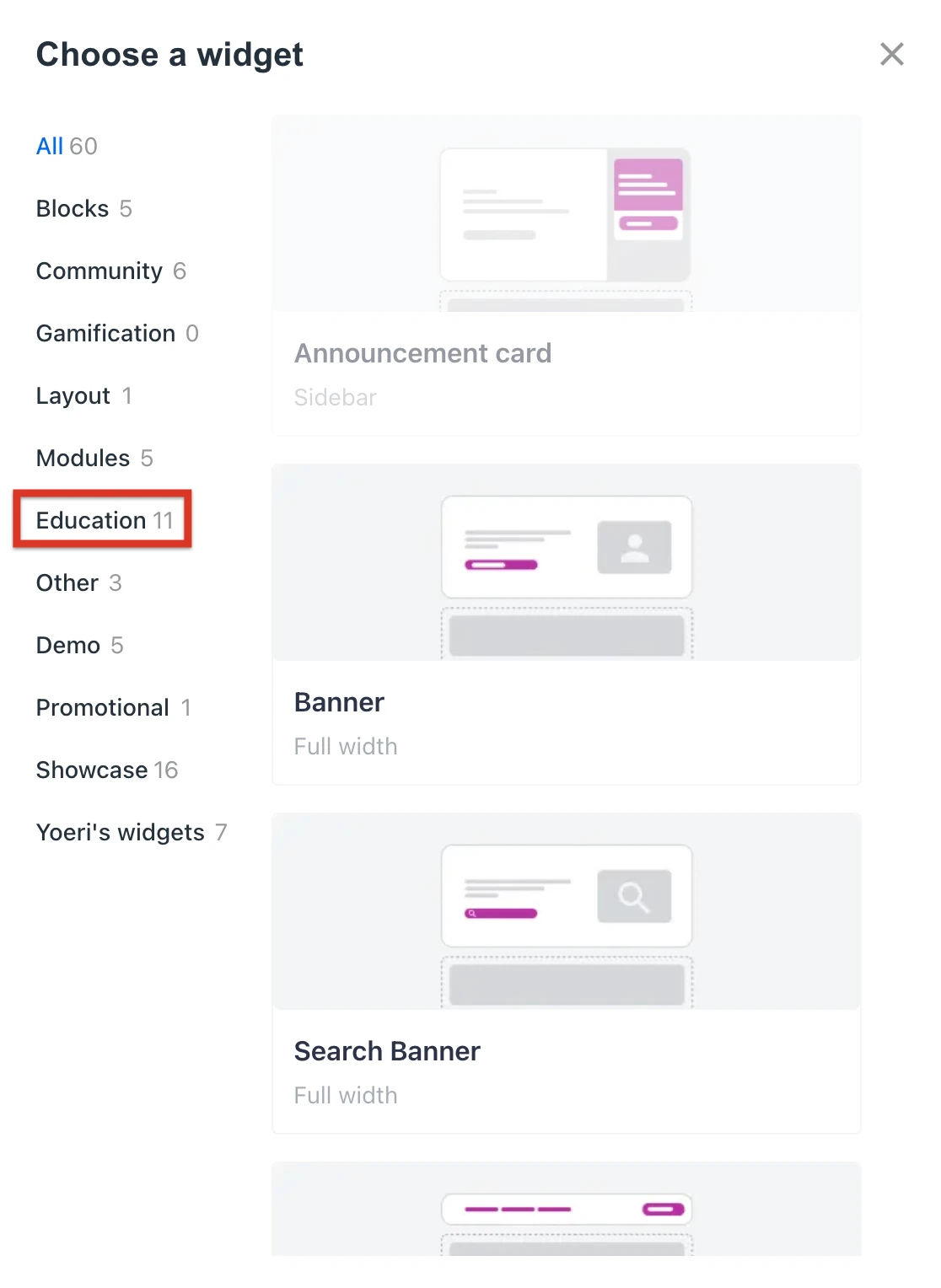
Educationウィジェットを使うと、管理者はCommunityのページでSkilljarのコンテンツを訴求できます。連携を有効にすると、以下のEducationウィジェットを利用できます。
- All Courses:Skilljarで作成されたすべてのコース。
- Catalog Pages:選択したSkilljarのカタログページへリンクするタイル。
- Public Courses:Academyで、その学習者が利用できるコースを表示します。
- Enrolled Courses:学習者が現在登録しているコースを表示します。
- Learning Paths:学習者が利用できるラーニングパスを表示します。
これらのウィジェットは、カスタマイズモードが有効なCommunityのあらゆるページに追加できます。
ウィジェット内のコンテンツカードには、以下の詳細情報を追加でカスタマイズして表示できます。
- サムネイル
- 説明
- 期限日
- 有効期限
- 修了証
- 価格
- カードの内容
- 見出しと外観
- タグ
- 表示するイベント数
- 今後のセッションの対象期間
- 登録情報
- 日付、時間、講師、提供形式
- 残りのイベント数
進行中のコンテンツには、プログレスバーが表示されます。また、管理者はウィジェットに表示するタイルの数も指定できます。
Communityページへのウィジェットの追加
CommunityのページでSkilljarのコンテンツ(注目のコース、ラーニングパス、講師主導型トレーニングなど)を訴求できます。
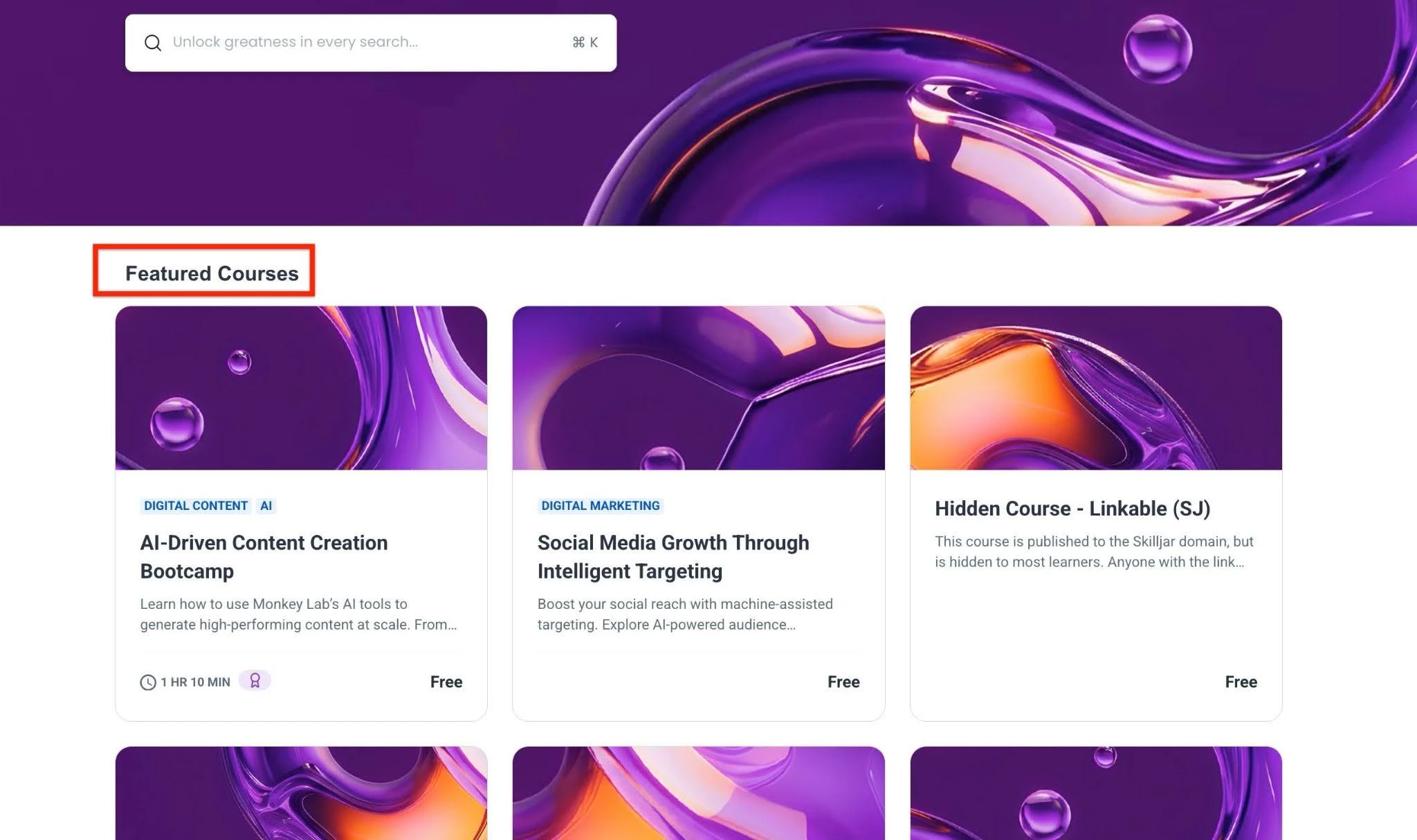
CommunityにEducationウィジェットを追加する手順:
- CCのページにログインします。
- Edit layoutをクリックします。
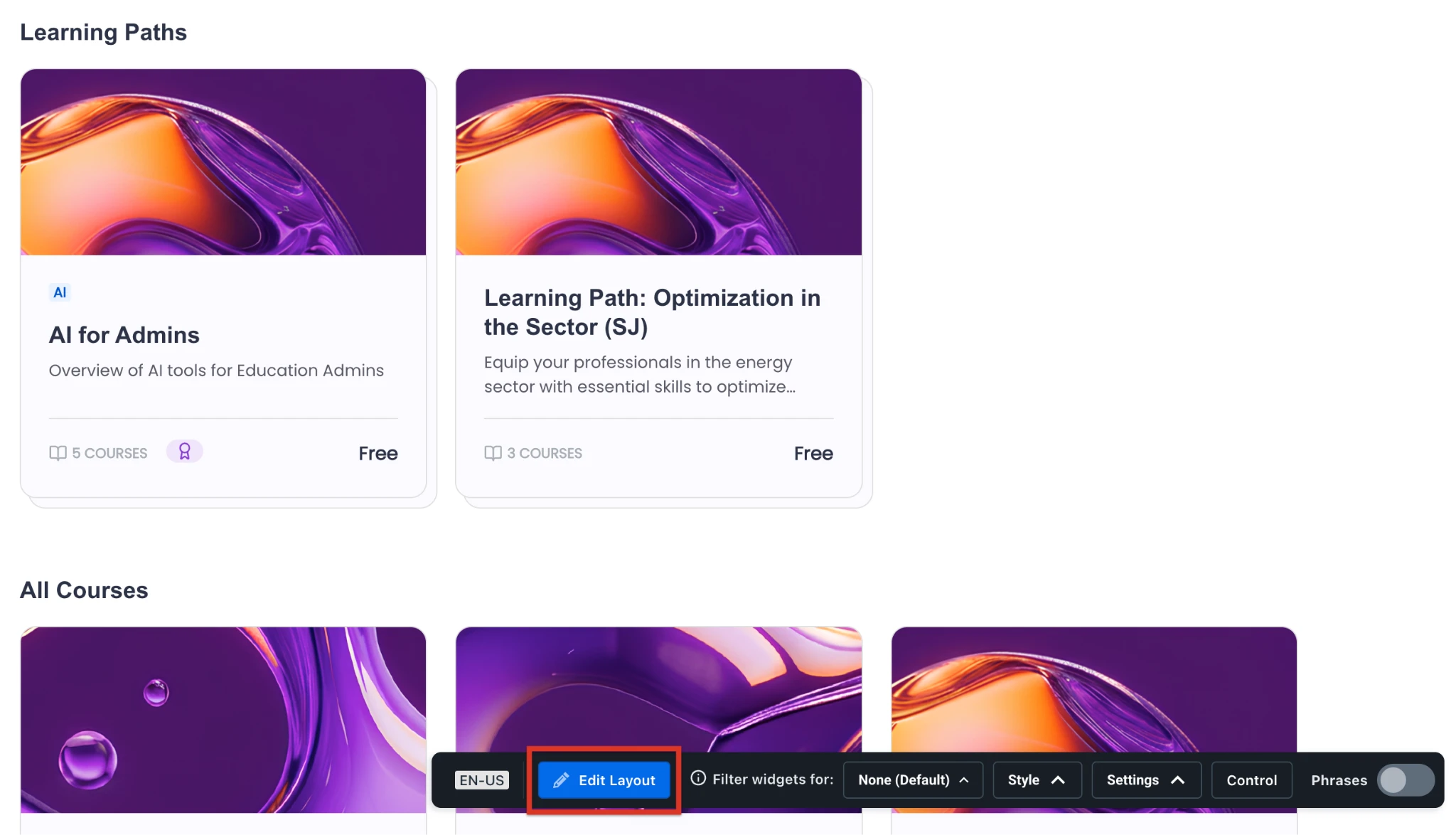
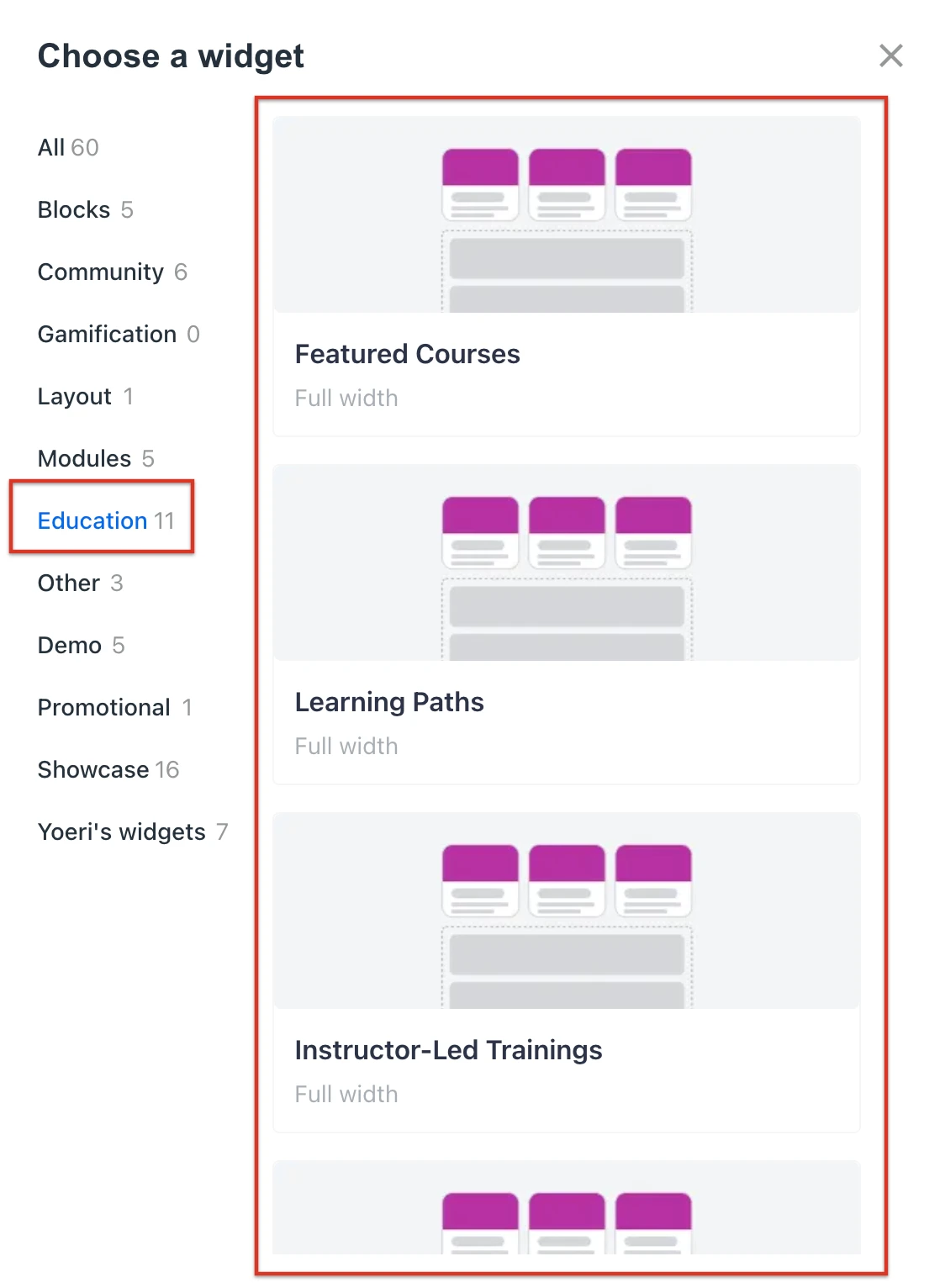
- Educationウィジェットを追加したい場所までスクロールし、プラスアイコンをクリックします。Choose a Widgetダイアログが表示されます。
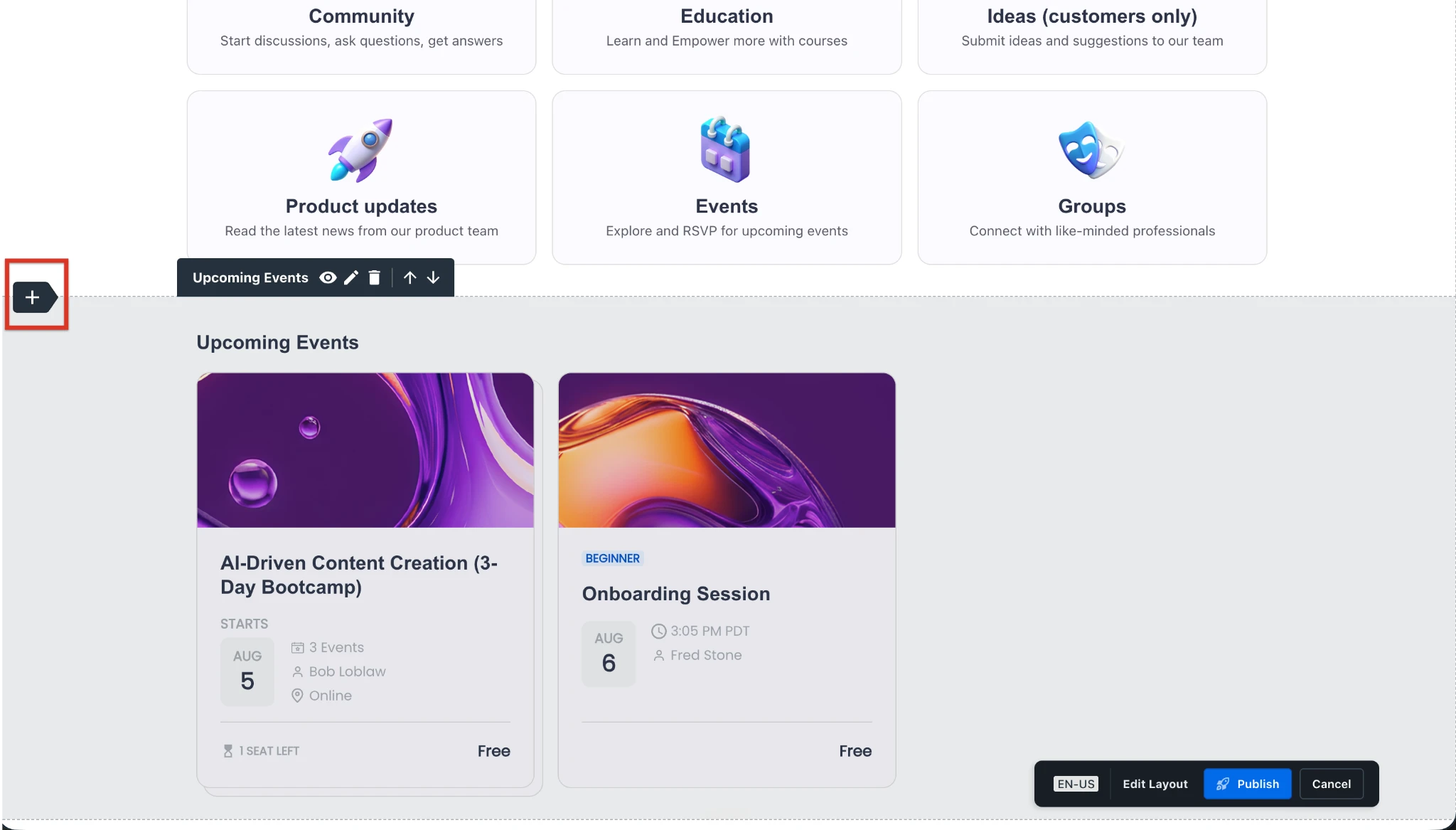
- Educationウィジェットのセクションから、設定するウィジェットを選択します。選択したウィジェットのスライドアウトパネルが表示されます。
- ウィジェットのカードを設定します。
注:Virtual Instructor-Led Training(VILT)ウィジェットでは、設定オプションが異なります。VILT固有の設定には、セッションの対象期間や講師名があります。 - ウィジェットの設定が完了したら、Doneをクリックします。
1つのページに複数のコンテンツウィジェットを組み合わせることで、注目のコース、登録済みコース、ラーニングパス、統合検索を備えた、Community内の専用Educationホームページを作成できます。
ウィジェット設定の構成
各Educationウィジェットには、設定オプションを次のセクションに整理したスライドアウトパネルがあります。
| セクション | 説明 |
|---|---|
| Content | ウィジェットに表示するコンテンツを選択・整理します。 |
| Headings | 見出しと小見出しのテキストおよび色をカスタマイズします。 |
| Style | レイアウト、背景色、余白、パディングを設定します。 |
| Course / Catalog Page / VILT / Learning Path | 個々のタイルに表示する情報を選択します。 |
| Personalization | 利用可能なパーソナライズのオプションを設定します。 |
CourseおよびLearning Pathのタイルには、サムネイル、説明、有効期限、修了証、価格、タグなどの詳細を含められます。Courseのタイルには、所要時間や期限日も表示できます。進行中のコンテンツのタイルには、プログレスバーが表示されます。
VILTウィジェットでは、表示するイベント数、今後のセッションの対象期間、登録情報、日付、時間、講師、提供形式、残りのイベント数などの追加オプションがあります。
コンテンツの選択と並べ替え
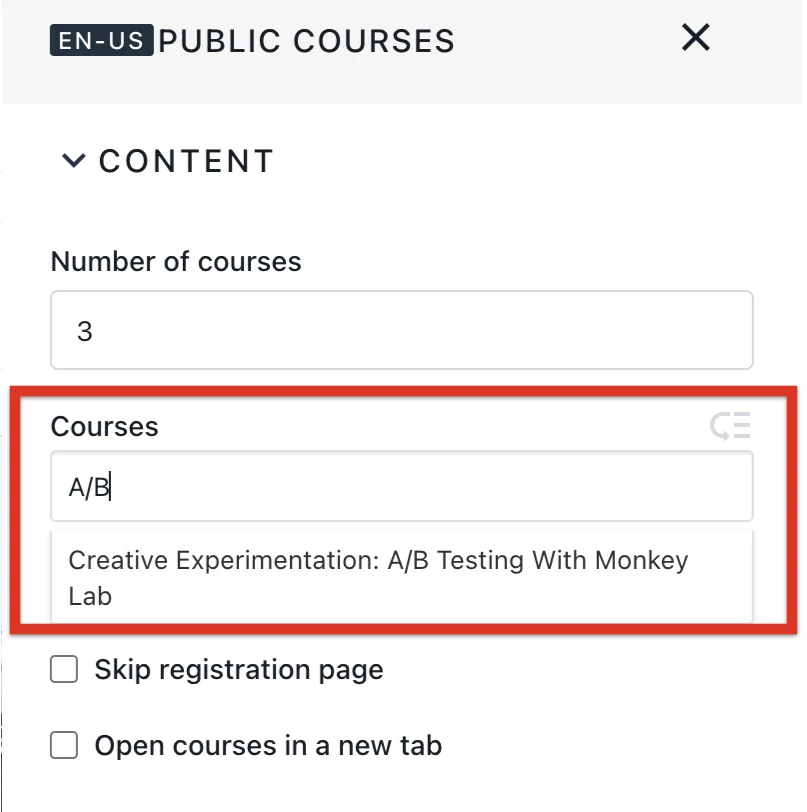
Public Courses、Learning Paths、Upcoming Events、Catalog PagesウィジェットのContentセクションで、コース名を検索して選択すると、ウィジェットに表示されます。
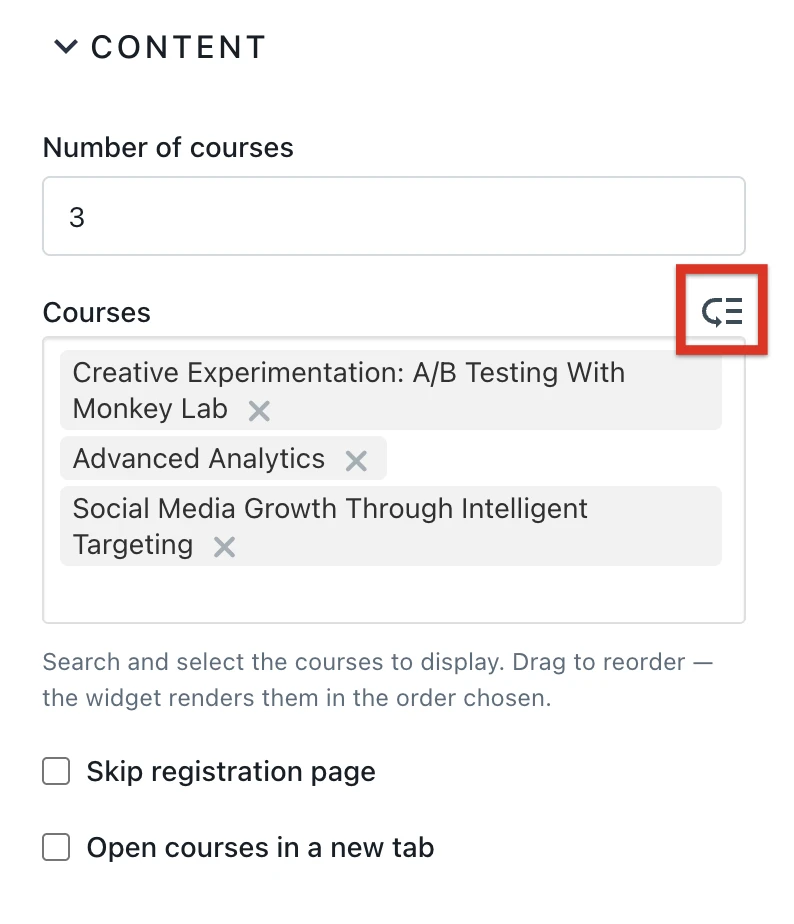
コースを希望の順序に並べるには、Reorderアイコンをクリックし、各コースを希望の位置にドラッグします。
Registered CoursesとVILTウィジェットは、学習者が登録した項目を自動的に表示します。これらのウィジェットでは、手動でのコンテンツ選択はできません。
登録ページのスキップ
ContentセクションでSkip registration pageチェックボックスを選択すると、学習者は登録の確認を求めるページを経由せず、コンテンツに直接移動します。このオプションは、All Courses、Learning Paths、Upcoming Eventsなど、公開コンテンツを表示するウィジェットで利用できます。
Catalog Pagesウィジェットの設定
Catalog Pagesウィジェットを使って、Skilljarの他のページへのリンクをまとめたセクションを追加できます。
- Choose a Widget > Education > Catalog Pagesに移動します。
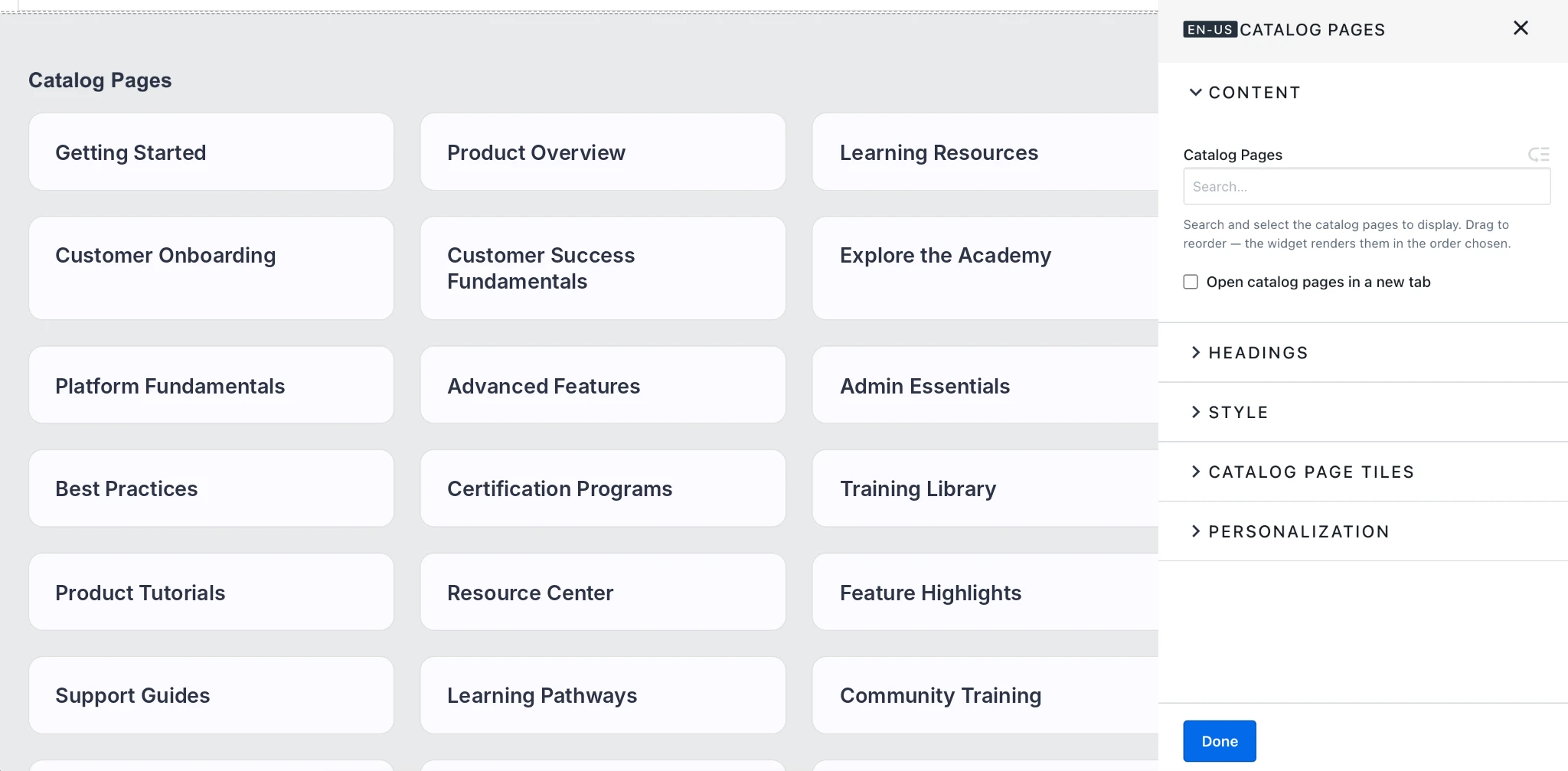
- Contentセクションで、Catalog pagesを入力または選択します。
- (任意)Reorderアイコンをクリックして、カタログページの表示順を設定します。
- Headingsセクションで、見出しのテキストと色を編集します。
- Styleセクションで、Layoutを設定します。大きなタイルとテキストにはGrid、小さなタイルとテキストのコンパクトな表示にはListを選択します。
- Catalog Page Tilesセクションで、短い説明、画像、タグなど、各タイルに表示する要素を選択します。
統合検索(Federated Search)
統合検索は、Community、Skilljar、その他の接続済みソースを横断した統一の検索体験を提供します。設定すると、エンドユーザーは1つの検索バナーから両プラットフォームのコンテンツを検索できます。検索バナーは、CommunityとSkilljarの両方のページで利用できます。
統合検索の前提条件
- CCでSkilljar Appが有効になっていること。
- カスタムJS/HTMLでCCウィジェットローダーを独自に追加している場合は、統合検索を設定する前に削除する必要があります。
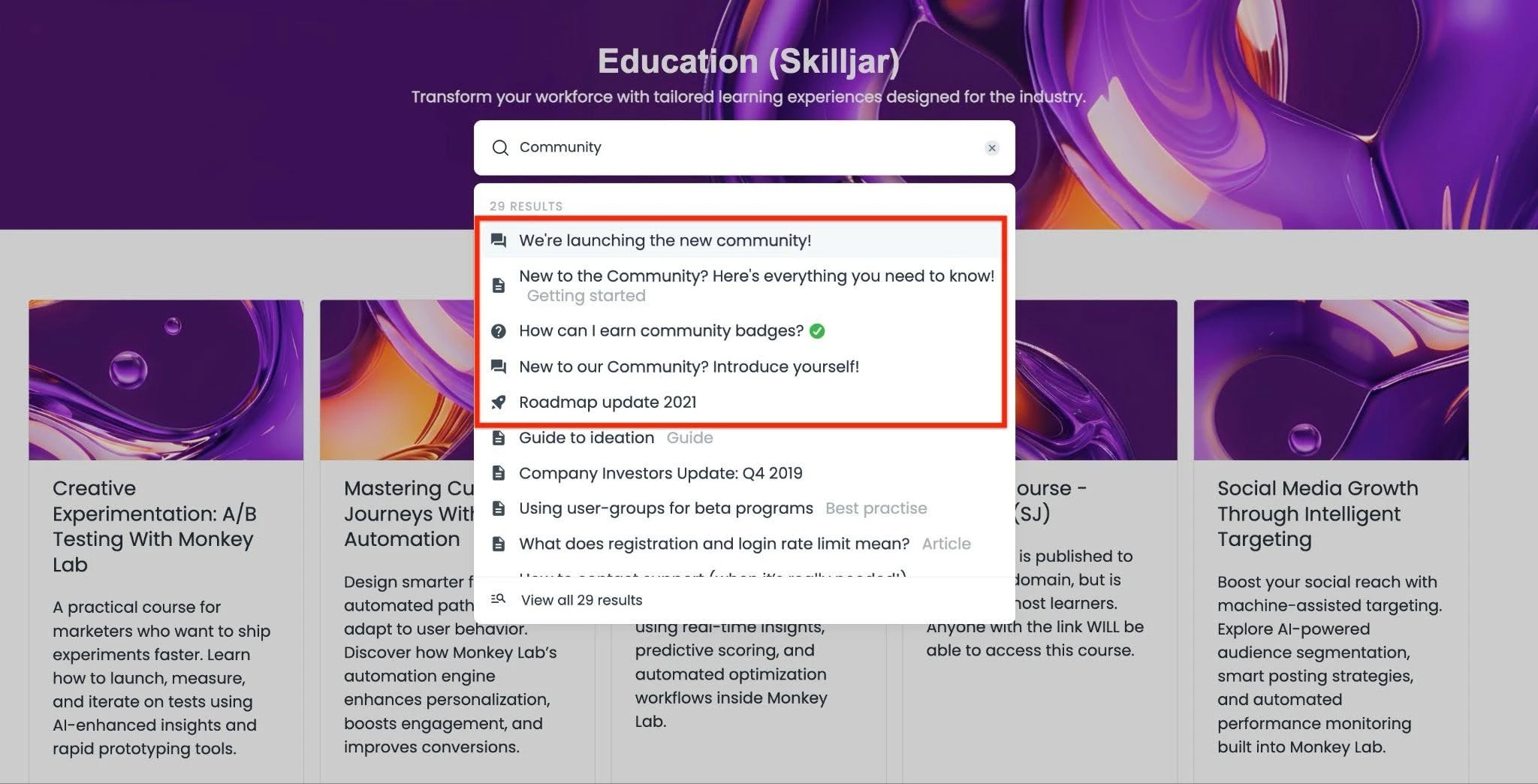
統合検索の設定
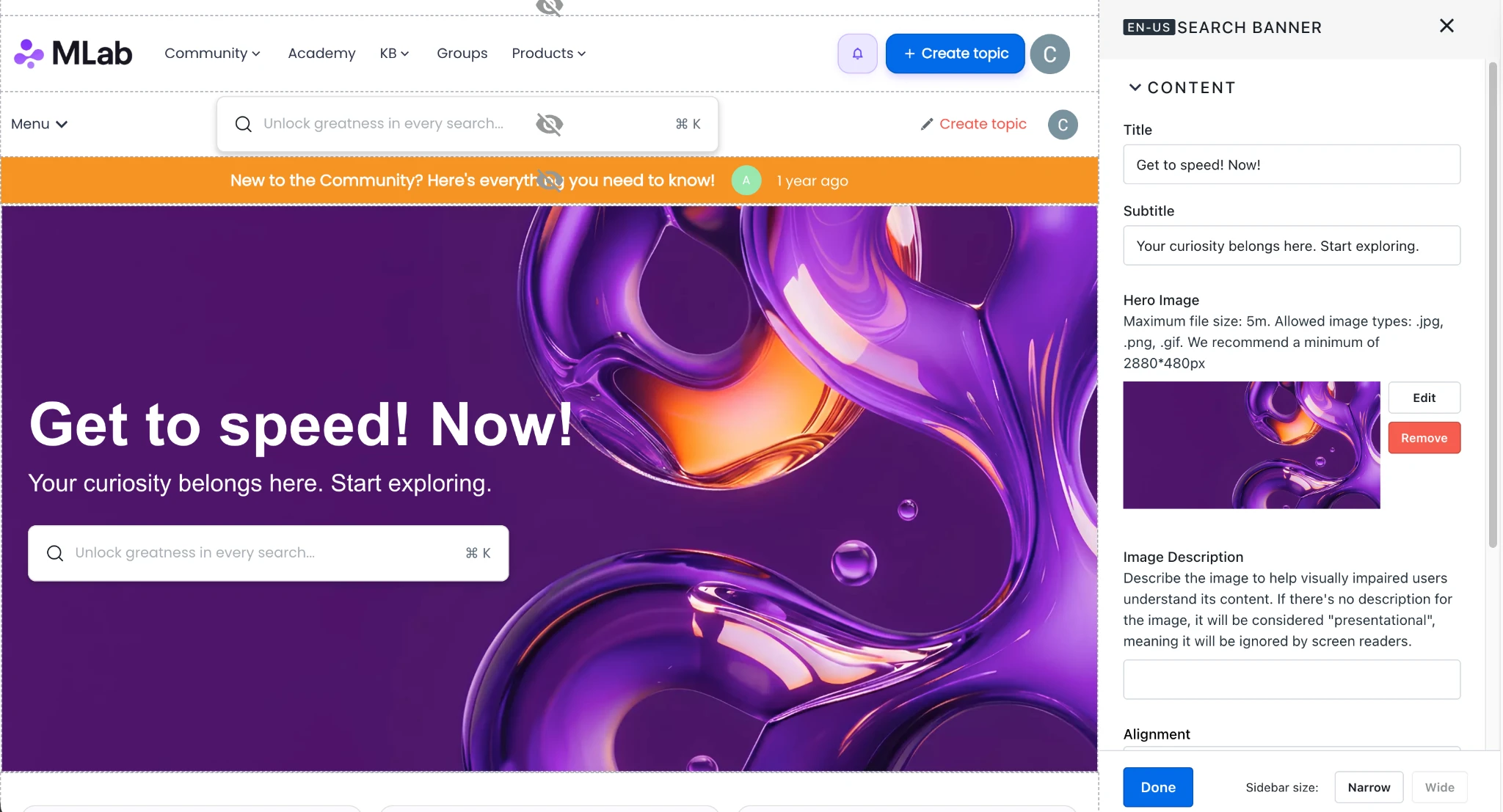
Skilljarのカタログページで統合検索バーを有効にし、その設定はGainsight Customer Communities(CC)のSearch Bannerで管理します。統合検索は、ClassicページとBuilderページの両方で設定できます。
Builderページでの設定手順:
- Skilljarダッシュボードを開きます。
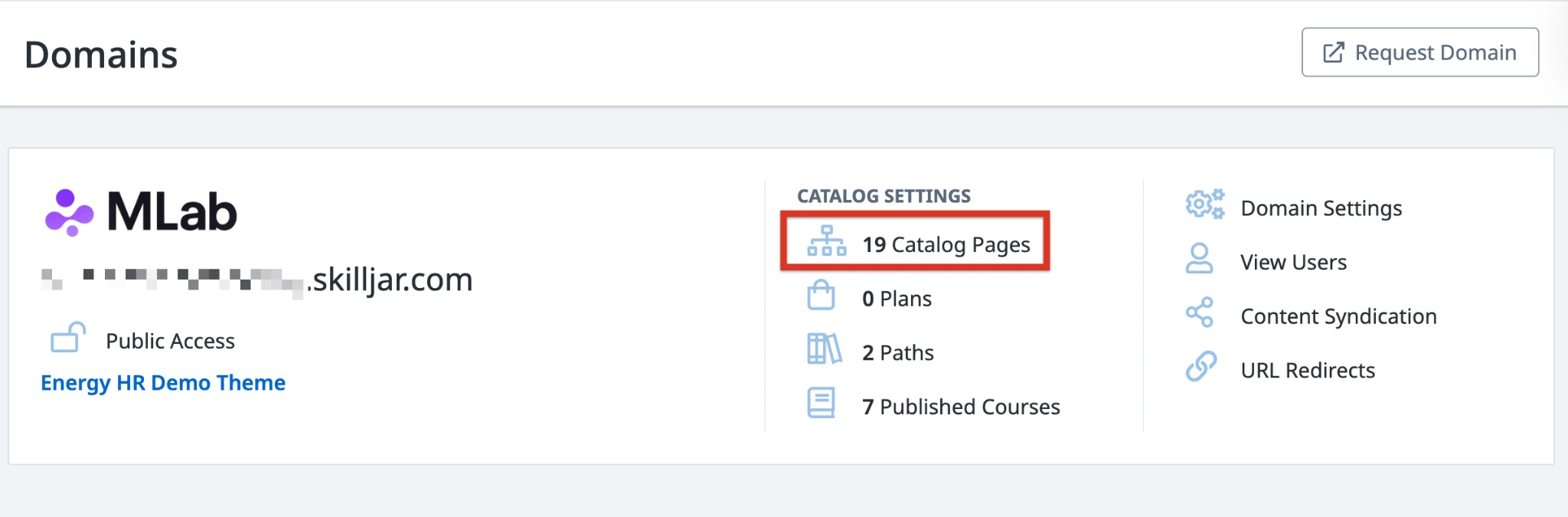
- 左側のDomain & Publishingを展開し、Domainsを選択します。
- 統合検索を有効にするドメインのCatalog Pagesをクリックします。
- 対象のBuilderカタログページを選択します。
- Add Content to Pageをクリックします。Add Contentページが表示されます。
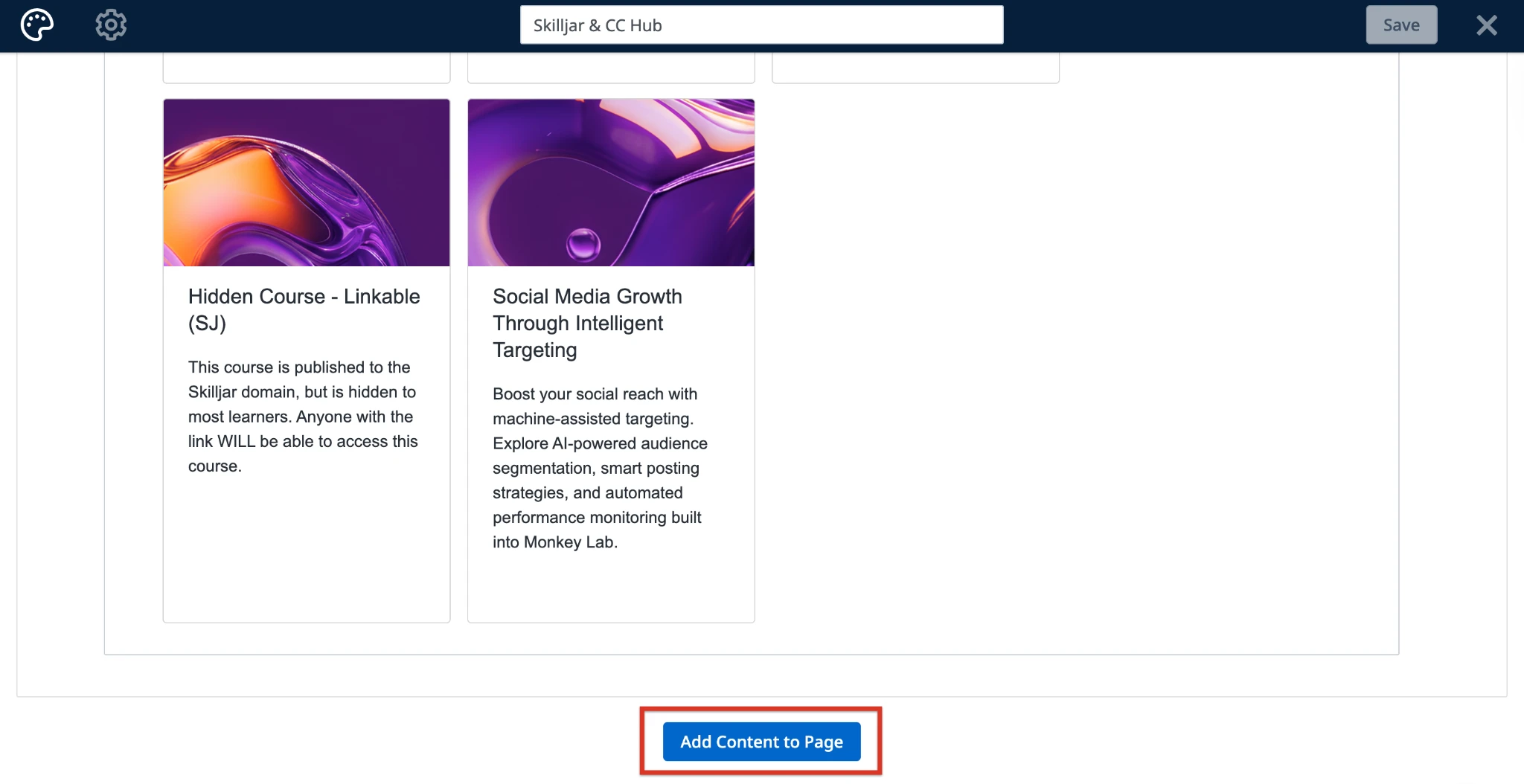
- Federated Searchを選択します。コンテンツページにFederated Searchブロックが表示されます。
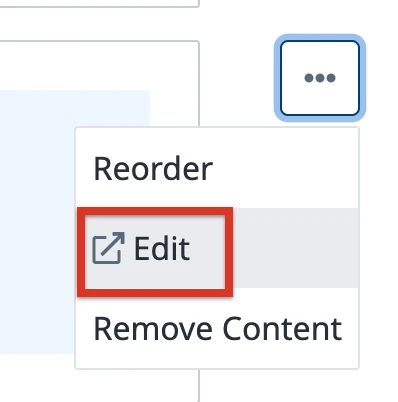
- Federated Searchブロックの横にある3つの横並びの点をクリックします。

- Editをクリックします。Unified Loginページが表示されます。
- Search Bannerパネルで、必要な情報を入力します。
- Doneをクリックし、Publishをクリックします。
Classicカタログページでの設定手順:
- 統合検索を有効にするドメインのCatalog Pagesをクリックします。
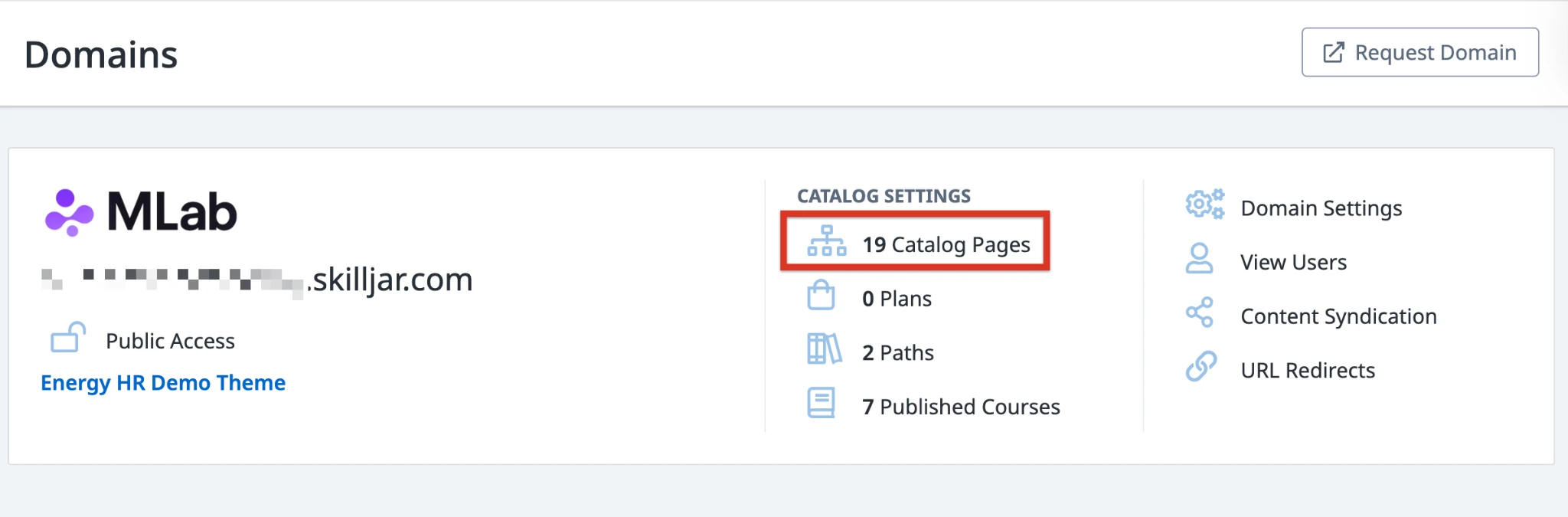
- 対象のClassicカタログページを選択します。
- Search Behaviourに移動し、Federated searchを選択します。
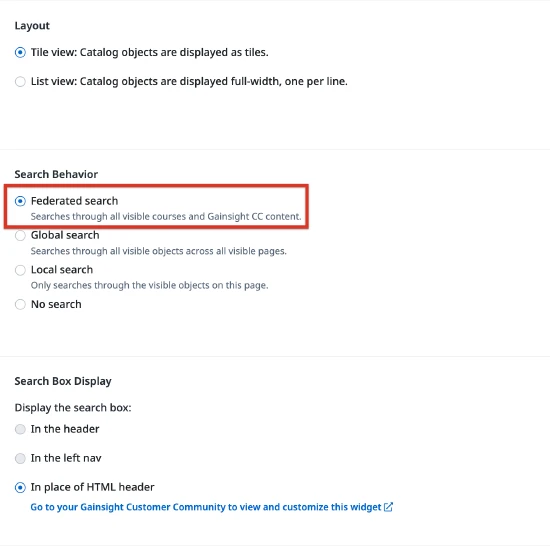
カタログページのヒーロー検索バナーが、統合検索に置き換わります。Builderページの詳細は、Create and Edit Builder Pagesの記事(英語)を参照してください。
統合検索の仕組み
統合検索はコミュニティともリンクしており、Skilljarのユーザーも、この検索でコミュニティプラットフォームの情報を探せます。
- 統合検索バナーは、Gainsight CC Controlで設定します。設定後は、Skilljarのすべてのページに適用されます。ページごとに異なるバナーを設定するオプションはありません。
- 設定を変更すると、Academy全体のすべての統合検索バナーに自動的に反映されます。
- 検索結果には、Community、Skilljar、および統合検索に接続されたその他のソースのコンテンツが含まれます。