



連携のメリット
StaircaseをSlackと連携させると以下2つのことができるようになります。
- Slack上でのお客様とのコミュニケーションをStaircaseに取り込んで分析する
- Staircaseで作られたインサイトなどをタイムリーにSlack上で通知として受け取る
どちらも共通の設定として以下の手順で接続を行います。
*この手順にはSlackのワークスペース管理者権限が必要です。
連携手順
Step1 StaircaseからSlackへConnect
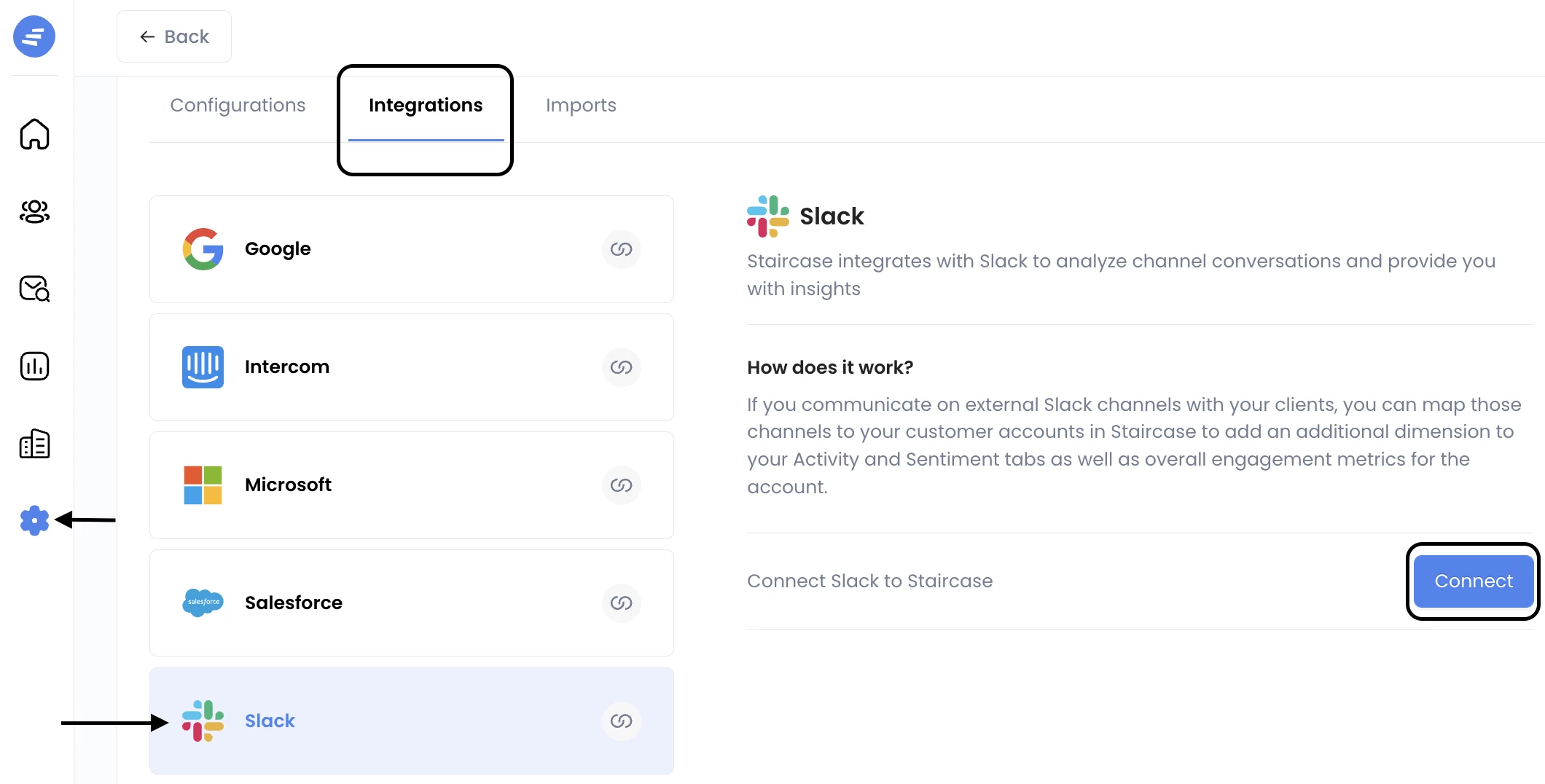
[Settings] - [Integrations]のSlackカードを開き、[Connect] ボタンをクリックします。
Step2 Staircase連携アプリをSlackのワークスペースにインストール
Step1の後にSlackワークスペースへのログイン及び許可を求める画面が出てくるので、許可。
この時に、ワークスペースの管理者権限が必要です。
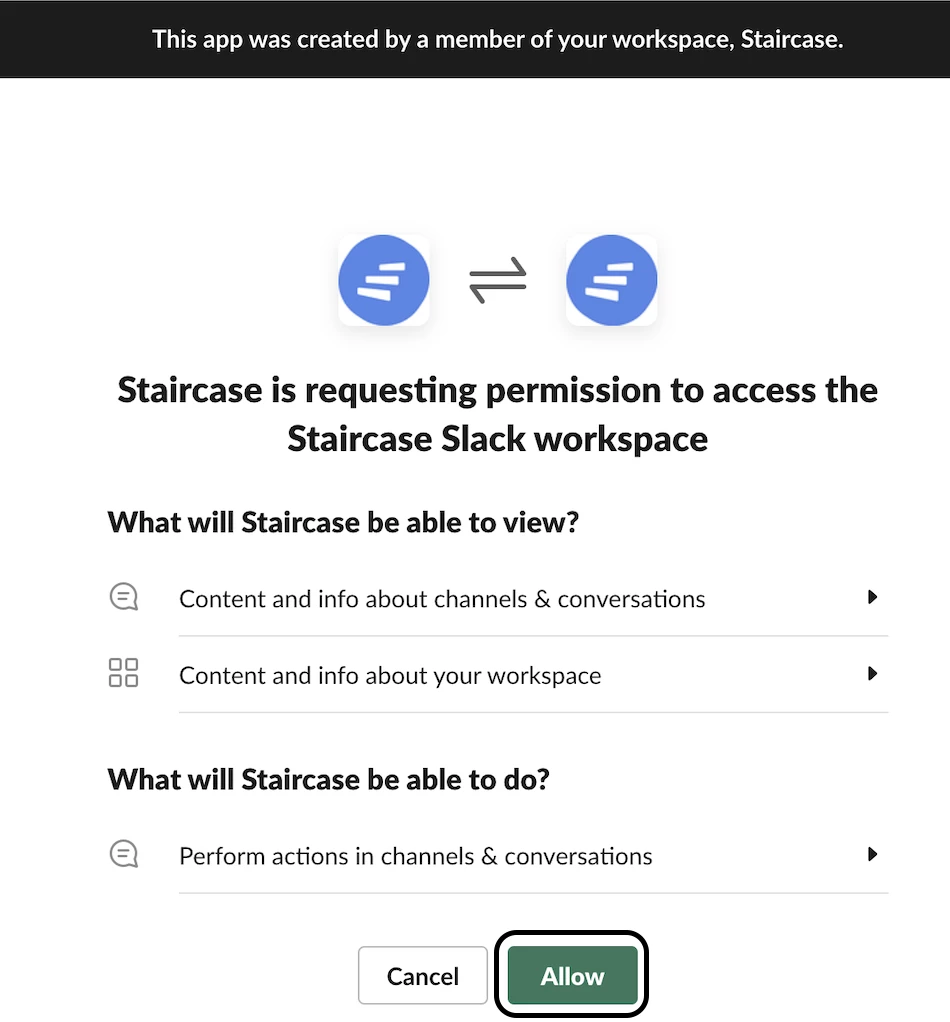
これでStaircaseとSlackのWorkspaceが接続されました。
Step3 チャネルにStaircaseボットを招待
Workspaceと接続したのみだと、まだお客様との会話は連携されません。
連携したいチャネルに、Staircaseボットを追加する必要があります。
チャネルの設定のインテグレーションタブで、「アプリを追加する」からstaircaseを検索し、追加します。

アプリを追加すると、以下のように「Staircaseアプリが追加された」旨、チャネル内に自動メッセージが表示されます。

この時Staircaseは、チャネルに参加している外部メンバーのメールアドレスドメインにより、このチャネルがどの顧客とのコミュニケーションチャネルなのかを判断し、アカウントとの紐付けを実施します。
チャネルに参加している外部メンバーのプロファイルにメールアドレスが含まれていない時など、Staircaseが紐付け先を判断できない場合は、ボットを追加した人にのみ見える形で、
「アカウントとの紐付けができなかった」旨メッセージが表示されます。
その際は指示に従って /staircase [顧客名] とコマンドを入れると接続されます。このやりとりはチャネル内の他のメンバーには表示されません。
ボットが登録され、アカウントと紐づくと、数分後にはチャットメッセージがStaircaseのアカウントに連携され、順次分析されていきます。
Slackでインサイトなどの通知を受け取る
Slackと連携の設定をすると、通知をSlackで受け取ることができるようになります。
[Settings] - [Notification] で新規に通知を作成し、通知先でSlackを選択します。
通知を送りたい(内部)チャネルを選択します。事前にチャネルにStaircaseボットを登録しておく必要があります。
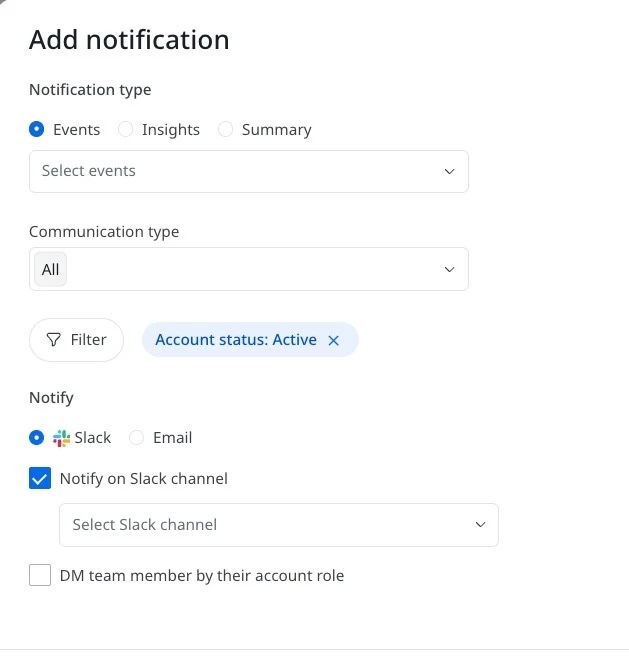
[Save] をクリックすれば設定完了です。