


CS活動をしていく中でCS活動の標準化、効率化をしていくために便利なのはCTA。
今回はCTAのサンプルと作り方(ルールエンジンの設定の仕方)を合わせてご紹介します!
どんなCTAを作るのが効果的か🤔?
色々とやりたいこともあると思いますが、まずはせっかく取っているデータ(ヘルススコア、更新日、NPSの回答)などを使っていくと効果的です!
自動CTAの例:
- スコアカードのメジャーが赤になった
- 更新120日前になったら更新確認のコミュニケーションを開始
- 新しいお客様が来た時にWelcomeキックオフを実施
- NPSが推進者と回答していただいたお客様にフォローアップをする
CTAの作成方法
今回のユースケース:スコアカードの色の変化に応じて発火する
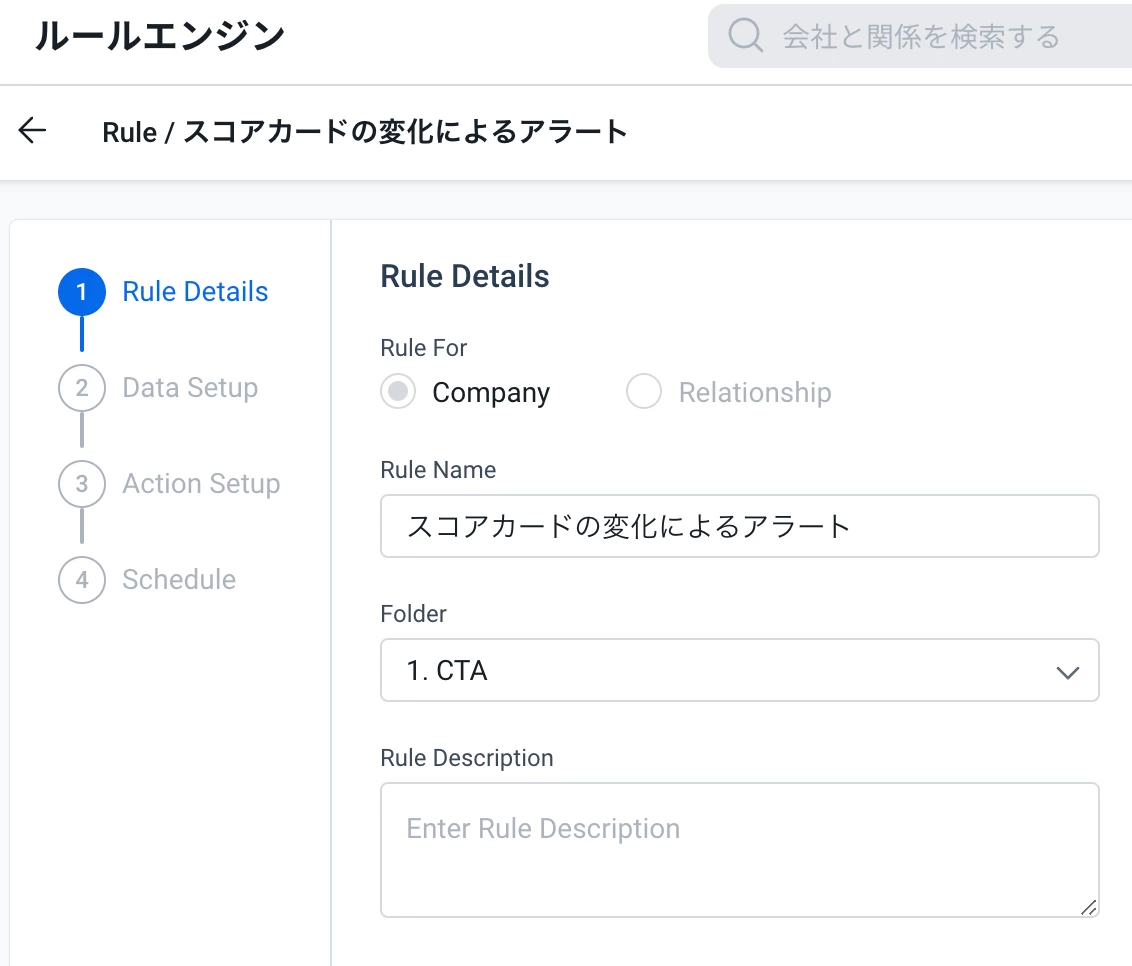
①Rule Details
ルールエンジンで新しいルールを作成していきます
② Data Setup
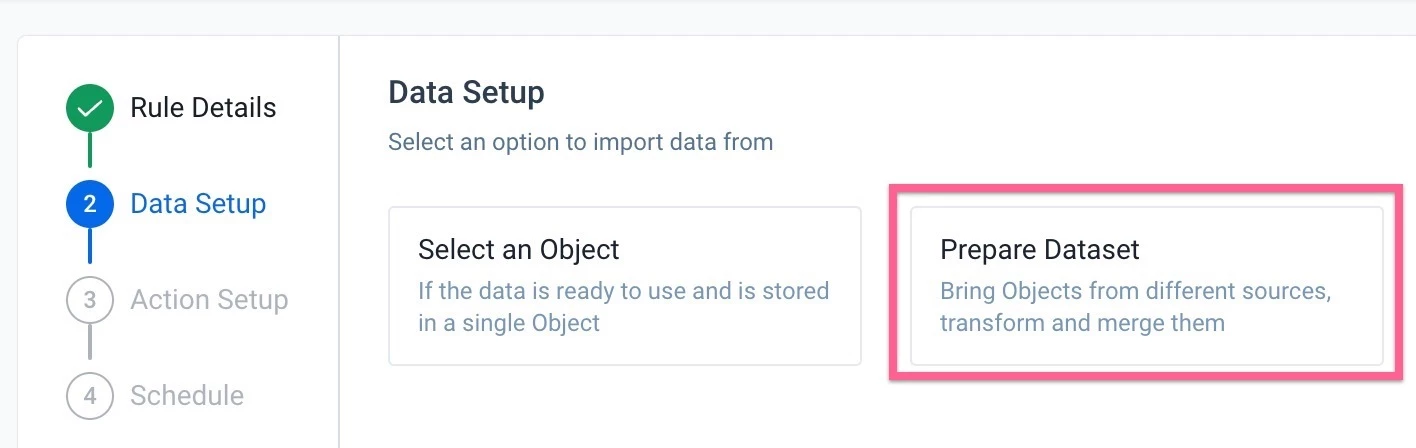
データのセットアップしていきます。今回はPrepare Datasetからデータを準備していきます。
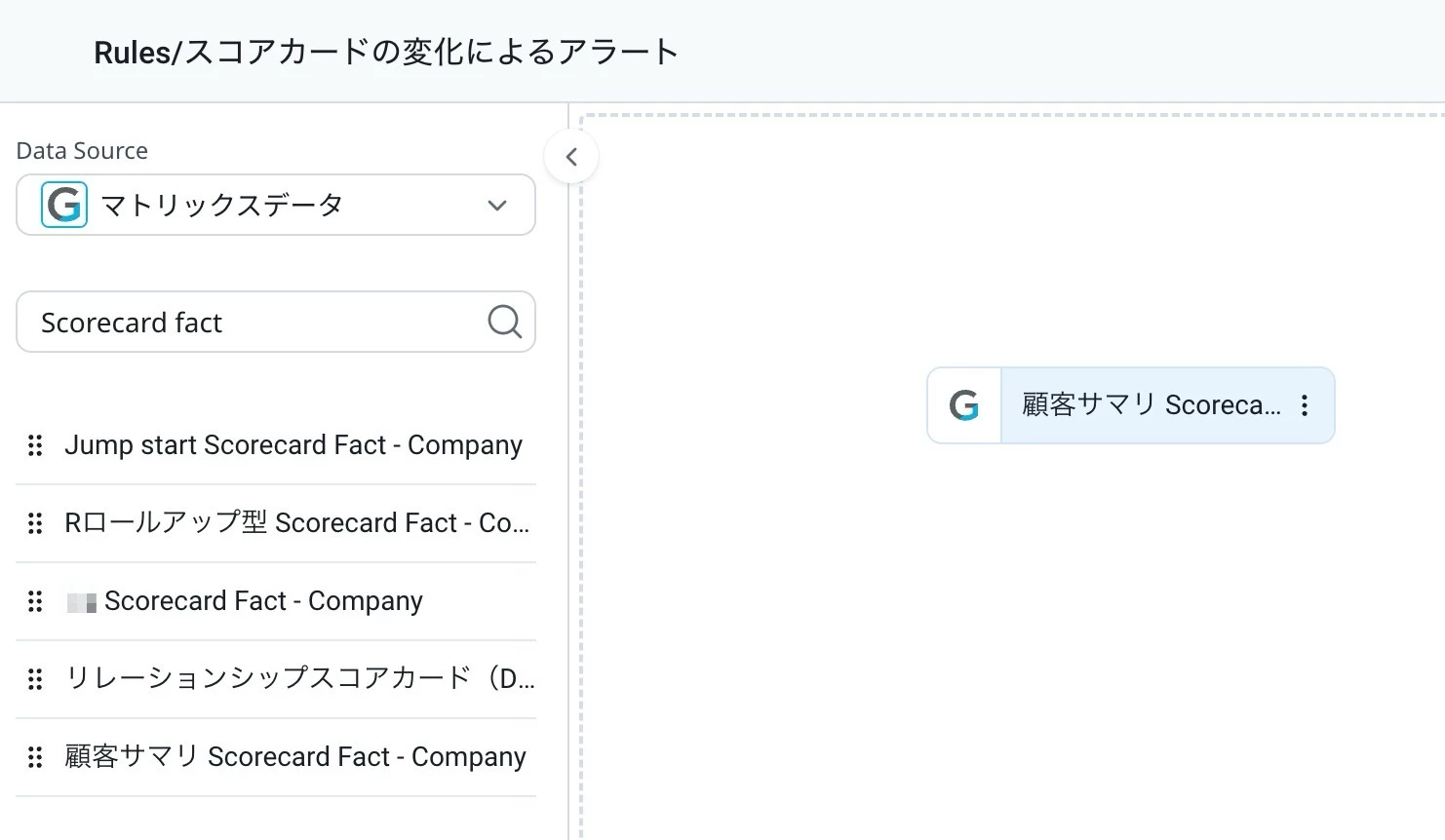
今回はスコアカードの色をベースにするので「Scorecard Fact」オブジェクトを使っていきます。
複数のスコアカードがある場合はScorecard Factと検索していただくと複数出てくると思いますが、使いたいスコアカード名のついたものを選択してください。⬇︎
Editから必要なフィールドを選んでいきます。⬇︎
- GSIDとカンパニー名 ←どの企業の色なのかを確認するために必要
- メジャー名とラベル(色)←どのメジャーが何色かを取得
- CSM名 ←CTA発火させた後にアサインするために必要

Previewして欲しい情報が全部揃ってそうか確認すると便利です!これらを取得すると見えるデータはこんな感じ⬇︎
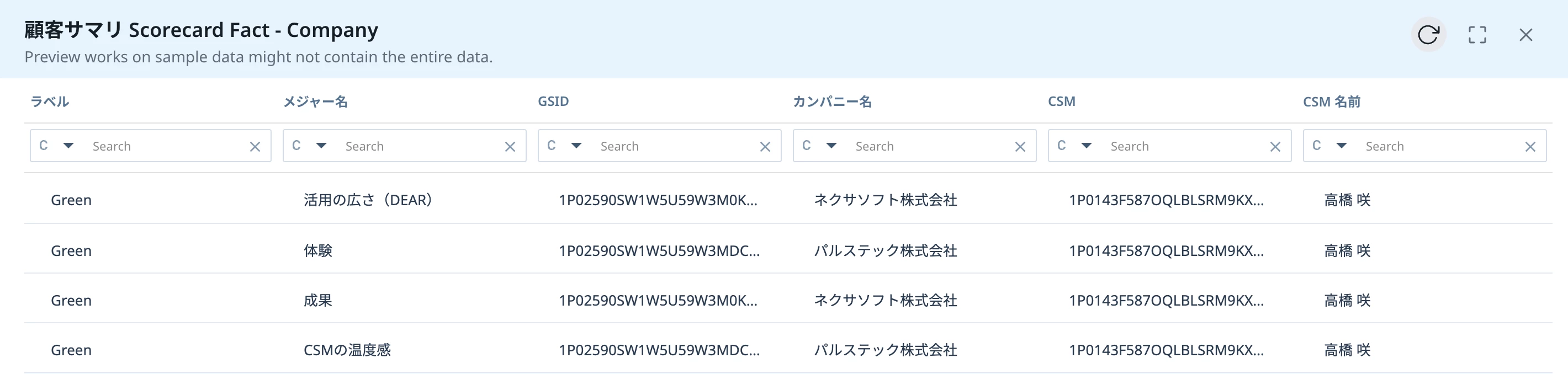
必要なデータが揃ってそう🤔なので次のステップに行きます。
後からフィード追加することもできるので良さそうであれば次に進んでいきましょう。
このデータを使ってCTA発火させていきます。
③Action setup
Add criteriaからDefine Criteriaをクリックしていきます
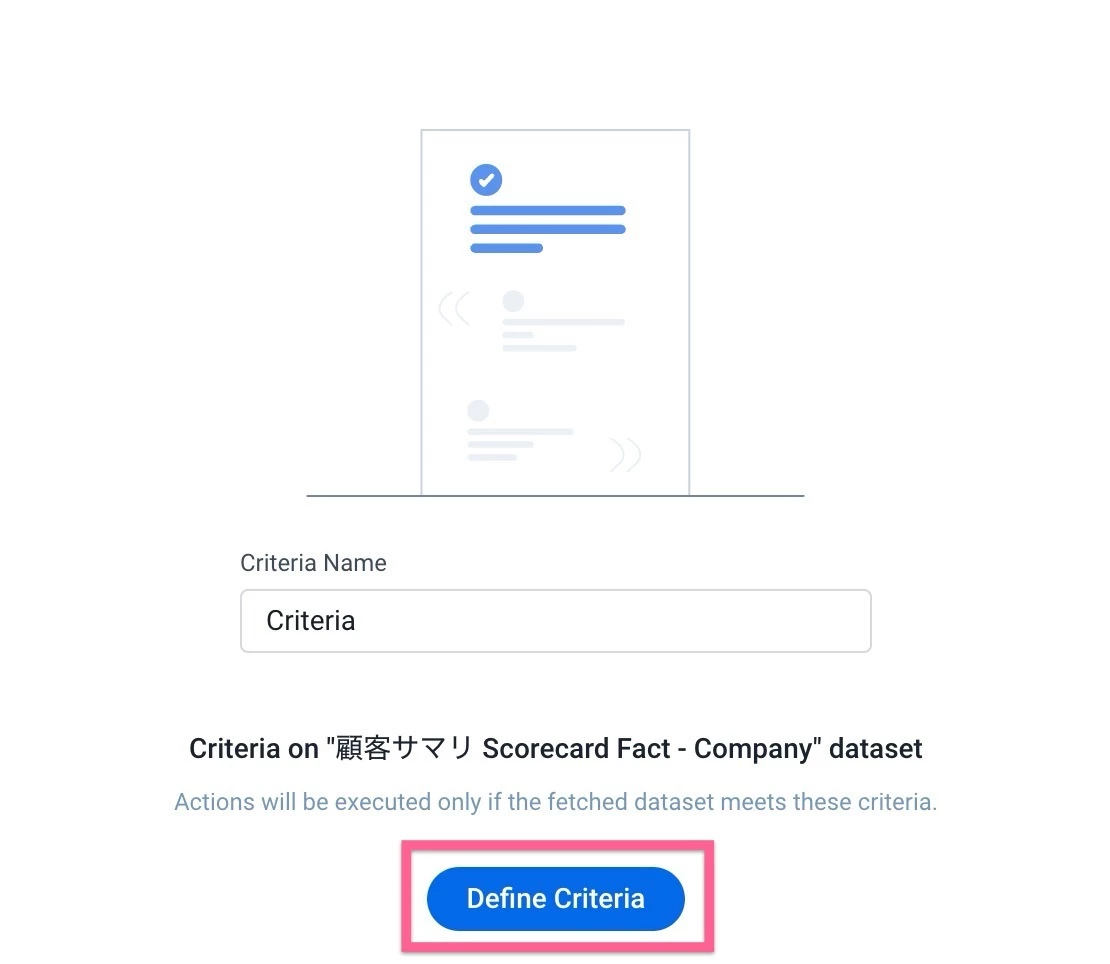
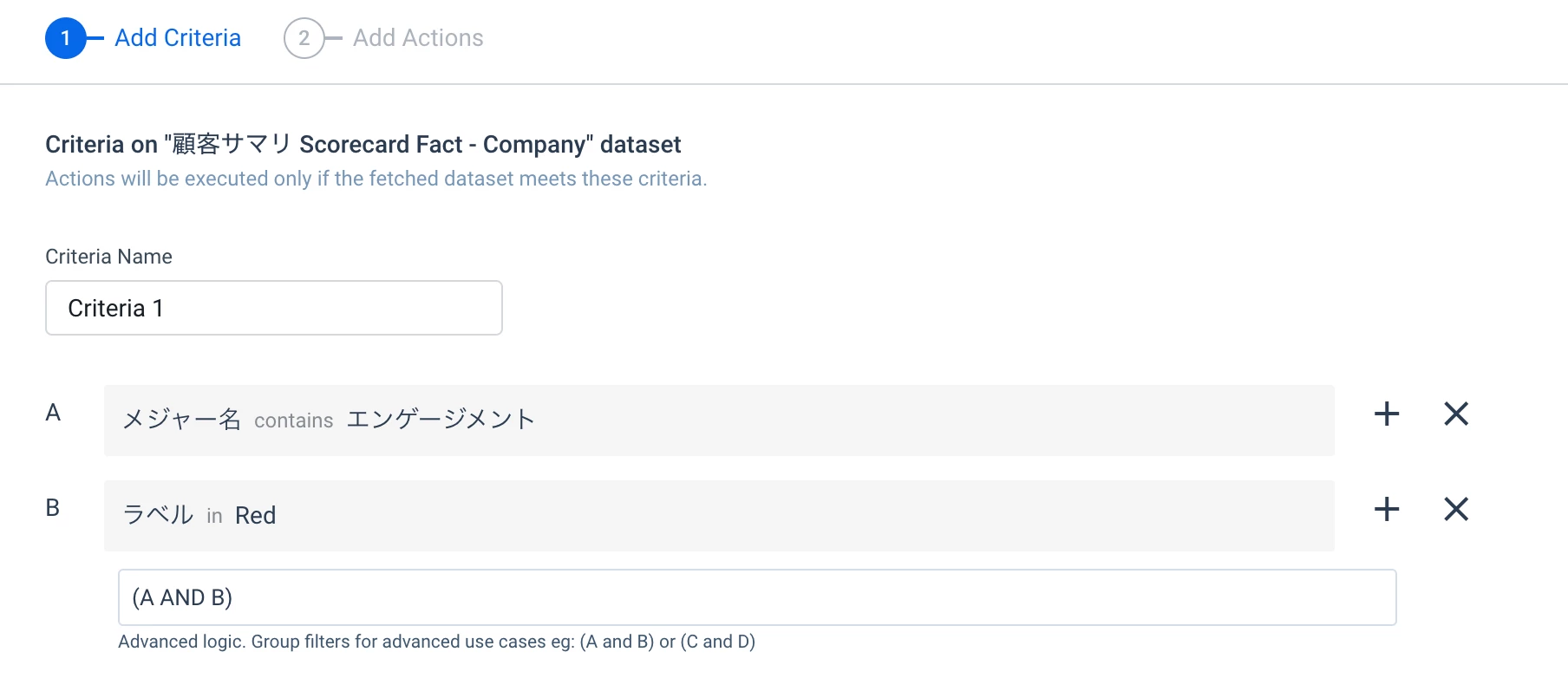
今回は「エンゲージメント」メジャーが赤になったら発火するCTAを作ってみます。
メジャー名を指定+ラベルが赤🟥 の場合と設定します⬇︎
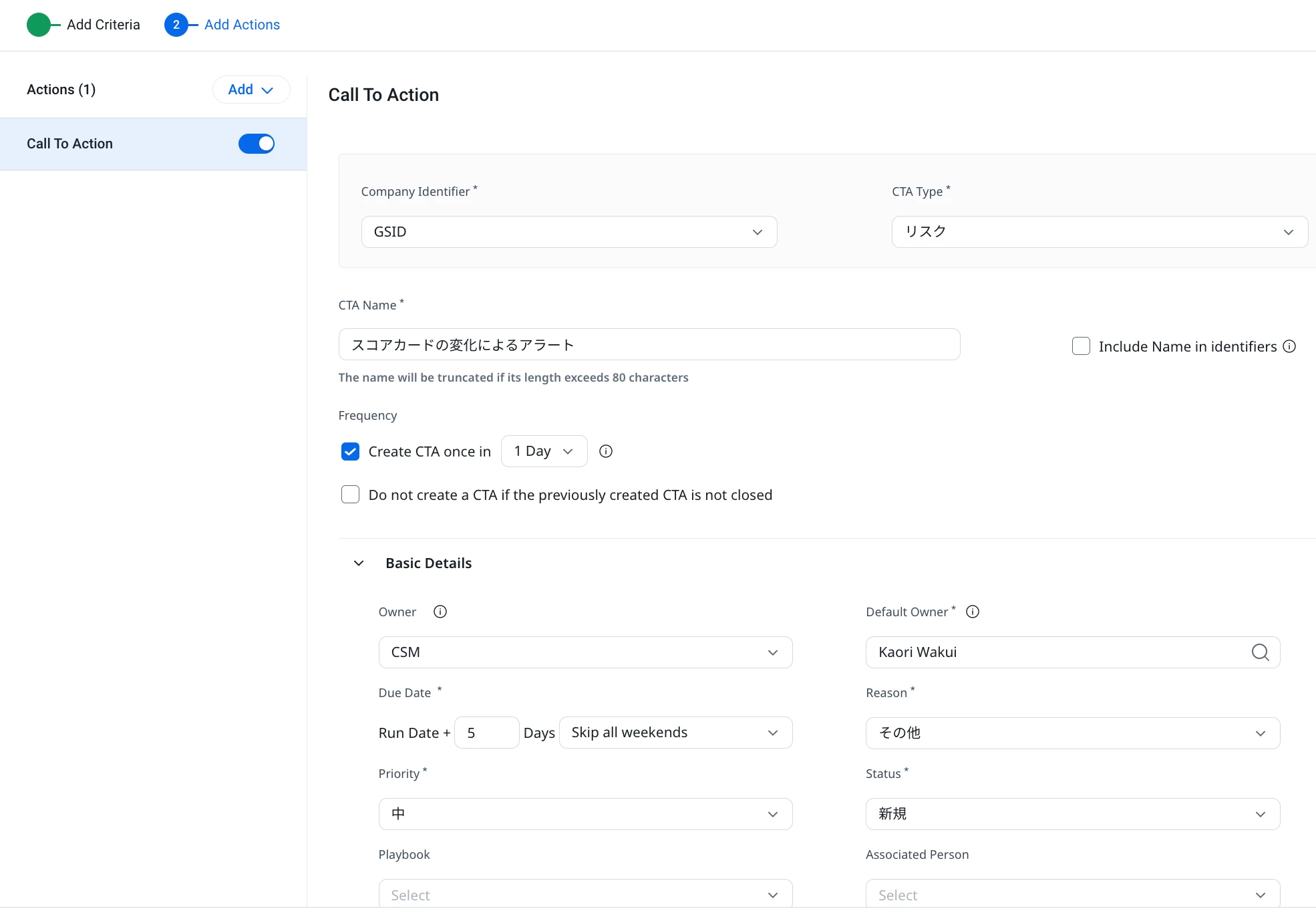
②Add ActionのステップでCall to Actionを選びます。
必要な項目を入れていきます⬇︎
- カンパニーを識別するIDを選択 →今回はGSIDです
- CTAタイプを選択 →今回は赤になったらアクションさせるのでリスクです
- CTAを作る時はOwnerを設定します →今回はCSMです。最初のフィールド追加画面ででCSMを選んでいるのでここで選択肢として出てきます。
- その他必要な修正をしていきます(期日など)
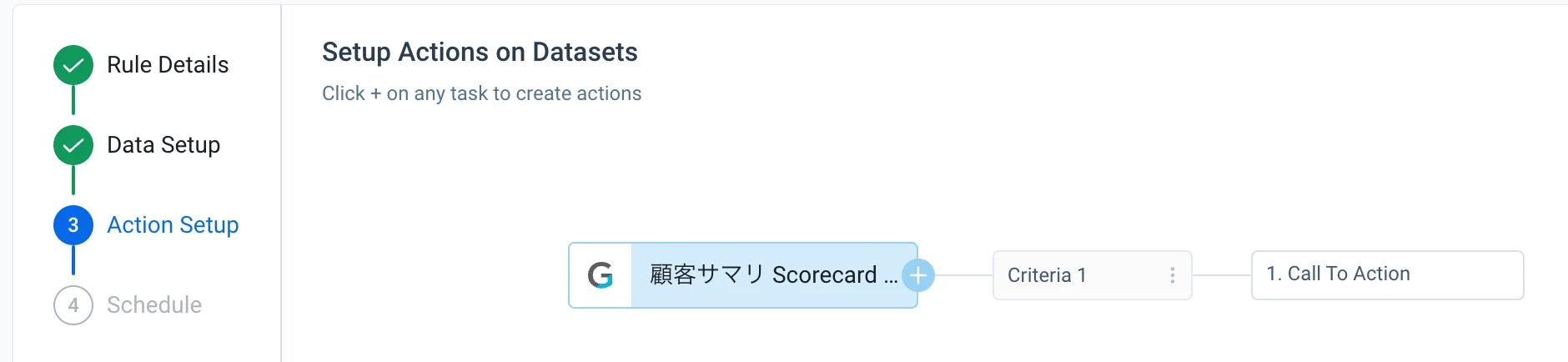
ここまでできたらほぼ完成です!
④ Schedule
最後にスケジュールを作って実行していきます。
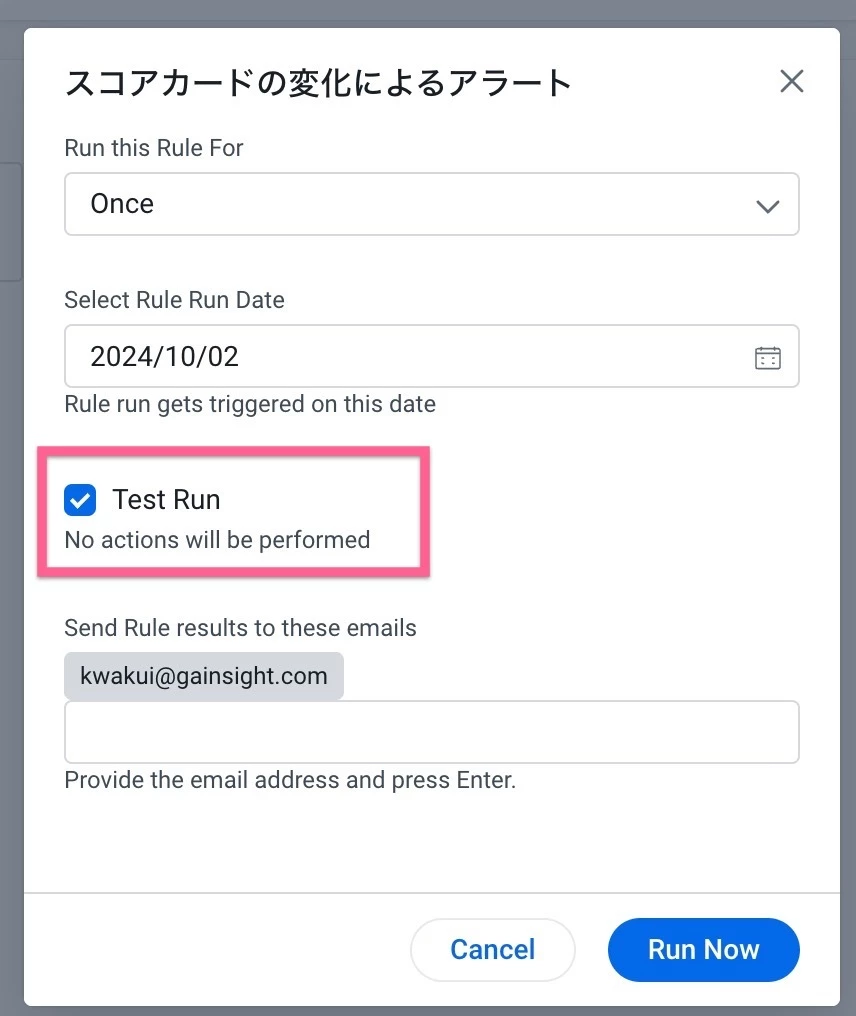
本番実行する前に正しく抽出されているかTest Runするのも良いと思います。
右上のRun Nowボタンを押してTest runにチェックを入れて実行していきます。
Execution logからステータスを見ていきます。Successになっていればバッチリです!⬇︎
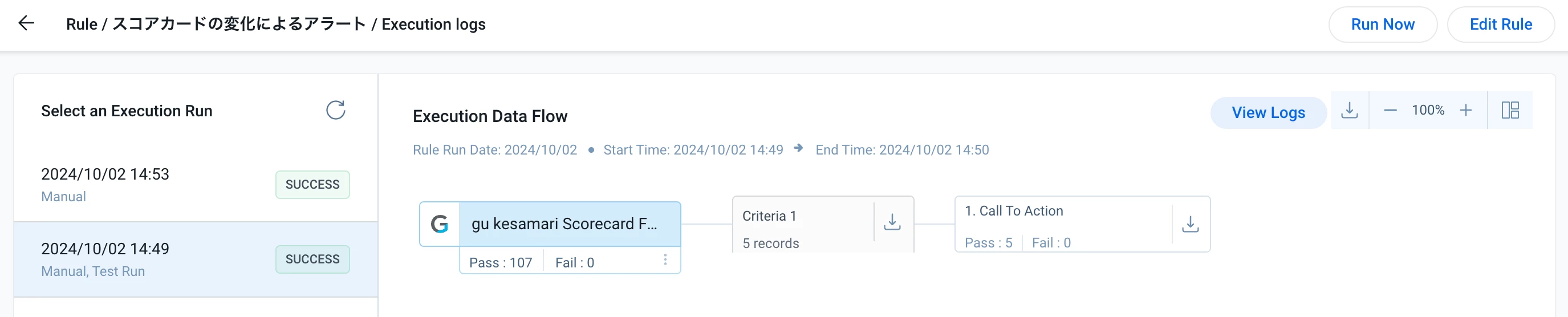
ログをダウンロードすると今回Passした5つアカウントの詳細も見れます⬇︎

良さそうであれば最後本番でRunさせれば完了です👍🏻!
ヘルプサイトもご参考にされてください。
こちらのサンプルをもとに是非いろんなCTAを作ってみてください😆!