

グループメール招待とは:
メール招待は、ユーザーを公開およびプライベートグループに招待し、グループメンバーの数を増やすための優れた方法です。
グループへのメール招待を受け取って受け入れたエンドユーザーは、「参加」(公開グループ)または「参加リクエスト」(プライベートグループ)をクリックすることなく自動的にグループのメンバーになります。
プライベートグループの場合、コミュニティマネージャーは参加リクエストを承認する必要がありません。
グループメール招待を使用する場合:
特定のユーザーリストをグループに招待したい場合は、メール招待を使用することをお勧めします。招待は選択したユーザーに対してのみ有効で、他の誰にも使用されません。対照的に、招待リンクは任意のエンドユーザーが使用できます。
メールで登録ユーザーをグループに招待する方法
‘グループに参加’(Join a group)のメールテンプレートを好みに合わせてカスタマイズしていることを確認してください(以下の方法を参照)。
- コミュニティマネージャー/アドミニストレーターとしてControlにログインします。
- Control > Platform > Groupsに移動します。
- ユーザーを招待したいグループを選択します
- Invite Membersをクリックします
- Invite usersフィールドで、招待する登録ユーザーを検索して選択します
- (オプション)カスタム招待メッセージを追加します(最大500文字)
- Send invitations via emailをクリックして完了です
注意: この機能では登録ユーザーのみを選択できます。
グループに参加するためのメールテンプレートをカスタマイズする方法
- コミュニティマネージャー/アドミニストレーターとしてControlにログインします。
- Control > Email > System Emailsに移動します。
- グループに参加(Join a group)のメールテンプレートを編集し、変更を保存します。
注意: メールの下部にある購読解除リンクをカスタマイズ/削除することはできません。
グループに参加するメールの変数の参考として、以下のガイドを参照してください。
メール招待を使用してエンドユーザーがメンバーになる方法:
- ユーザーがログインしている場合
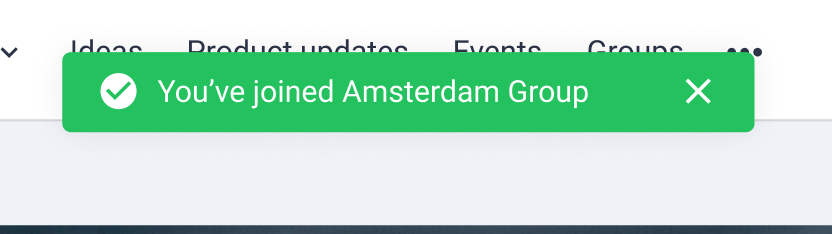
メール招待のリンクをクリックすると、コミュニティにリダイレクトされ、直接グループに追加されます。成功メッセージが表示され、メンバーになったことが通知されます。
- ユーザーがログインしていない場合
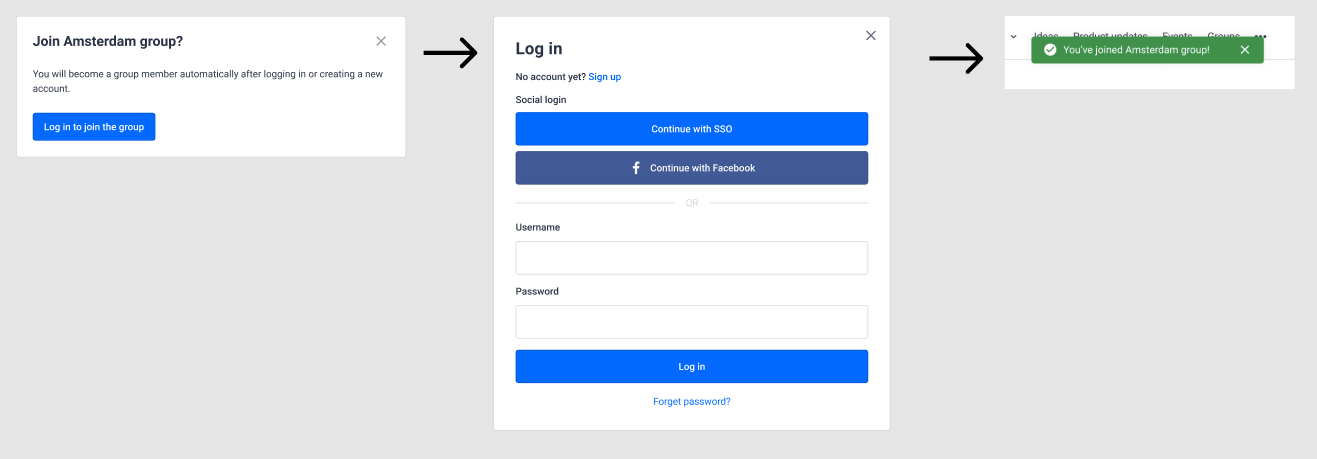
メール招待のリンクをクリックすると、コミュニティにリダイレクトされ、グループに参加するためにログインが必要であることを示すポップアップが表示されます。
ログインすると、グループのページにリダイレクトされます。成功メッセージが表示され、メンバーになったことが通知されます。