

ユーザー向け:サクセスプランを手動で作成する(テンプレートを活用)方法
本日はサクセスプランを手動で作成することで、顧客とのエンゲージメントを効果的に管理し、全てのステップを追跡することができます。ここでは非管理者ユーザー向けに、テンプレートを活用してサクセスプランを手動で作成する手順を解説します。
準備
サクセスプランの作成を開始する前に、必要な権限があることを確認してください。権限に不安がある場合は、Gainsightの管理者にお問い合わせください。
サクセスプラン作成のステップ
1. サクセスプランへ移動
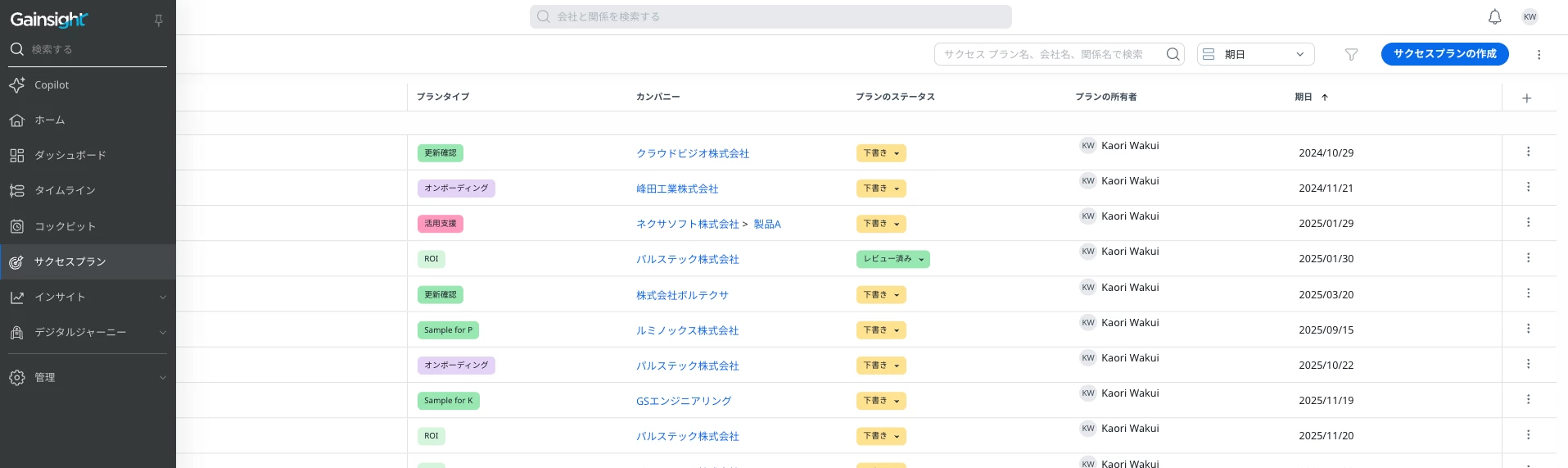
- Gainsightアカウントにログインし、左のパネルから'サクセスプラン'へ移動します。
- 見つからない場合は、ページ上部の検索機能を使って'サクセスプラン'を探してください。
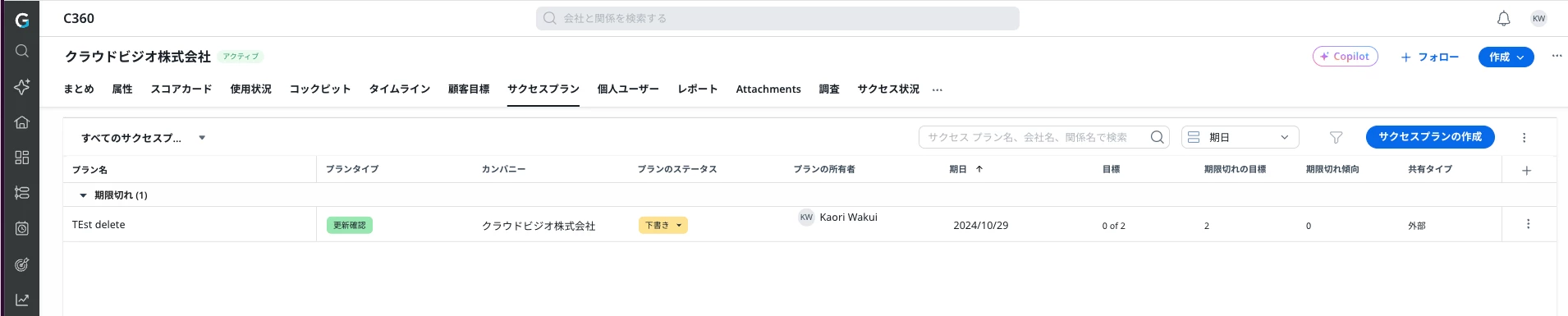
- C/R360のサクセスプランのタブからも追加できます!(個人的にはこちらがおすすめ)
2. 新しいサクセスプランを作成
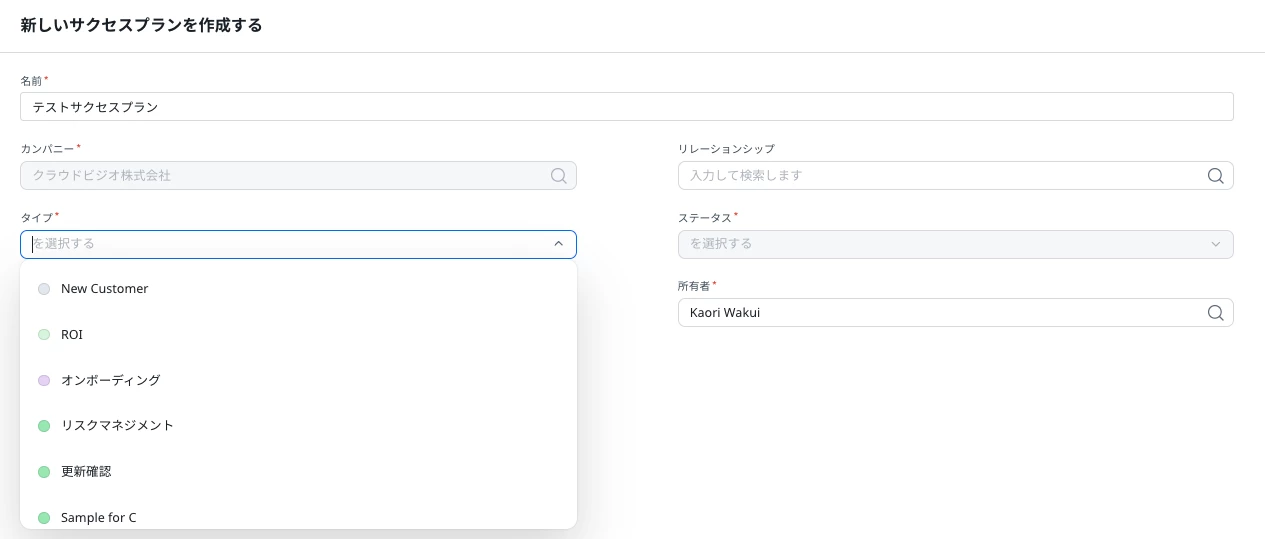
- サクセスプランのページの右上にある'サクセスプランを作成'ボタンをクリックします。
- フォームが表示されるので、サクセスプランの名前や対象となるカンパニー名を入力します。
わかりやすい名前をつけることで、複数のサクセスプランを管理しやすくなります。
3. テンプレートを選択
今回作りたいサクセスプランのテンプレートを選びます。
テンプレートは、事前定義された構造が設定されており、成果支援に向けて簡単にスタートできます。
- まずはサクセスプランの「タイプ」を選びます(オンボーディング、アダプションなどご用意されていると思います)
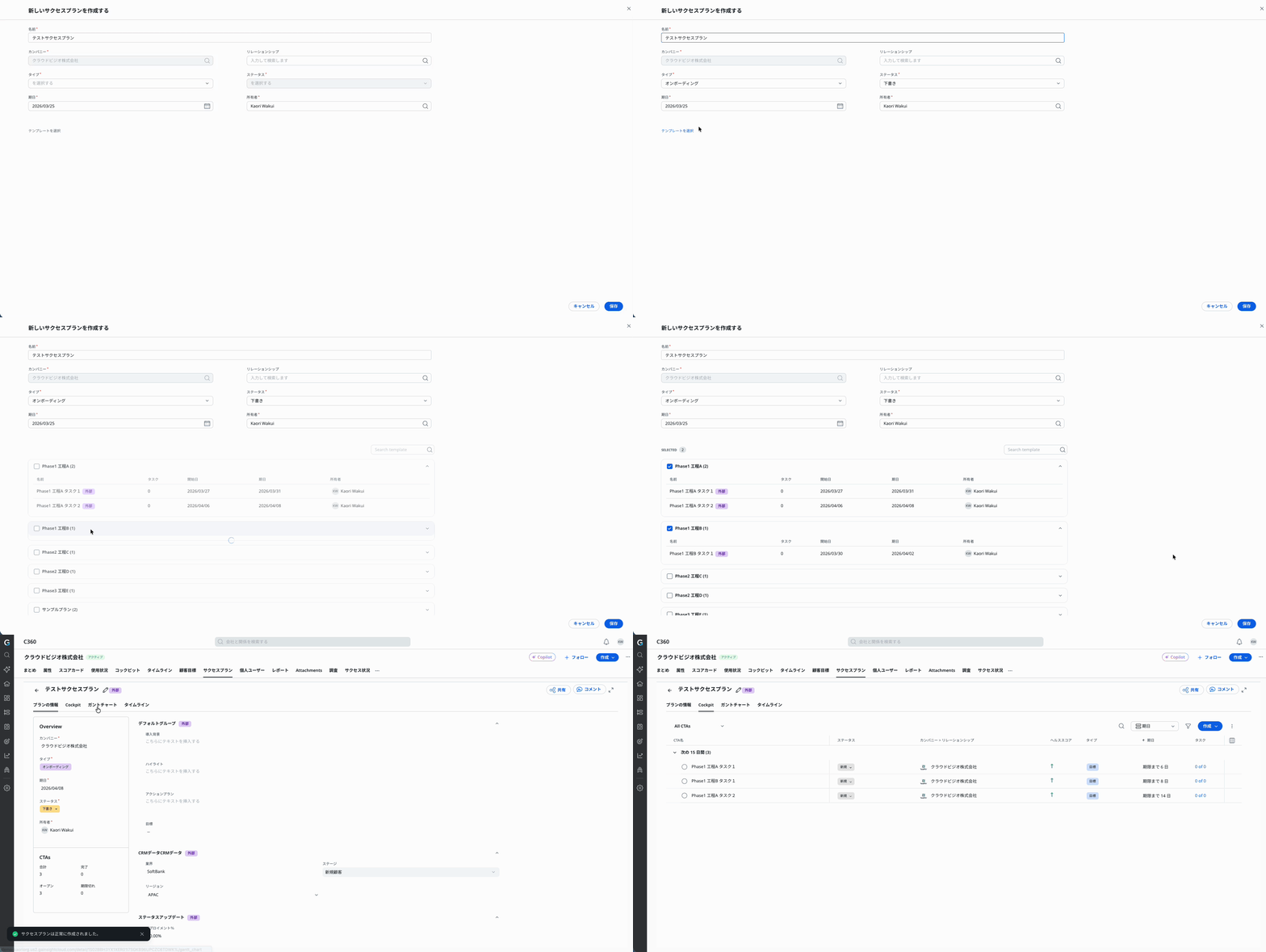
- その後、そのサクセスプランタイプに紐づいているテンプレートを選びます。(例えば、オンボーディングのタイプを選ばれている場合は、オンボーディングのテンプレートしか表示されないので迷わず選べると思います😊)
複数のテンプレがご用意されている場合は、このような形⬇︎で必要なテンプレだけ選択して反映することも可能です!
ぜひ、お客様を最短でかつ精度高く成功に導くのに便利な機能ですので、ぜひご活用ください!