


ルールエンジンでCTAを一括クローズする
テスト用に大量に発行したCTAや、期限が過ぎて対応不要になったCTAは一括でクローズしたくなりますよね。
そんなときに便利なのが、ルールエンジン(Rules Engine)を使ったCTAの一括クローズです。条件に合致するCTAをまとめて指定のステータスでクローズできるので、棚卸しや運用の初期化が楽になります。
この記事では、ルールエンジンでCTAを一括クローズする手順を、次の流れで解説します。
📝 1. ルールを作成する(CTAの単位を選ぶ)
まずはルールエンジン(Rules Engine)で新しいルールを作り、対象とするCTAの単位を決めます。
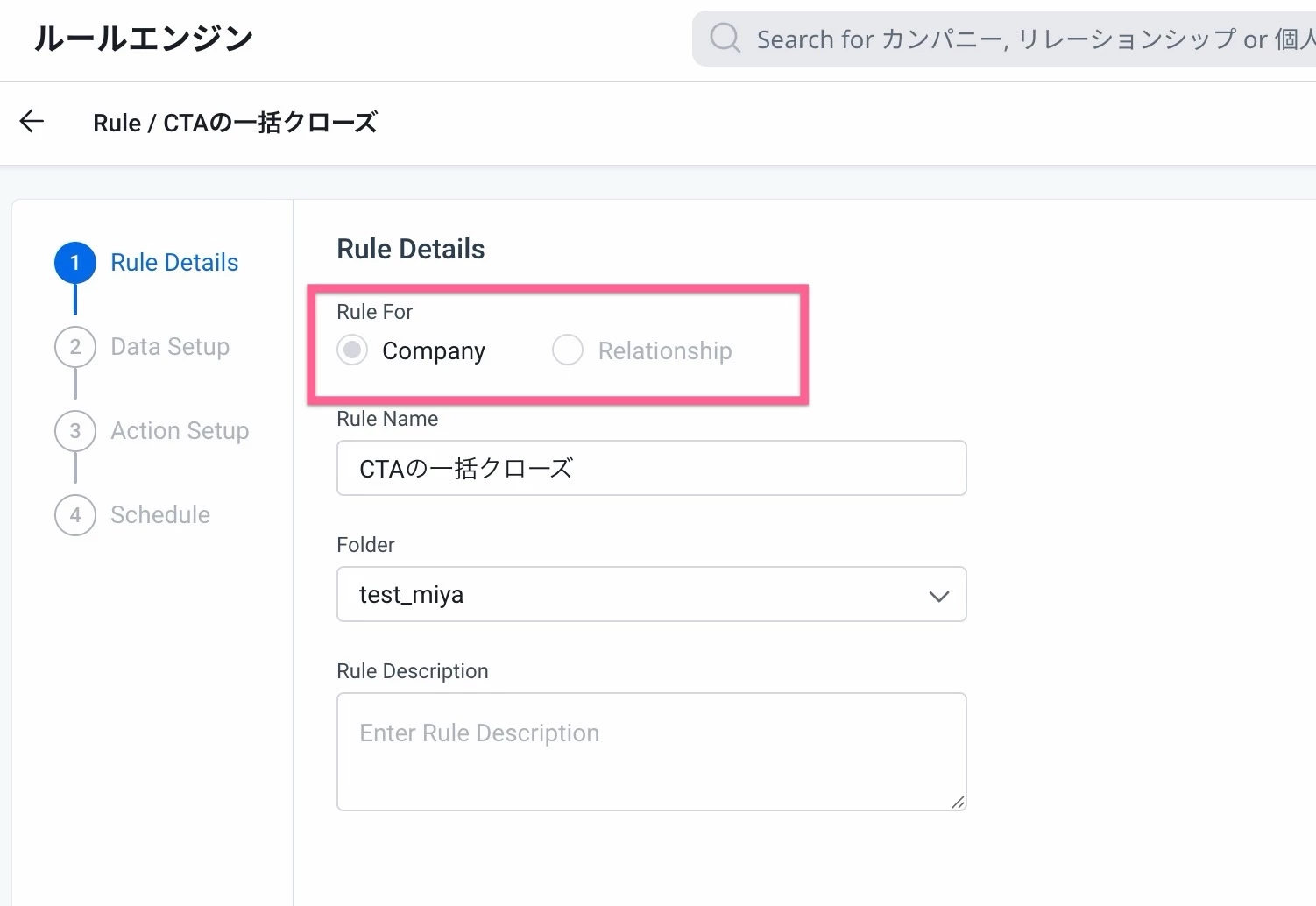
ルールエンジンから新規ルールを作成し、Rule Details画面で以下を設定します。
- Rule For:クローズしたいCTAの単位を選びます。カンパニー単位のCTAなら
Company、リレーションシップ単位のCTAならRelationshipを選択します。 - Rule Name:後から分かりやすい名前を付けます(例:
CTAの一括クローズ)。
🗂️ 2. Data Setupで対象データ(CTA)を指定する
次に、どのデータを対象にするかを指定します。ここではCTAオブジェクトをそのまま使います。
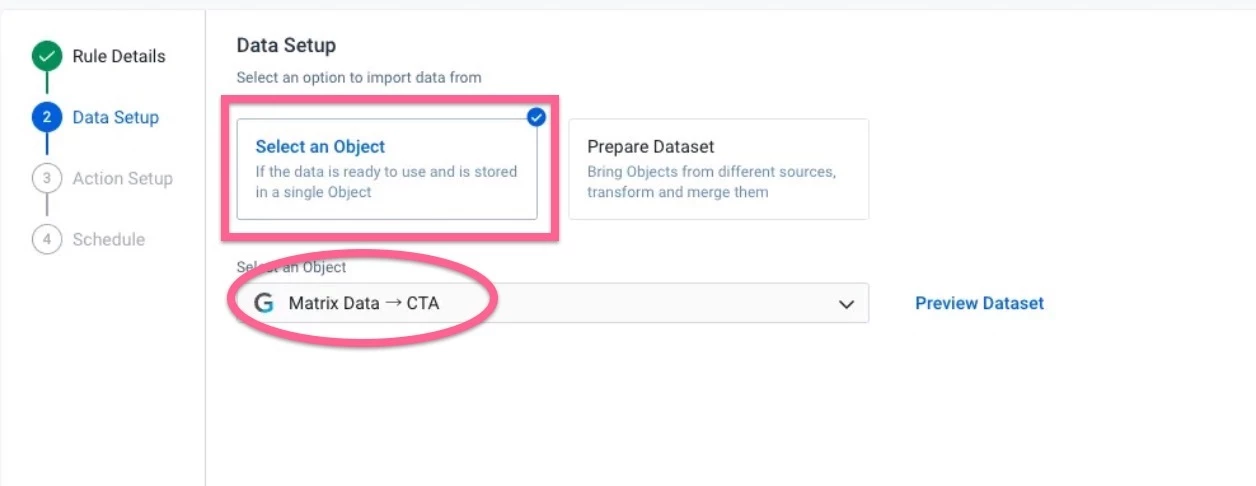
Data Setup画面で、データの取り込み方法を選びます。今回は単一のオブジェクトをそのまま使うので、「Select an Object」を選択します。
- Select an Object:データが1つのオブジェクトにまとまっていて、そのまま使える場合に選びます(今回はこちら)。
- Prepare Dataset:複数ソースのデータを変換・結合したい場合に使います。今回は不要です。
続いて「Select an Object」のプルダウンから CTA を選択します。
🔍 3. 絞り込み条件(Add Criteria)を追加する
クローズしたいCTAだけを条件で絞り込みます。
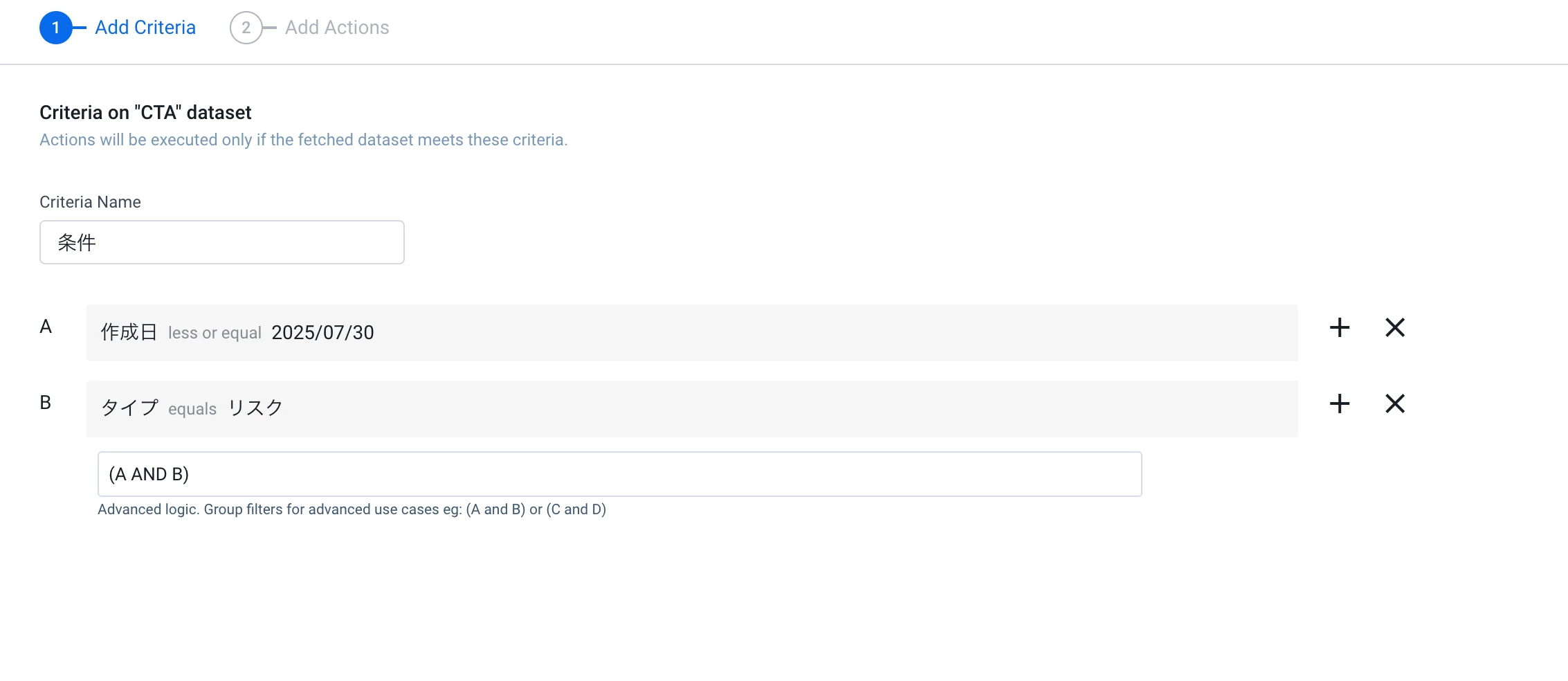
Action Setup画面の「Add Criteria」で、対象を絞る条件を追加します。ここで設定した条件に合致したCTAだけが、次のアクションの対象になります。
たとえば「特定の日付以前に作成された、リスクタイプのCTA」を対象にする場合は、次のように設定します。
- 条件A:
作成日less or equal2025/07/30(指定日以前に作成されたCTA) - 条件B:
タイプequalsリスク(CTAタイプが「リスク」のもの)
複数の条件を組み合わせる場合は、下部のAdvanced logic欄で (A AND B) のように論理式を指定します。「AとBの両方に合致するもの」なら (A AND B)、「どちらか一方」なら (A OR B) と書きます。
✅ 4. アクションでCTAをクローズする(Call to action)
最後に、絞り込んだCTAをクローズするアクションを設定します。
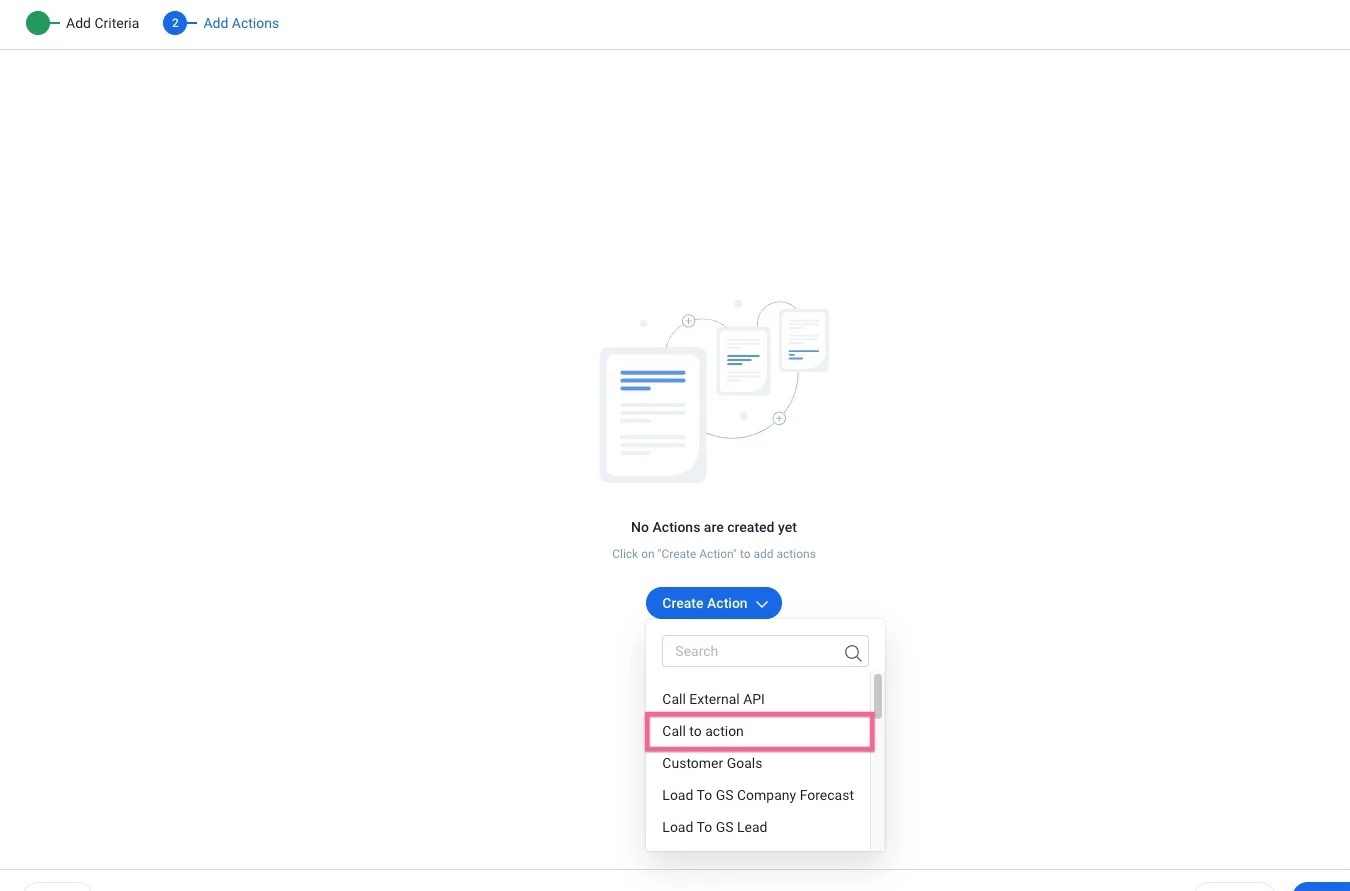
Add Actions画面で「Create Action」から「Call to action」を選択します。アクションを追加したら、上部のラジオボタンで「Close CTA」を選びます。
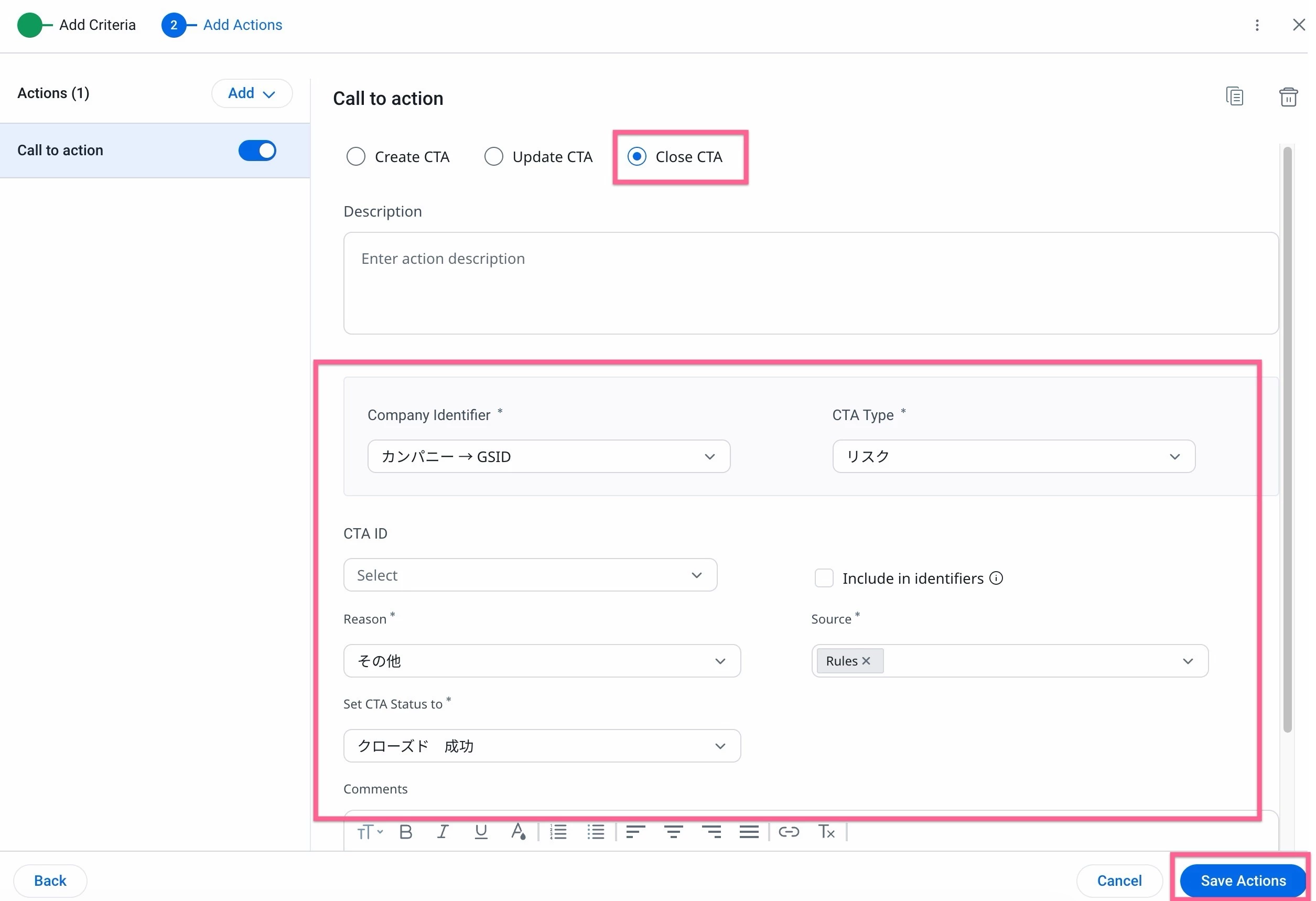
ここからが一括クローズの中心となる設定です。各項目を順に見ていきましょう。
アクションの種類
- Create CTA / Update CTA / Close CTA:今回はクローズなので
Close CTAを選択します。 - Description:このアクションの説明(任意)。後から見て分かるようにメモしておくと便利です。
対象CTAの特定
- Company Identifier(必須):CTAが紐づく会社を特定するための識別子です。通常は
カンパニー → GSIDを選びます。(ステップ1でRelationshipを選んだ場合は、リレーションシップ用の識別子になります。) - CTA Type(必須):クローズ対象のCTAタイプを指定します(例:
リスク)。ステップ3の条件と合わせておきましょう。 - CTA ID:特定のCTAを直接指定したい場合に、識別用の項目を選びます。条件で絞り込んでいれば通常は必須ではありません。
- Include in identifiers:チェックを入れると、CTA IDを対象CTAの特定条件(識別子)として使用します。より厳密に対象を絞りたいときに利用します。
クローズ時の内容
- Reason(必須):クローズの理由を選びます(例:
その他)。組織で使っている理由の選択肢から適切なものを選択します。 - Source(必須):このクローズがどこから実行されたかを表す項目です。ルールエンジンからの実行なので
Rulesを指定します。 - Set CTA Status to(必須):クローズ後に設定するステータスを選びます(例:
クローズド 成功)。「成功」「不成功」など、組織で設定しているクローズ系ステータスから選択します。 - Comments:クローズ時に残すコメント(任意)。一括処理であることや理由を書いておくと、後から履歴を追いやすくなります。
@を入力するとトークン(動的な値)を差し込めます。
以上で一括クローズルールの設定は完了です。
あとはSchedule(スケジュール)で実行タイミングを設定するか、その場で手動実行すれば、
条件に合致したCTAがまとめてクローズされます。
不安な場合はTEST RUNしてから本番実行すると安心です。
CockpitがスッキリしてCSMの負担も軽くなりそうですね!