


グループ招待リンクとは:
招待リンクは、ユーザーを簡単にグループに招待する方法です。
グループ招待リンクをクリックすると、エンドユーザーは自動的にグループのメンバーになります。公開グループの場合は「参加」を、プライベートグループの場合は「参加リクエスト」を押して参加する必要はありません。
プライベートグループの場合、招待リンクを使用すると、コミュニティマネージャーの承認をスキップできます。エンドユーザーはリンクをクリックすると自動的にグループメンバーになります。
グループ招待リンクを使用する場面:
招待リンクは公開グループとプライベートグループの両方で利用できます。できるだけ多くのメンバーをグループに参加させたい場合は、招待リンクを使用するのが良いでしょう。機密情報を含むグループには、招待リンクを使用しないことをお勧めします。招待リンクは、興味や役割、場所に基づくグループ(例:アムステルダムグループ、デザイナーグループ)に使用すべきです。
招待リンクの取得場所:
- コントロールのグループ詳細ページに移動
- 右上の「メンバーを招待」をクリック
- 招待リンクをコピー

- このリンクを他の人と共有できます
重要: このリンクは期限切れになりません。また、リンクを取り消すことはできません。
このリンクは特定のユーザーに関連付けられているわけではありません。このリンクにアクセスできるユーザーは誰でもグループに参加できます。
エンドユーザーがそのリンクを使用する方法:
- ユーザーが登録済みでログインしている場合
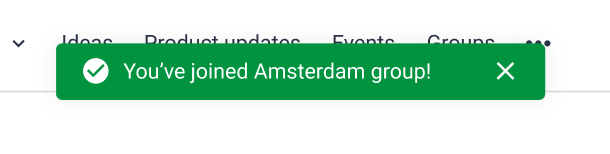
リンクをクリックすると、直接グループに追加され、成功メッセージが表示されます。
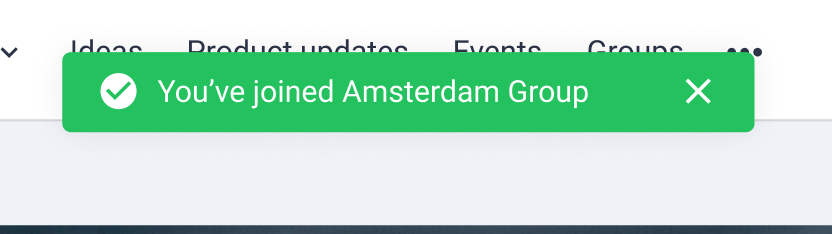
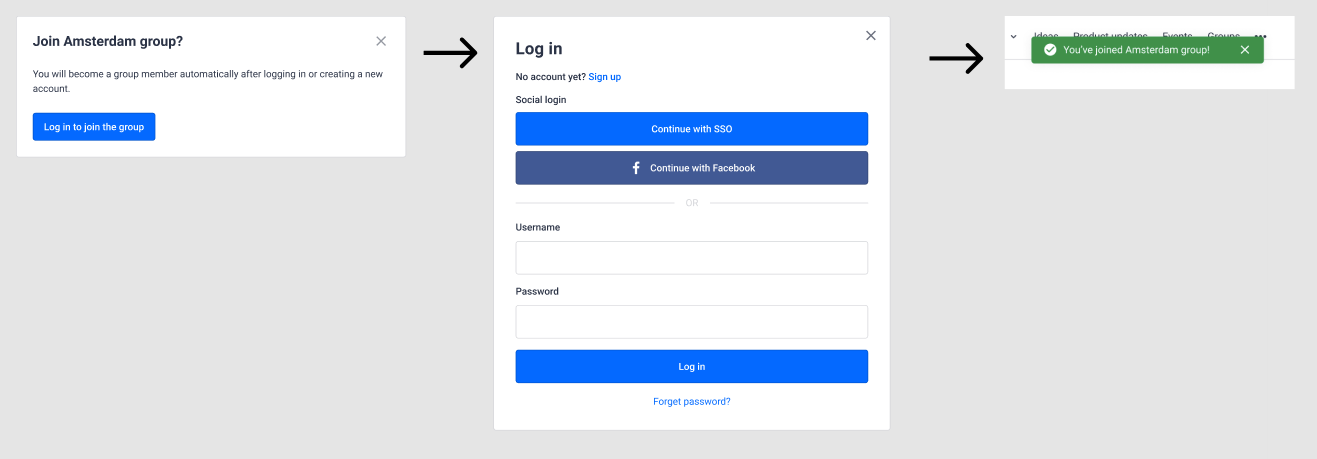
- ユーザーが登録済みだがログインしていない場合
リンクをクリックすると、ログインが必要であることを示すポップアップが表示されます。
ログイン後、グループページにリダイレクトされ、成功メッセージが表示されてグループメンバーになることが通知されます。
- ユーザーが未登録の場合
リンクをクリックすると、ログインが必要であることを示すポップアップが表示されます。まだ登録されていない場合は、アカウントを作成できます。
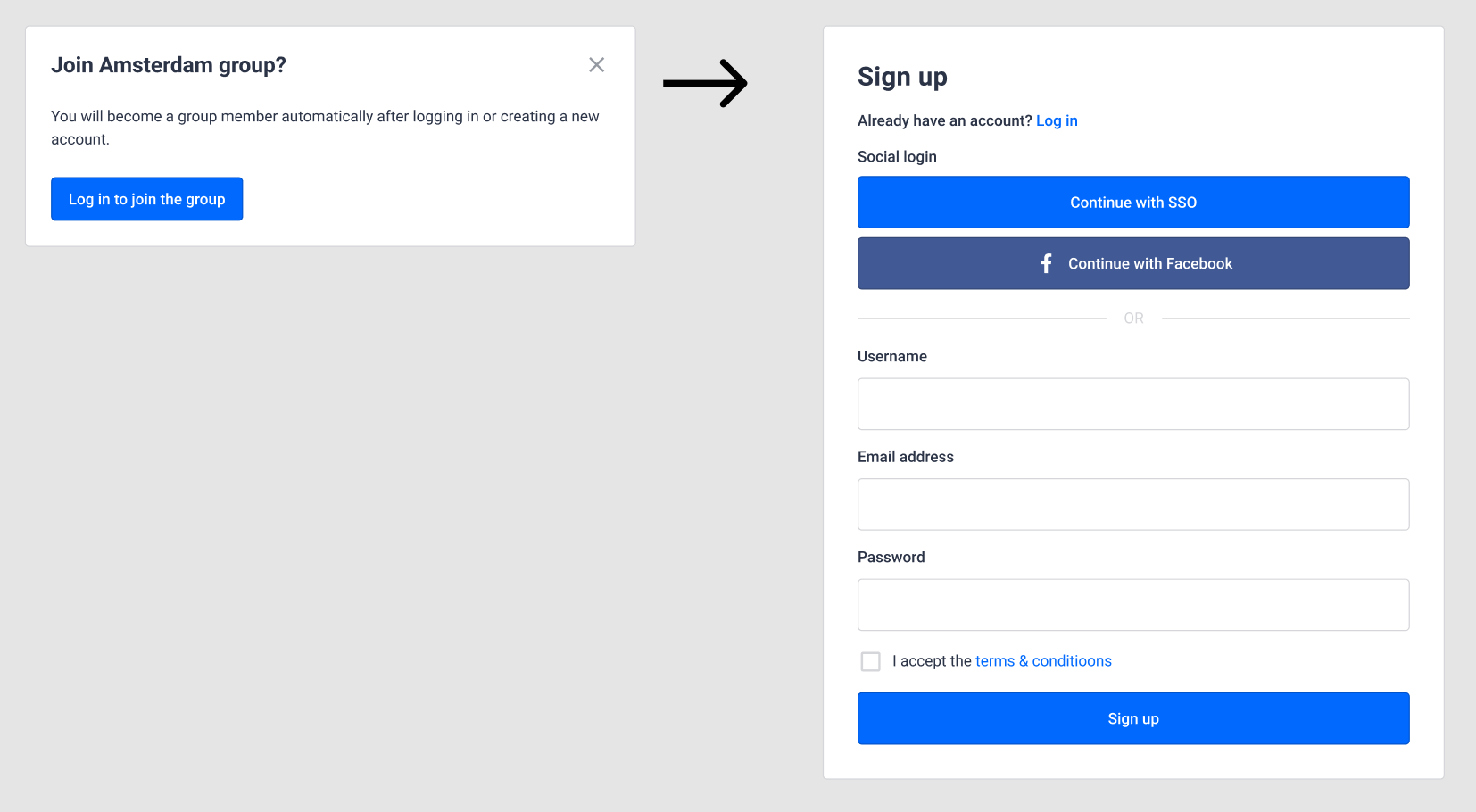
通常の登録プロセスが適用されます。ユーザーは通常の登録フローを経て登録します。
例えば、参加に登録承認が必要な場合、そのプロセスが適用されます。
登録フローが完了すると、エンドユーザーはグループメンバーになり、成功メッセージが表示されてグループメンバーになることが通知されます。
非公開のコミュニティに関する注意事項:
通常の登録プロセスが適用されます。ユーザーは通常の登録フローを経て登録します。
例えば、登録を許可しない場合、ユーザーはアカウントを作成できません。他の例として、解除コードを使用して登録が可能な場合、そのコードがアカウントを作成するために必要です。