


メールもMTGも自動でTimelineに取り込む方法!(Auto Email Capture編)
お客様とのメールやMTGのやり取りを自動で取り込みたい!
と思われている方多いのではないでしょうか。
・・・もちろん可能です!!🚀
この記事では、お客様とのメールやMTGの内容を自動でGainsightのTimelineに取り込む方法についてご案内していきます!入力や登録作業はどんどん自動化していきましょう!🔥
📌 0. 前提(できること)
Gainsight CSでは、対象条件を満たすメールやMTGを、CSMの手を介さずに自動的にTimelineアクティビティとして記録することができます。
- ①📩メールの自動記録(本記事で解説)
- ②📹MTGの自動記録(別記事)
※②MTGの自動記録の方法は、
AI Follow-Upでオンラインミーティングの自動サマリを設定するの記事をご参照ください!
これ以降はメールの自動記録についてご案内していきます!
📌 1. どんなメールが自動記録されるの?(対象条件)
Auto Email Captureは、次の条件を満たすメールだけを対象に、自動でTimelineへ記録します。
- 認可済みメールボックス:同期対象として認可されたユーザーのメールボックスで送受信されたメールであること
- 外部参加者を含むこと:To または From に、Gainsight上でCompany Personとして登録された外部連絡先が少なくとも1名含まれていること(社内だけのメールは対象外です)
- 除外ドメインに該当しないこと:別途設定できる「除外リスト」に登録されたドメインとのメールは対象外です
- 自動送信メールでないこと:不在通知、会議招待、システムからの「No Reply」「Automated」ラベル付きメールなどは対象外です
- ライセンス条件:認可済みメールボックスの対象メールはすべて同期されますが、Gainsight Timelineへ同期されるのは、そのうち少なくとも1名のライセンスユーザーがTo・CC・BCCに指定されているメールのみです
🔧 2. Timelineに記録される内容とスレッド表示
対象メールは、次の情報を持つTimelineアクティビティとして自動的に記録されます。
- 件名
- 送受信日時
- メール本文
- To/From に含まれる参加者(BCCは含まれません。CCの参加者はTimeline上ではToフィールドに含まれる形でレポート可能です)
- Activity Type:
Email - Source:
GmailまたはOutlook Mail
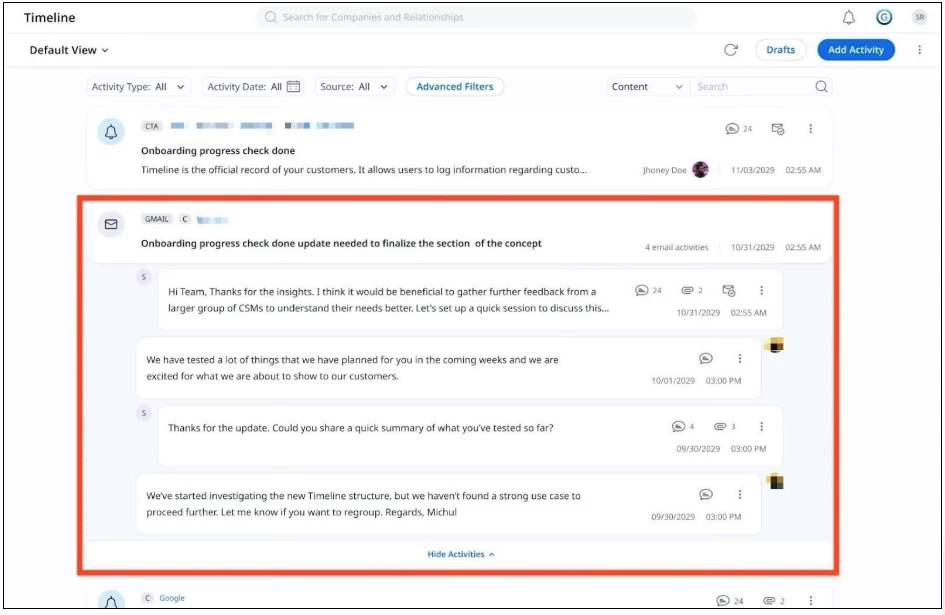
また、同じConversation ID(メールスレッド)を持つメールは、Timeline上で1つのスレッドとしてまとめて表示されます。スレッドを開くと、社内からのメールは左側、お客様からのメールは右側に表示され、メーラーのような感覚でやり取りを追うことができます。
🎯 3. 設定前に確認しておくこと
Gainsight CS単体か、Staircase AI(※1)も契約中かで、有効化の流れが少し異なりますが、ここではGainsight CS単体でご利用いただいていることを前提に記載します。
(※1)Staircase AIとは
Staircase AIは、メール・会議・チャット・サポート・Slackなどの顧客コミュニケーションをAIが分析するGainsightが提供する「実行型AIエージェント」です。
顧客の感情変化や解約リスク、拡大機会など、構造化データだけでは見えにくい重要な兆候を早期に発見できるため、チームがより多くの顧客をカバーし、適切なタイミングで先回りしたアクションを取れます。
ご興味がある方はこちらをご覧ください
【確認事項】
本機能は、Gmail・Outlookとの接続をするにあたり、Google WorkspaceまたはMicrosoft 365側の設定が必要となるため、Google WorkspaceまたはMicrosoft 365の管理者権限を持っているIT管理者の協力が必要です。
事前にやりたいことをお伝えし、この記事を共有するなどしていただくとスムーズかと思います!
📨 4. 設定手順
具体的な設定手順は以下の通りです。(設定自体はシンプルですので早くて5分で完了します。)
管理 > Gainsight AI > AI セッティングで「AI Follow-Up & Auto Email Capture」トグルをオンにします。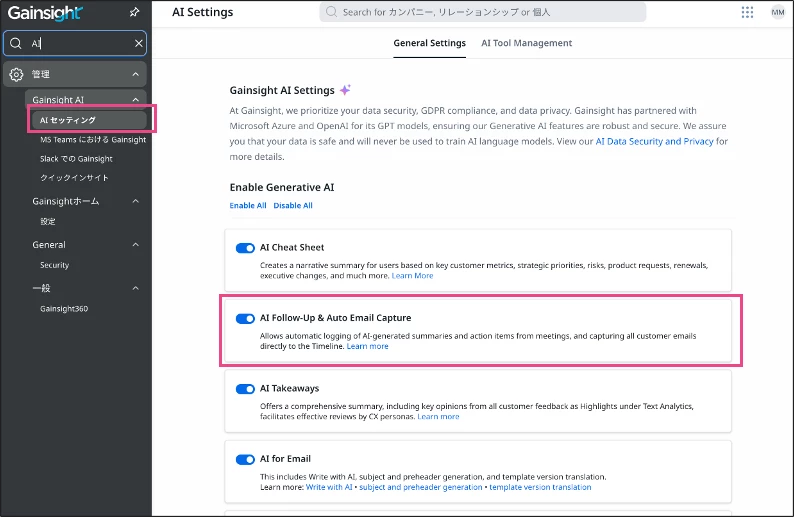
管理 > タイムラインメニューを開き、Google または Microsoftを選択し、「設定する」ボタンを押します。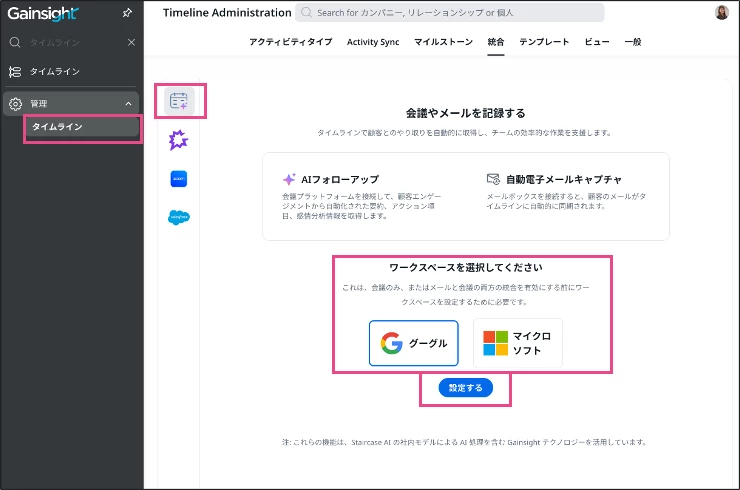
-
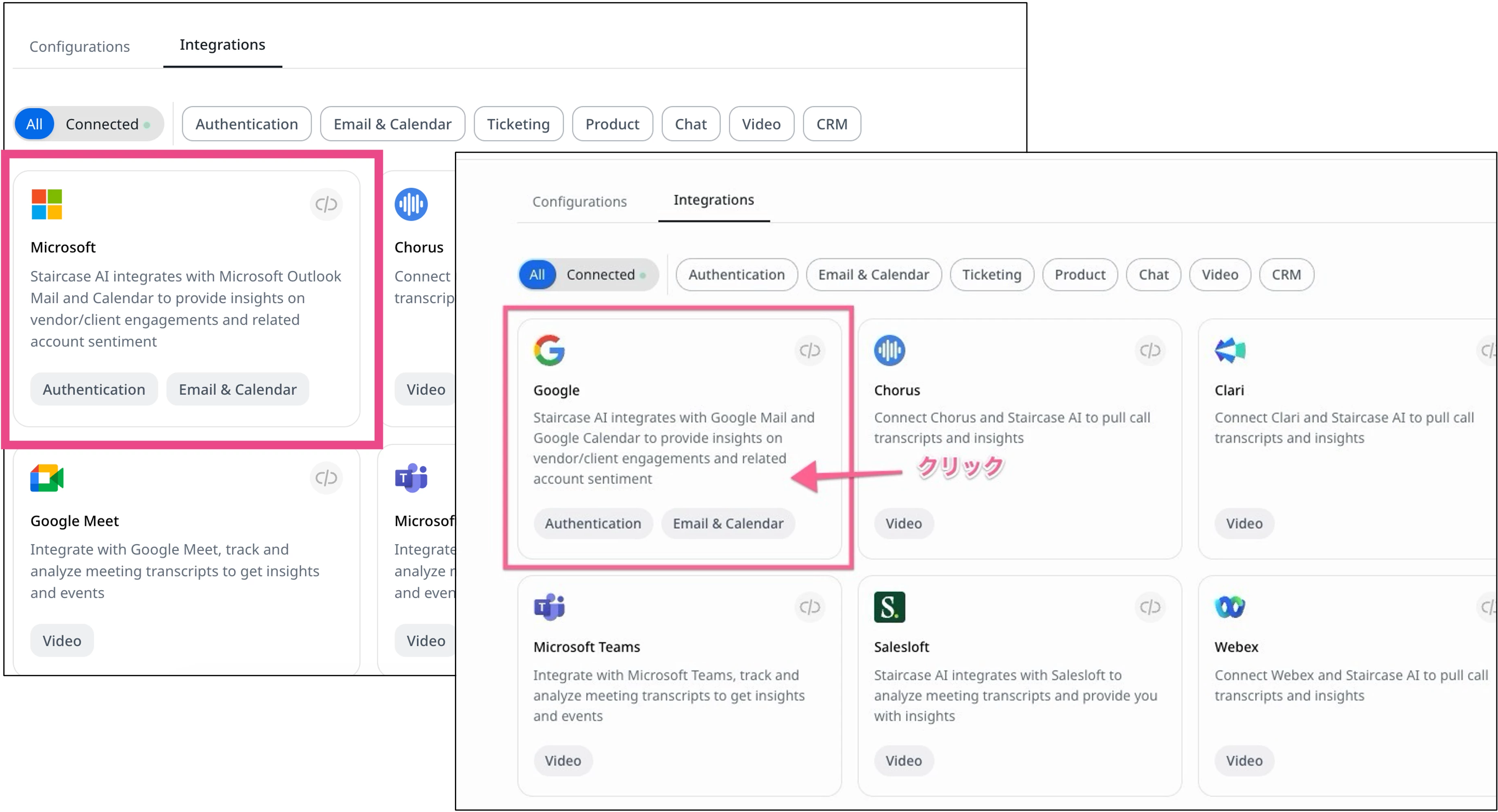
GoogleまたはMicrosoftのタイルをクリックして、管理者権限で認証します。
- ワークスペースに応じて、以下のいずれかの手順でアカウントを接続・認可します。
-
Googleの場合
- Google Workspace管理者が、Google Workspace Marketplaceから「Staircase AIアプリ」という弊社のAIアプリをインストールします。
- 同期対象として、CSMなど顧客対応チームを含むセキュリティグループまたは組織部門を指定します。
ここで指定した組織の中に登録されている社員と取引先のやりとりがGainsightのタイムラインに自動登録されます!
ですので、普段取引先とやりとりするCSMや営業の方の組織を指定するようにしてください - Gainsight CSに戻り、Google連携で Connect を実行します。
◼️公式ドキュメント
Google Workspaceでの設定の詳細はこちらをご確認ください。
(恐れ入りますが、ブラウザの翻訳機能で日本語に翻訳してください)
-
Microsoftの場合
- IT管理者が対象チーム(customersuccess@ など)を含むセキュリティグループを作成し、Gainsight側でグローバル管理者権限を持つMicrosoftアカウントでログイン、権限を承諾した上で、作成したセキュリティグループ名を入力欄に貼り付けて接続します。
◼️公式ドキュメント
Microsoftドメインでの設定の詳細はこちらをご確認ください。
(恐れ入りますが、ブラウザの翻訳機能で日本語に翻訳してください)
- IT管理者が対象チーム(customersuccess@ など)を含むセキュリティグループを作成し、Gainsight側でグローバル管理者権限を持つMicrosoftアカウントでログイン、権限を承諾した上で、作成したセキュリティグループ名を入力欄に貼り付けて接続します。
-
接続が完了すると、対象条件を満たす直近30日分のメールが自動的に過去分としても同期されます。
それ以降は新規メールが継続的に同期されますが、メールボックスに届いてからTimelineに表示されるまでは、最大2〜4時間ほどかかることがあります。
⚠️ 5. 運用時の注意点・制限事項
設定後は、いくつかの挙動や制限を知っておくと運用がスムーズになります。
- 他の手段との併用に注意:すでにGS Assist(プラグイン)やBCCタグ付けで先にログされたメールは、重複を避けるためAuto Email Capture側でスキップされます。一方、Auto Email Captureが先にログした場合、あとから届く同一メールのBCCタグ付けは別アクティビティとして重複記録されることがあります。Gainsightは、メールをTimelineに記録する方法を1つに統一することを推奨しています。
- 外部CRM連携との重複:Salesforceなど外部CRM連携でも同じメールを同期している場合、対象ユーザーが重複していると同一メールが二重に記録されることがあります。Auto Email Captureと外部CRM連携の対象ユーザーは、できるだけ重複しないようにしておきましょう。重複が発生した場合は、アクティビティのSourceフィールドで見分けて整理できます。
- Group Send/JOメールの返信:Group SendやJourney Orchestrator(JO)で送信したメールへの返信は、元のアクティビティとはスレッドで紐付かず、別のアクティビティとして記録されます。
- 添付ファイル・書式は非対応:添付ファイルは自動記録の対象外です(必要な場合はアクティビティを編集して手動で追加します)。また、フォントの色などの書式、インライン画像、本文中のハイパーリンクは保持されず、ハイパーリンクはプレーンテキストとして表示されます。
- AIによる要約・感情分析は対象外:MTGのAI Follow-Upとは異なり、自動記録されたメールアクティビティにはAIによる要約やtopic-levelのセンチメント分析は付きません。こちらをご希望の場合はStaircase AIをご検討ください。
- PII(個人情報)の匿名化:デフォルトでPII Anonymizationがオンになっており、メールを取り込む際に個人情報がトークンに置き換えられます。設定はConfiguration側で調整可能です。
- 削除・復元:Owner、Admin、または削除権限を持つユーザーは自動記録されたメールをTimelineから削除できます。削除したものはごみ箱(Recycle Bin)から復元できますが、ごみ箱は15日で自動的に空になります。
- 同期状況の確認:Reportsで「Activity Sync Log」オブジェクトを使ったレポートを作成すると、Success/Failed/Skippedの各ステータスやエラー内容を確認できます。
以上で、メールの自動記録(Auto Email Capture)の対象条件・設定方法・運用時の注意点はご案内完了です。
手動の記録の手間から解放されて、お客様対応そのものにもっと集中できますね!☺️