


Minori Miyachi
Gainsight Employee ⭐️
July 27, 2026
F.A.Q.

S3やBulk APIで、データをロードしようとしたらアクセスエラーになる場合の対処方法

  • July 27, 2026
  • 5 replies
  • 48 views

bulk APIやS3からデータをロードしようとしたら、「アクセスエラー」になる場合、「IPアドレスの制限」が原因の可能性が高いです。

この場合、コネクタ2.0(Connectors 2.0)で 信頼できるIPアドレス範囲 を設定する必要があります。
この記事でその設定手順を解説していきます。


📌 1. なぜアクセスエラーが起きるの?

「許可されていない場所」からのアクセスとみなされて、ブロックされているのが原因です。

Gainsightでは、セキュリティを高めるために「決められたIPアドレスからのアクセスだけを受け付ける」という制限をかけられます。bulk APIやS3連携で使うアクセスキーにこのIP制限が有効になっていると、許可リストに載っていない場所からの接続は弾かれ、アクセスエラーになります。

つまり解決策はシンプルで、データ連携をおこなう「連携元」のIPアドレスを、許可リスト(信頼できるIP範囲)に登録してあげることです。なお、Gainsight自身のIPは常に許可されているため、追加で登録が必要なのは連携元のIPだけです。


🌐 2. 連携元のグローバルIPアドレスを調べる

まずは、許可リストに登録する「連携元のグローバルIPアドレス」を調べます。

グローバルIPアドレスとは、そのPCを識別するための「住所」のようなものです。
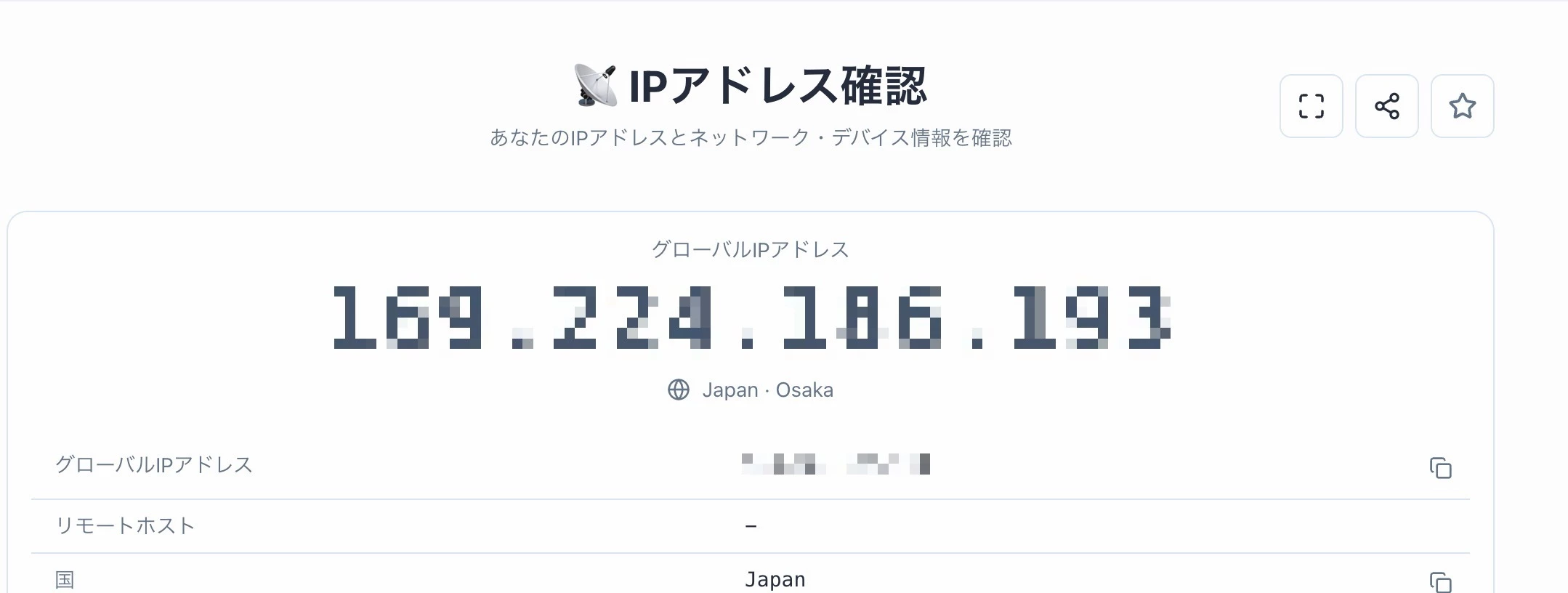
インターネット上にグローバルIPアドレスの確認サイトはたくさんあるので、それを使えばかんたんに調べられます。

  • データ連携元の環境(サーバーやPC)から、ブラウザで グローバルIP 確認 と検索します。
    (S3やPostmanを起動しているPC=データを連携しようとしているPCで調べてください)
  • 「確認くん」「CMAN IPアドレス確認」など、無料の確認サイトがたくさんヒットします。どれでも構いません。
  • サイトを開くと、203.0.113.45 のような数字が表示されます。これがグローバルIPアドレスです。メモしておきましょう。
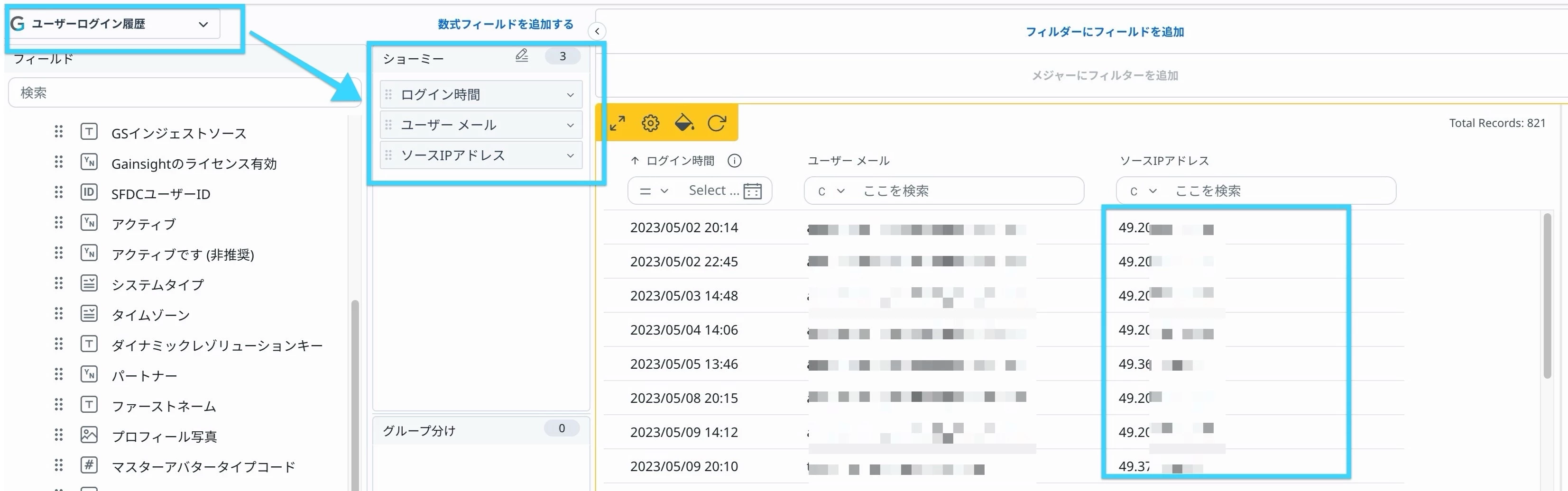
※グローバルIPアドレスはGaisight CSのレポートを使って調べることも可能です!🤗

1.[レポート]メニューで「レポートを作成」ボタンを押す
2.画面左上のオブジェクト検索画面で「ユーザーログイン履歴」を指定する
3.ショーミーに、ログイン時間・ユーザーメール・ソースIPアドレスを指定する
4.レポートを集計すると、画面上にログインしたユーザーメールアドレスとソースIPアドレスが確認できます


ここが一番のつまずきポイントです。必ず「実際にGainsightへアクセスする環境」から調べてください。
ご自身のPCで実行するならそのPCから、社内サーバーやクラウド(AWSなど)から実行するならその環境から調べたIPが必要です。
VPNや社内ネットワーク経由だと表示されるIPが変わることもあります。

※動的なIPアドレスの場合
環境によってはIPが固定でなく時々変わることがあります。
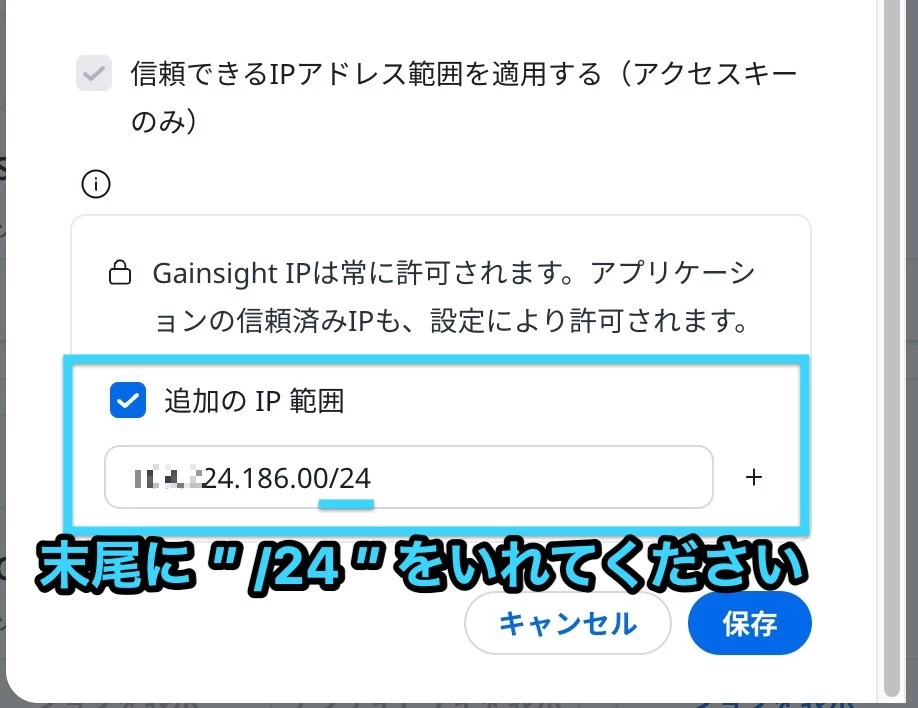
203.0.113.45」で最後の「45」の部分だけ動的に変わる場合などは「203.0.113.00」と「00」にし、
サブネットマスクとして末尾に「/24」を追加することで許可する範囲を広げることができます。
これにより、毎回動的に変わっても都度変更することなくアクセスが許可されるようになります。
(例:住所で番地まで指定していたのを、市までに広げるイメージです。)


✅ 3. 信頼できるIPアドレス範囲を適用する

2.で調べたグローバルアドレスを以下の画面で設定します。

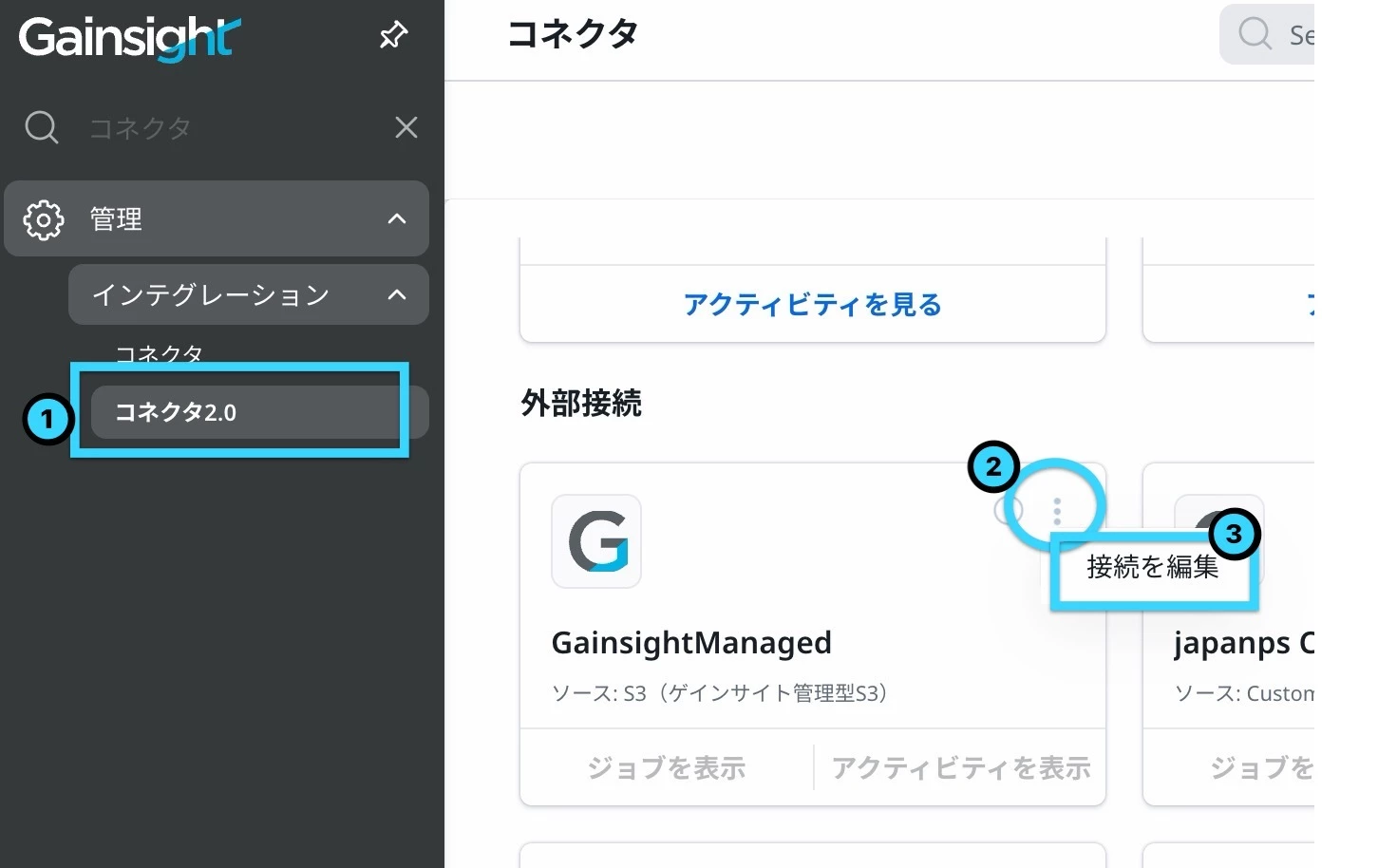
1.Gainsight CSの[管理] - [インテグレーション] -[コネクタ2.0(Connectors 2.0)]メニューを開く
2.対象のコネクタの右端にある 三点リーダ(︙) をクリックし、メニューから 「接続を編集」 を選択します。

3.「信頼できるIPアドレス範囲を適用する」 のチェックボックスがオンになっていることを確認します。
4. 「追加の IP 範囲」のチェックボックスをオンにし、入力欄にIPアドレスを入力します。


🚀 4. データ連携を再実行して確認する

設定を保存したら、もう一度データロードを実行して、エラーが解消したか確認します。

S3またはbulk APIからのデータロードをもう一度おこなってみましょう。
先ほどまでのアクセスエラーが出なくなっていれば、設定は成功です。

もしまだ同じエラーが出る場合は、
登録したIPアドレスが、実際の送信元と違っている可能性が高いです。
手順2に戻り、「本当に連携をおこなっている環境」からグローバルIPを調べ直して、登録内容と一致しているか確認してみてください。


以上で設定は完了です。

    5 replies

    aiken
    Helper ⭐️⭐️⭐️
    July 28, 2026

    @Minori Miyachi san,
    こちら情報をありがとうございます!

    API呼び出しやS3へのアクセス制限強化って、こちらにて少し紹介されていましたね。
    2026/4からのセキュリティ強化として、とても大事な機能だと思います。

    で、そういえば、、、とCSV Bulk Importって最近もやってたけど、特に許可IPアドレスを設定した記憶がないのはなぜ?ってことでちょっと確認してみました。
    管理メニューにある「信頼できるIPアドレス範囲」の「Connector IPs」に、「API呼び出しやS3アクセス」に対して「すべてのIPアドレス」で許可されている旨が登録されているように見えました。


    これは、今回の機能追加にあたって、いきなり使えなくなったら顧客側がびっくりしてしまうのを避けるために自動で登録されたもの?って考えてよいでしょうか?
    →コネクタ側の「追加の IP 範囲」を追加設定投入したら、この全許可レコードが消えるのかな?と想像しています・・・


    ちょっとこのへん、理解を確認させていただけますでしょうか?
    ​​​​​​​

    aiken
    Helper ⭐️⭐️⭐️
    July 28, 2026

    @Minori Miyachi san,
    追記です。
    Sandbox側の同じ設定を見てみたところ、以下の添付のようになっていました。
     

    これが、「GainsightのIPは常に許可されます」と記載されている部分の設定かと。
    この状態だと、外部のグローバルIPアドレスからのCSVアップロードは許可されない、状態ですね。

    こちらの「ゲインサイトIP」となっている設定からの変更はここでは出来なさそうなので、ここにプラスして「許可したいIP」を追加登録していく形なのかな、と。
    (そうすると、今の本番側で「すべてのIPアドレス」となっているのはサポートに依頼?してどこかのタイミングで「ゲインサイトIP」へ設定変更を依頼する必要がありますでしょうか、、、?)

    Minori Miyachi
    Gainsight Employee ⭐️
    Gainsight Employee ⭐️
    July 28, 2026

    @aiken さん
    早速記事をご確認いただきありがとうございます!!🙌

    いただいたご質問はご認識の通りです。

    4月のアップデートにより、IPアドレスのセキュリティ強化が実施されたのですが、
    それ以前は制御がかかっていなかったため、ほぼすべてのお客様が未設定のままデータ連携を実施されていました。
    急に制限がかかってしまうと、日常の運用に支障をきたすため、既存接続は未設定のままでも継続利用できるようにしてあり、「信頼できるIPアドレス範囲」メニューでもそれがわかるようになっております。

    また、推察通り、コネクタでIPアドレスを指定していただきましたら、「信頼できるIPアドレス範囲メニュー」は設定した内容が反映します。

    ※設定自体は、「コネクタ2.0」側で設定いただく形となります!

    aiken
    Helper ⭐️⭐️⭐️
    July 28, 2026

    @Minori Miyachi san,
    情報の追加をありがとうございました!
     

    > また、推察通り、コネクタでIPアドレスを指定していただきましたら、「信頼できるIPアドレス範囲メニュー」は設定した内容が反映します。

    > ※設定自体は、「コネクタ2.0」側で設定いただく形となります!


    これまた推察となりますが、当方の本番環境にて、コネクタ2.0側から許可IPアドレス設定の追加を実施すると、Connector IPs設定側の許可が「すべてのIPアドレス」から「ゲインサイトIP」に更新されたうえで、追加のIPアドレスが許可されるのだろうな、と考えました。
    良いタイミングで、やってみたいと思います♪

    また、記事中で少々気になる点がありましたので、以下メモメモしますね。
     

    ここですが、第四オクテットを00に変更することで範囲が広がる、わけではなくて、
    下の方に記載されている通り、(0にしたうえで)「サブネットマスクとして/24を追加する」ことで第四オクテット部が0~256までの全てが対象になる、ってことかな、と。
    下にはちゃんと/24について記載されているので、ここも合わせたほうが良いと思いましたー

    Minori Miyachi
    Gainsight Employee ⭐️
    Gainsight Employee ⭐️
    July 29, 2026

    @aiken 
    ありがとうございます!😊
    内容を補足しました!