


SalesforceとGainsightを連携する(データ連携/C360・R360画面の埋め込み)
GainsightとSalesforceを両方使っている企業様は多いですよね!
もちろん2つのツールはシームレスに連携することが可能です。
GainsightとSalesforceの連携でできる2つのこと
GainsightとSalesforceの連携は大きく分けると2つのできることがあります。
【A】 SalesforceとGainsight間でデータを双方向で同期させる
【B】Salesforceの画面の中に、GainsightのC360(顧客360度ビュー)を埋め込む
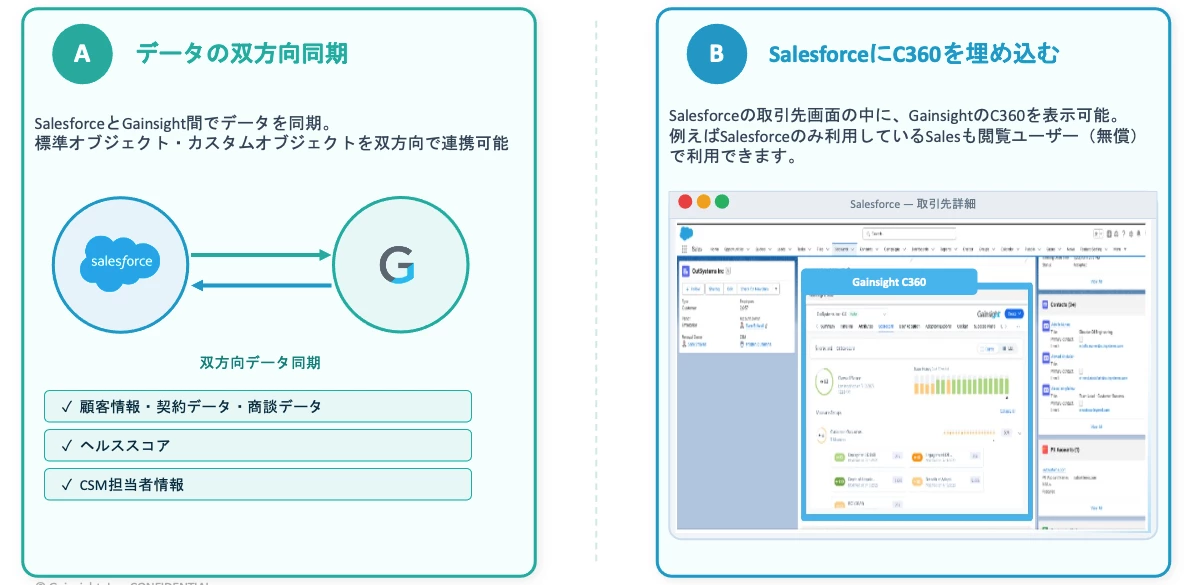
この記事では、上記をそれぞれ実施する場合の全ステップをまとめます。
特にA・Bを両方実施したい方は連携順序を正しく実施しないとエラーになりますので以下の順番で必ず実施してください。
【🔍Agenda】
- 0. まず知っておきたい全体の構成とSTEP
- 【A】SalesforceとGainsight間でデータを同期させる
- 【B】Salesforceの画面の中に、GainsightのC360(顧客360度ビュー)を埋め込む
📌 0. まず知っておきたい全体の構成とSTEP
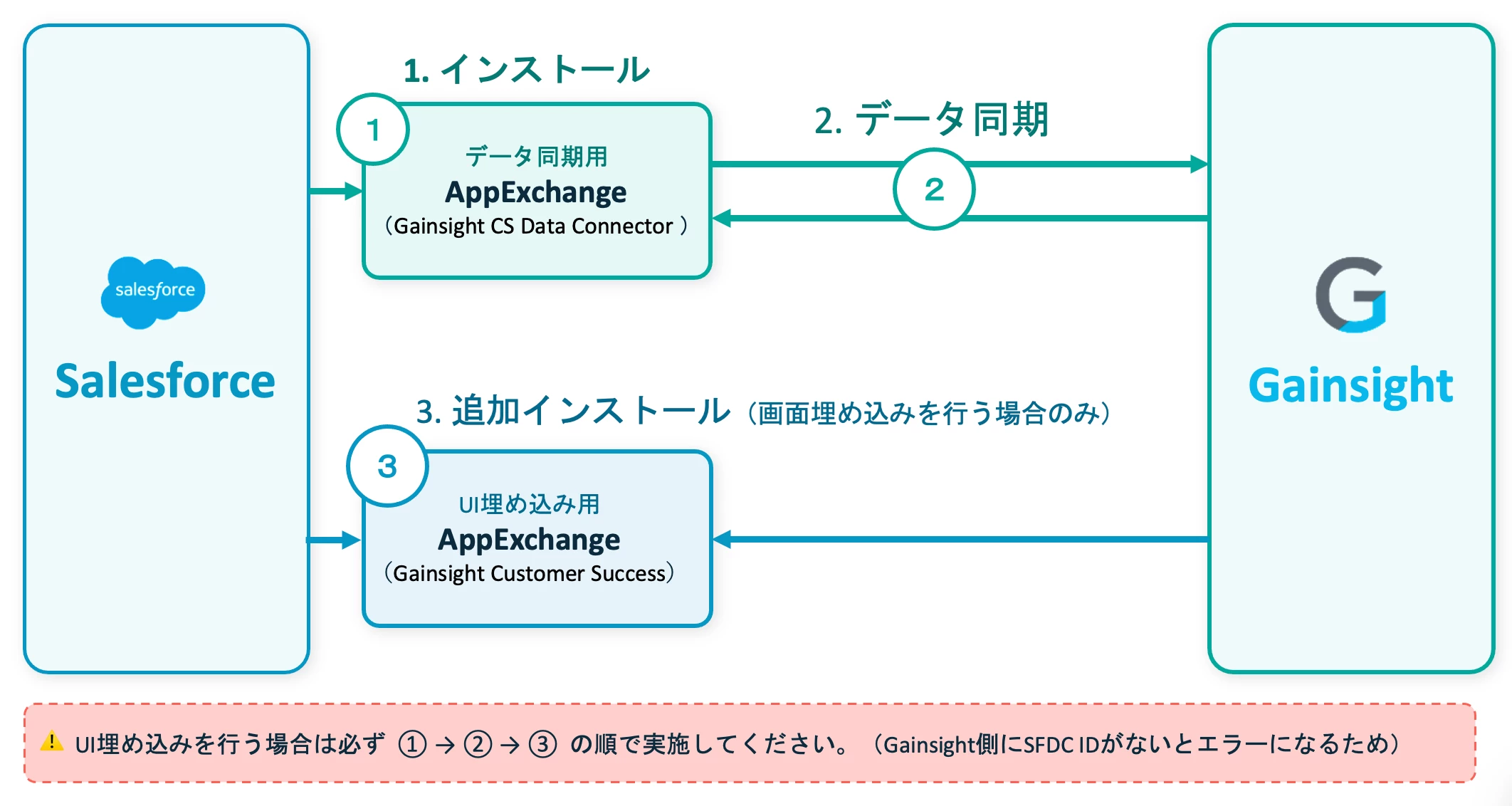
A・B共に、連携するためには、Salesforce AppExchangeでGainsightのアプリをインストールします。
全体の構成イメージは以下の図の通りです。
データ連携のみ実施する場合は、手順①・②のみでOKです。UIをSalesforceに埋め込みたい場合は追加で③を実施しましょう、
ややこしい点として、
Salesforce AppExchangeには「Gainsight」の名前がついているパッケージが複数ありますので、
間違えて違うAppExchangeをインストールしないように⚠️注意しましょう。
- Gainsight CS Data Connector US / EU
データ連携のために必要です(上記図の①)リージョン別にインストールするAppが異なります(※後述) - Gainsight Customer Success
Salesforce内に、GainsightのC360(顧客360度ビュー)を埋め込むために必要です。(上記図の③)
【A】SalesforceとGainsight間でデータを同期させる
🔍 1. 自社のGainsightテナントのリージョンを確認する
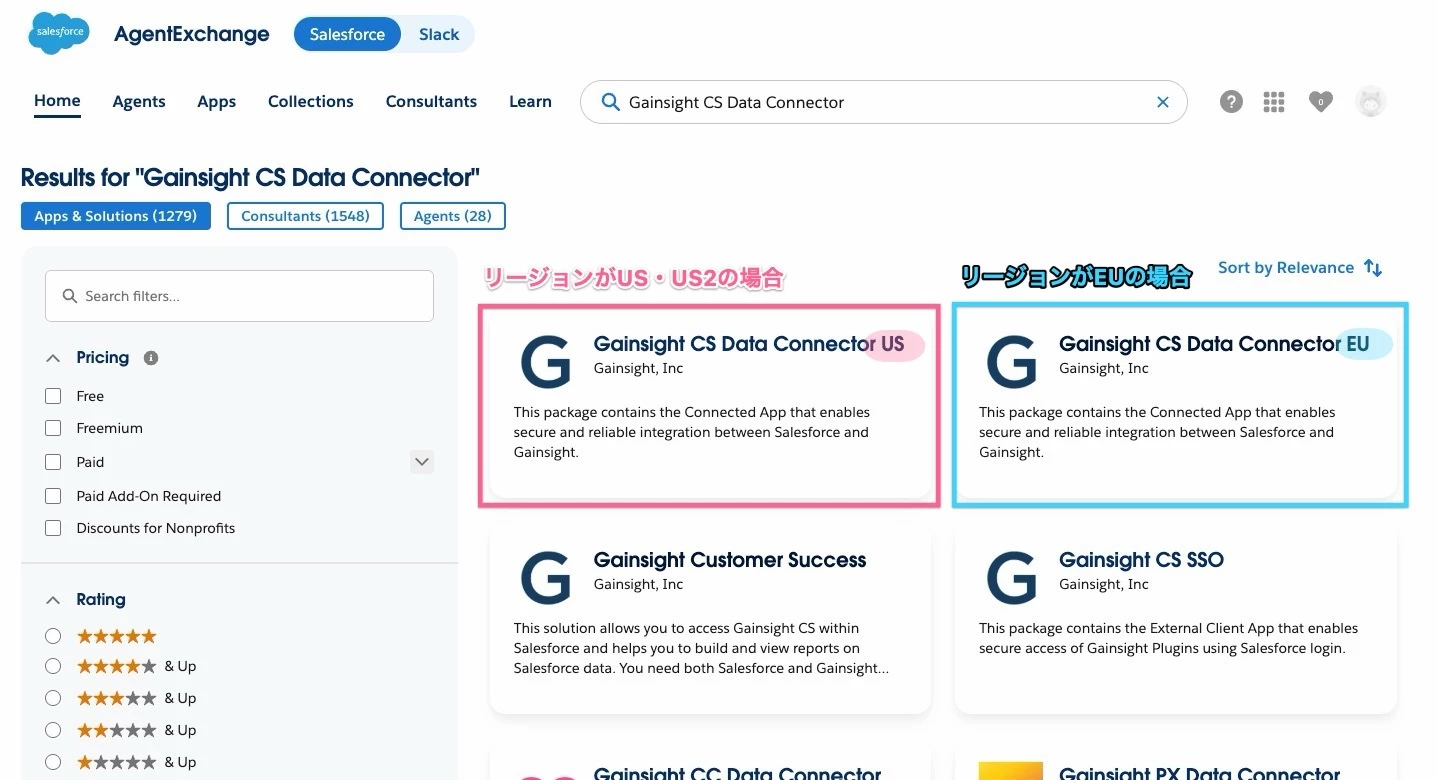
データ連携用のAppExchangeはリージョンごとにUS版とEU版が分かれているため、最初にリージョンを確認します。
貴社のGainsightのURLのサブドメインを見ると、リージョンが分かります。
<subdomain>.gainsightcloud.com→ US1(USパッケージを使用)<subdomain>.us2.gainsightcloud.com→ US2(USパッケージを使用)<subdomain>.eu.gainsightcloud.com→ EU(EUパッケージを使用)
US1とUS2は同じUSパッケージを使います。誤ったリージョンのパッケージをインストールすると、後続の接続・認証でエラーになるため、ここで必ず確認しておきましょう。
📦 2. SalesforceにGainsight CS Data Connectorをインストールする
データ連携用のAppExchangeをSalesforceに追加します。
Salesforce ConnectorをGainsightで認証するために必ず必要です。
※参考ヘルプ:Install the Gainsight CS Data Connector Package
- AppExchange Marketplace(
appexchange.salesforce.com)を開き、Salesforceの管理者権限でログインします。 - US環境なら Gainsight CS Data Connector US、EU環境なら Gainsight CS Data Connector EU を検索します。
-
パッケージを選び、Get It Now ボタンをクリックします。
- Installation画面で対象Salesforce orgを確認し、Install in Production ボタンをクリックします。
- 規約に同意して Confirm and Install ボタンをクリックします。
- インストール権限を選択して Install を実行します。
(必要なユーザーにアクセス権限を付与しない場合、Salesforceコネクタの認証が正常に行われない可能性があります。)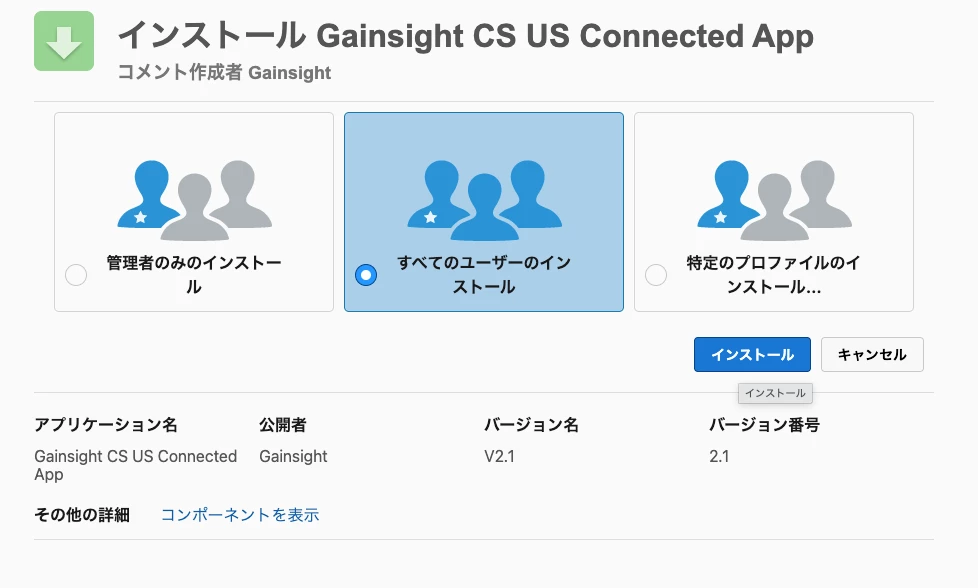
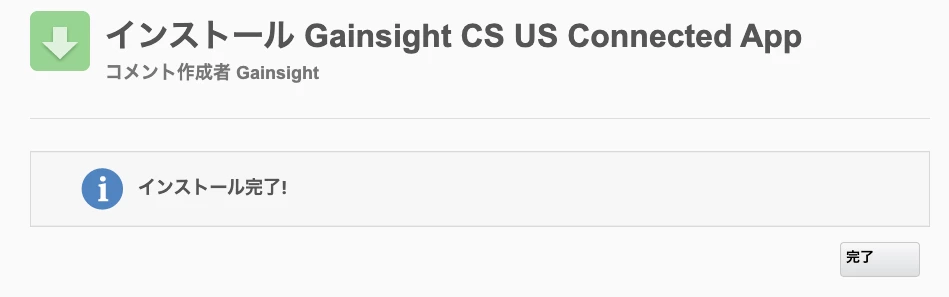
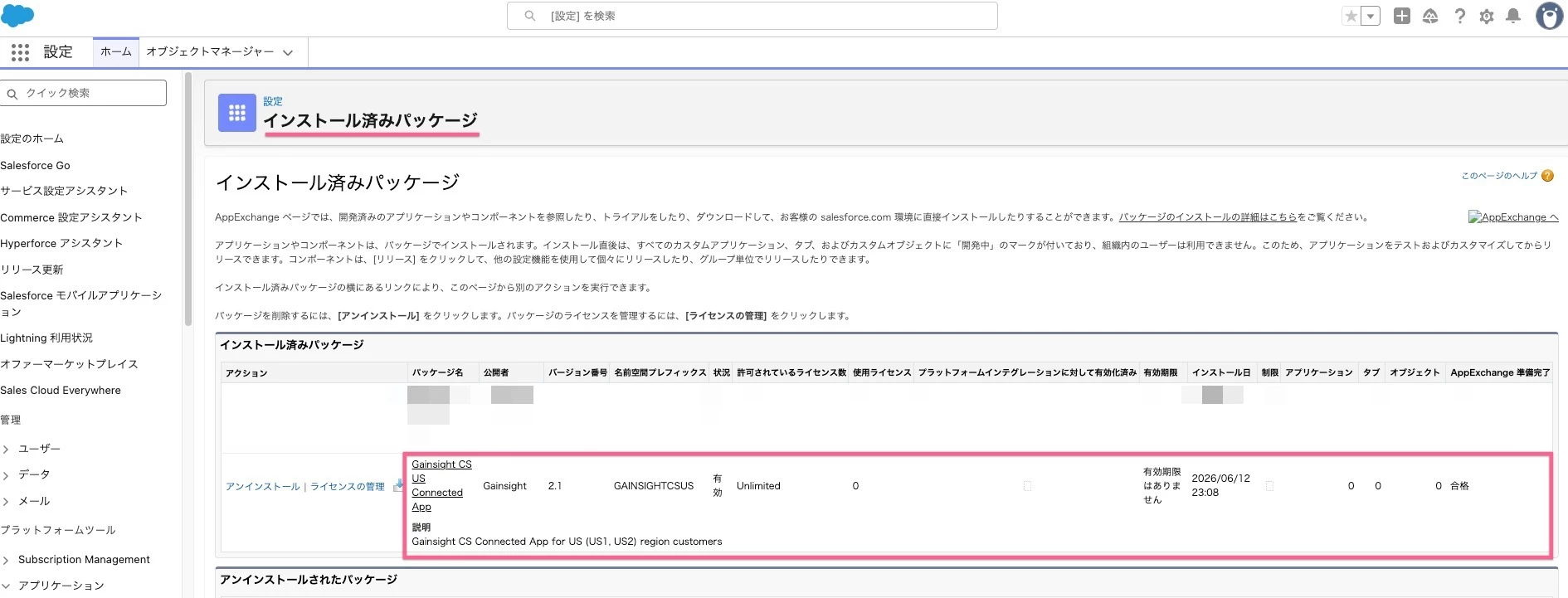
- 完了後、Setup > Installed Packages にパッケージが表示されていることを確認します。
🔗 3. Gainsight側でSalesforce Connectionを作成・認証する
インストールが無事完了したら、今度はGainsight側からSalesforceへの接続を作ります。
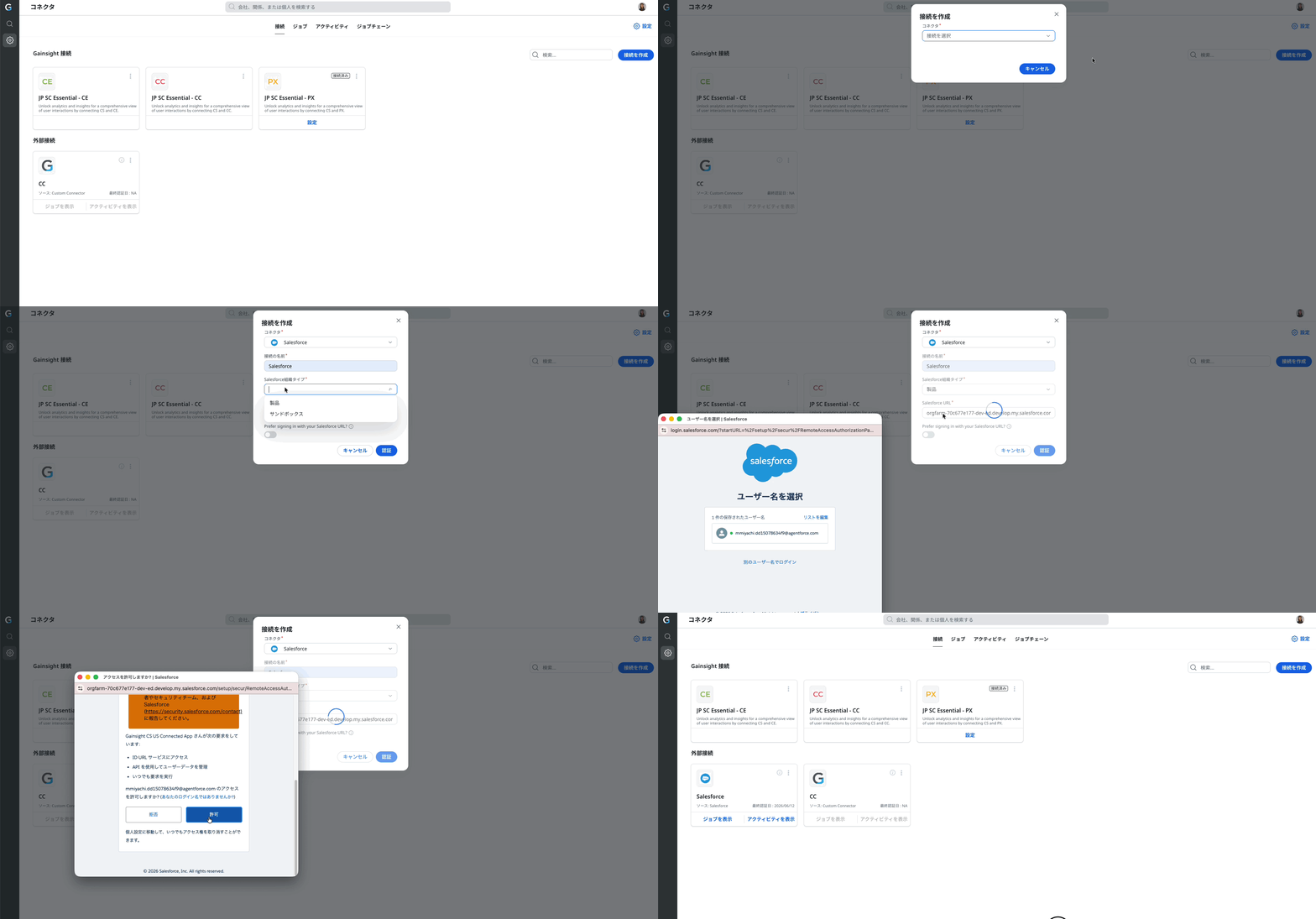
- Gainsightで 管理(Administration) > コネクタ2.0(Connectors 2.0) > 接続(Connections) に移動します。
- 画面右上の接続を作成(Create Connection)ボタン をクリックします。
- ConnectorにSalesforceを選びます。
- Connection名を入力します。
- Salesforce Org typeで 製品 または Sandbox を選択します。
- Salesforce URLを入力します。
- 認証 をクリックし、Salesforce OAuth画面でログインして 許可 を押します。
接続に使用する Salesforce ユーザーには API Access が必要です。
「☑️Prefer signing in with your Salesforce URL?」 をONにする場合とは?
基本的には「オフ」のままで問題ありません。 ただし、以下のような場合はオンにする必要があります。
「認証」ボタンを押した際、エラーになって接続できない場合。
SSO(シングルサインオン)が強制されている場合: 企業のセキュリティポリシーで「標準の
login.salesforce.comからのアクセスを禁止し、自社のカスタムドメイン経由でのみログインや外部アプリの認証を許可する」という設定がされている場合。
🔧 4. GainsightをSalesforceにリンク(Link Gainsight to Salesforce)を実行する
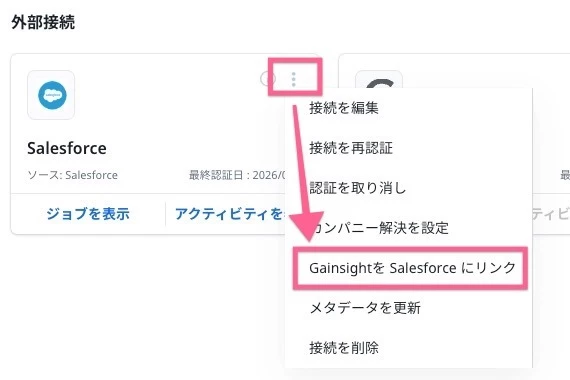
作成されたconnectの3点リーダから、「GainsightをSalesforceにリンク」(Link Gainsight to Salesforce)をクリックします。
◼️これを実施することでできるようになること
・これによりGainsightの各機能(ルールエンジンやData Designer、Reportsなど)からSalesforceオブジェクトを指定できるようになります。
・後述の【B】Salesforceの画面の中に、GainsightのC360(顧客360度ビュー)を埋め込もうとしている場合は必須です!
👥 5. SalesforceのデータをGainsightに取り込む
いよいよSalesforceのデータをGainsightに連携するジョブ設定をしていきます。
実は、SalesforceからGainsightへのデータ連携には2つの方法があり、
どちらを使うか・どう組み合わせるかで設定方法が変わってきます。
①:コネクタ2.0(Connectors 2.0)の標準OOB JOB
→かんたんに同期できる標準的な連携方法です。
②:ルールエンジン(Rules Engine)
→データを加工してからGainsightに連携したい場合など、Salesforceのデータをそのまま連携するだけでなく、一部加工が必要になる場合はこちらで連携します。
上記のどちらを使えば良いかは導入時に一緒に設計のご支援をしますが、
それぞれの違いや具体的な連携方法は以下の記事にまとめているのでこちらをご確認いただきながらデータ連携を実施してください。
【B】Salesforceの画面内に、GainsightのC360を埋め込む
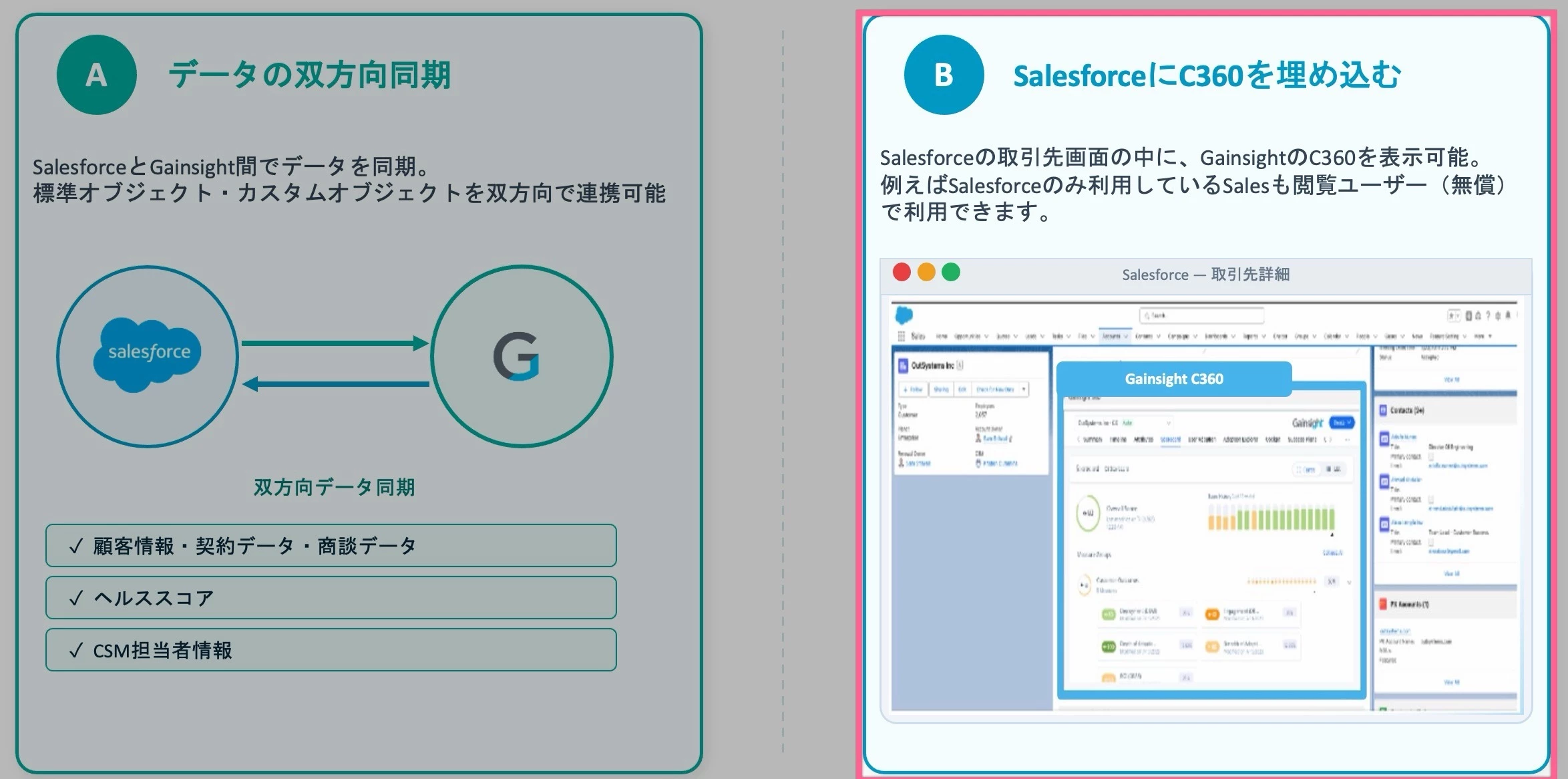
データ連携は無事できましたか?
ここからは、Salesforceの取引先画面内でGainsightのC360を表示する方法について解説します!
⚠️ 注意 ⚠️
GainsightとSalesforceのデータが連携されていないとエラー⛔になります。
※会社オブジェクトにSFDC IDが連携されている必要があります
必ず上記のデータ連携が完了していることを確認してから作業を実施するようにしてください。
📥 1. SalesforceにAppをインストールする
画面埋め込み用のAppExchangeをSalesforceに追加します。
- AppExchange Marketplace(
appexchange.salesforce.com)を開き、Salesforceの管理者権限でログインします。 - 「Gainsight Customer Success」 を検索します。
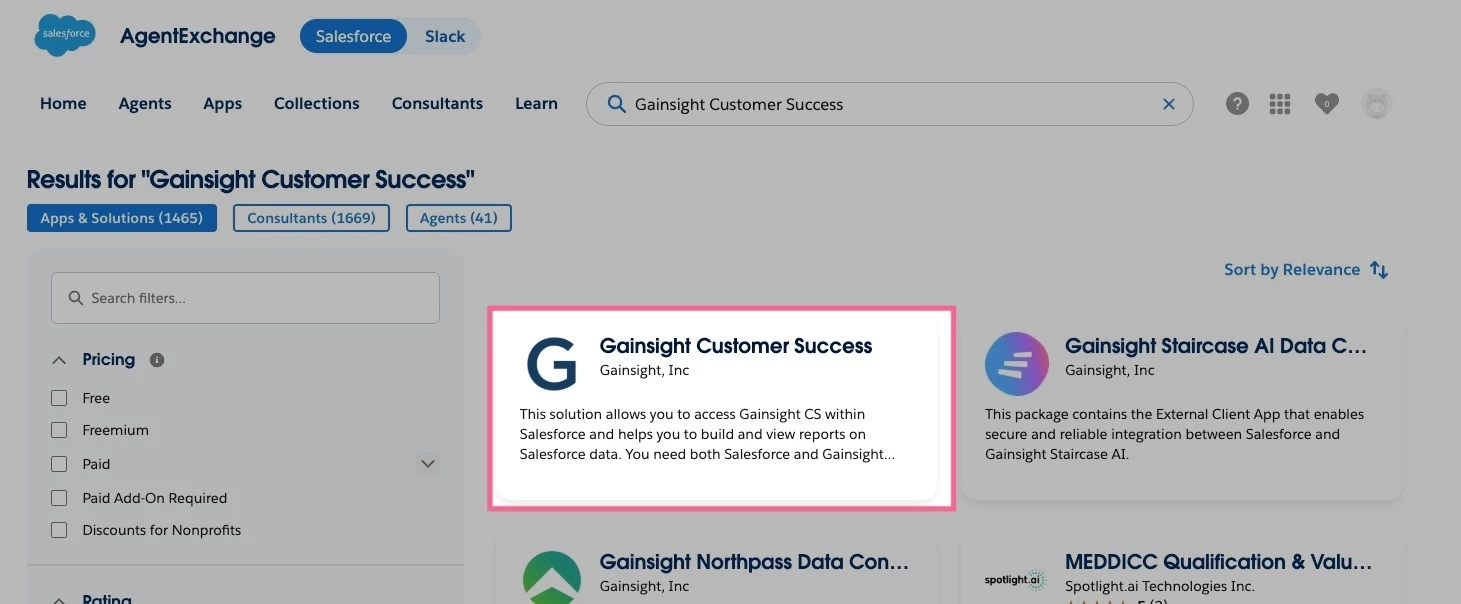
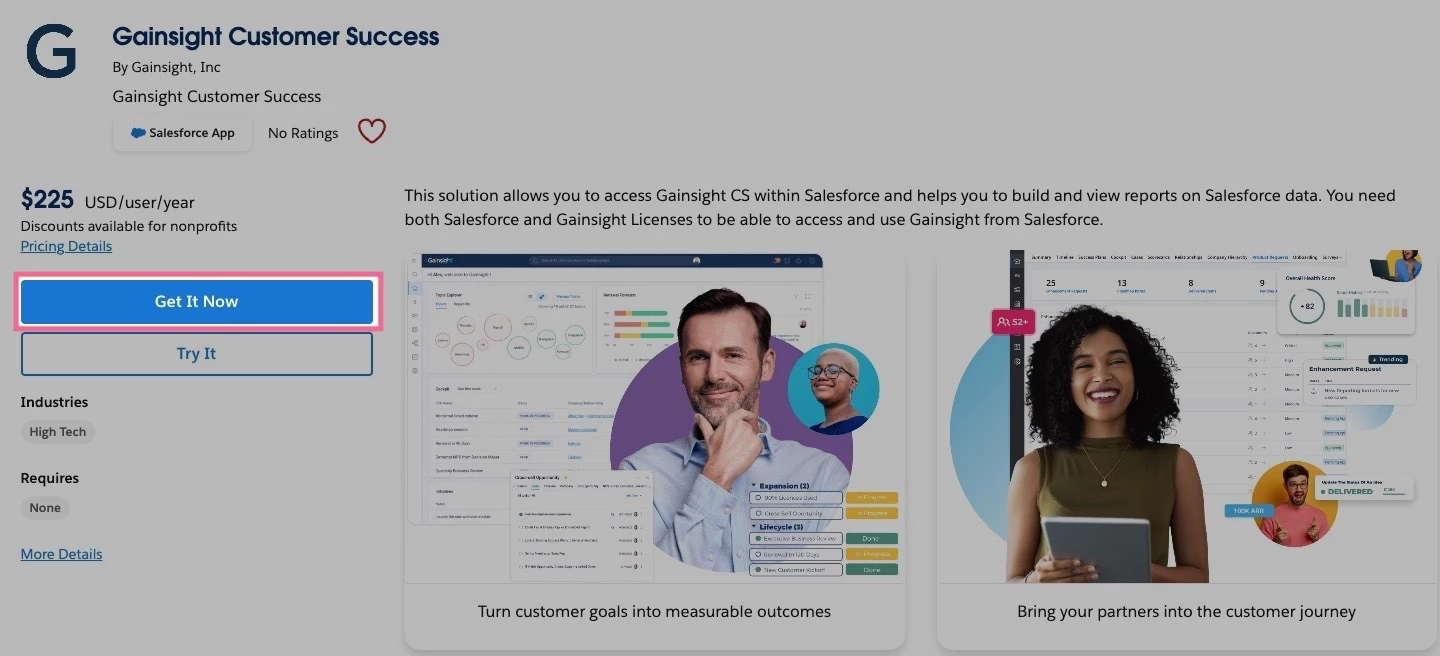
- Get It Now をクリックし、必要に応じてAppExchangeにログインします。
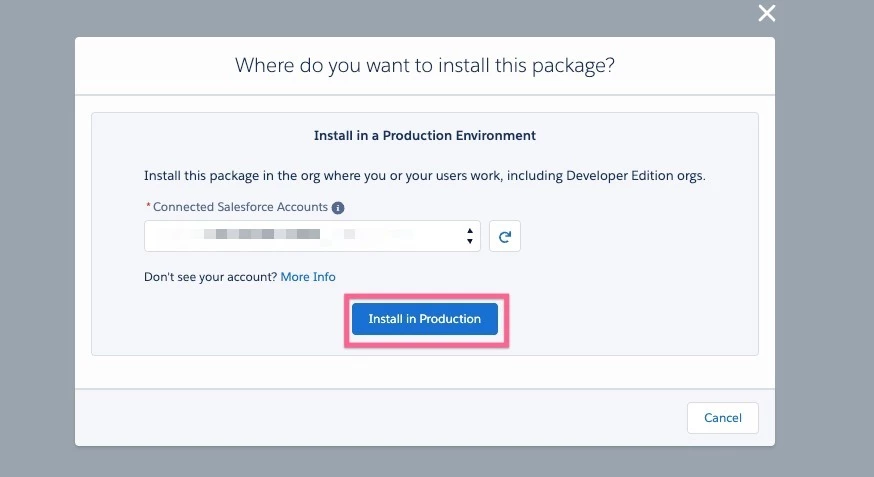
- Install in Productionを選択します。
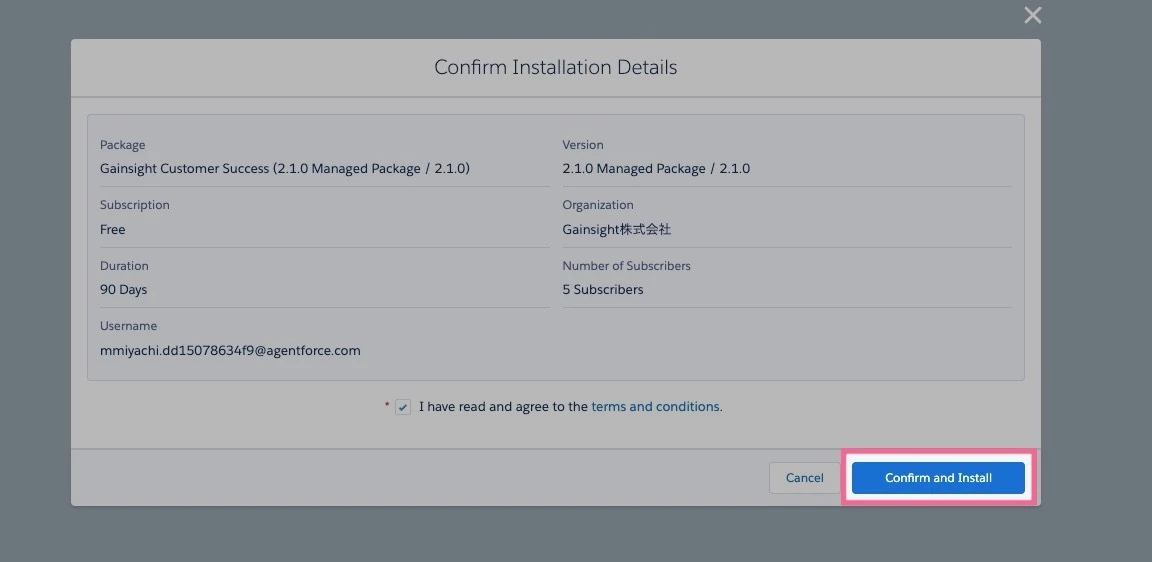
- 規約に同意して Confirm and Install をクリックします。
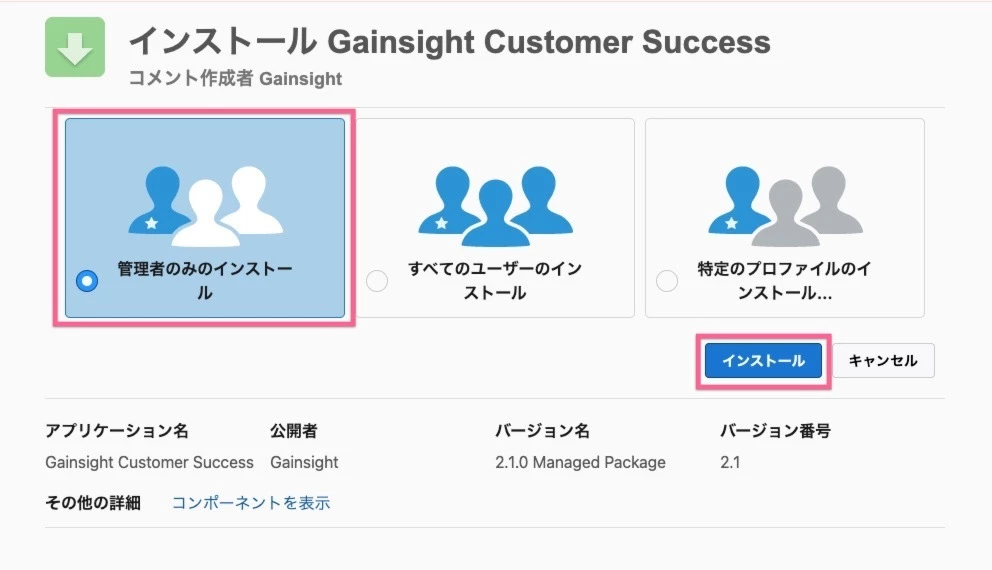
- セキュリティレベルを選択して Install します(Gainsight推奨は Install for Admins Only)。
🪪 2. ライセンスを付与する
Appをインストールしただけではまだユーザーは使えません。まずはライセンスを割り当てます。
- Salesforceの「インストール済みパッケージ(Installed Packages )」 画面に行き、
Gainsight Customer Successの 「ライセンスの管理」 をクリックします。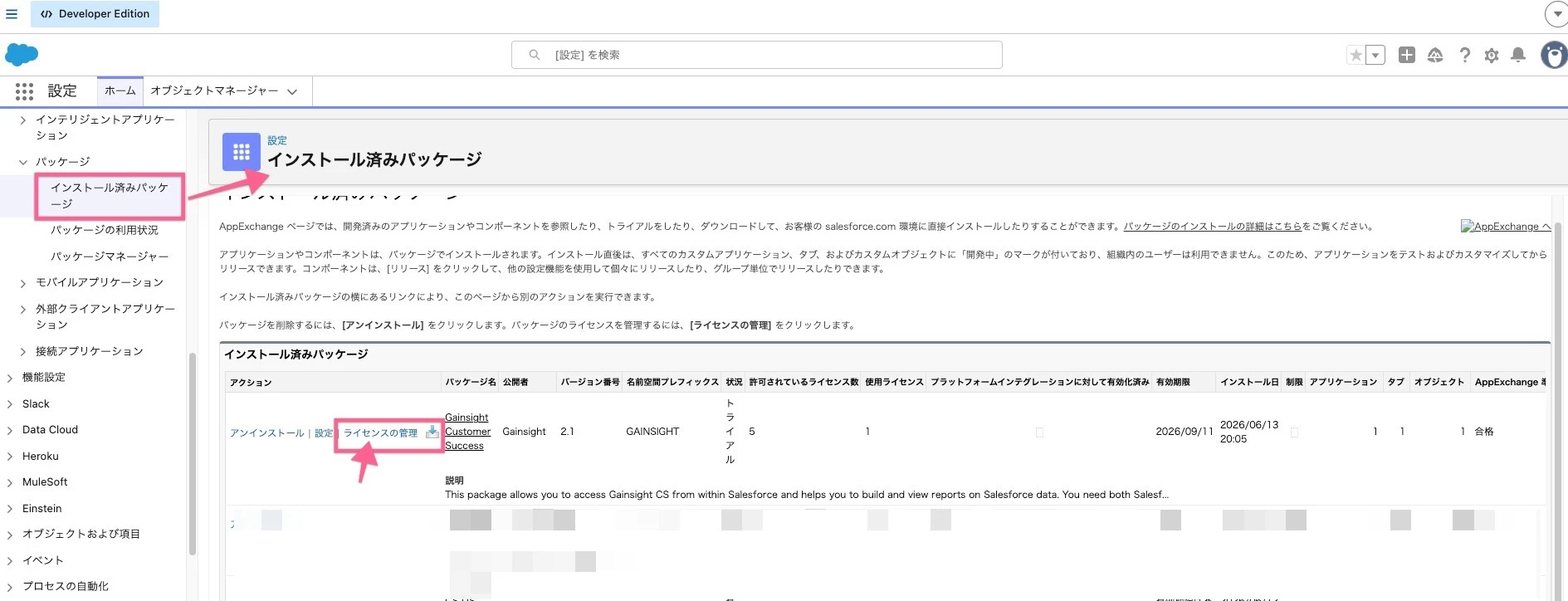
- Add Users からSalesforceでGainsightのC360を見れるようにする対象ユーザーを選んで追加します。
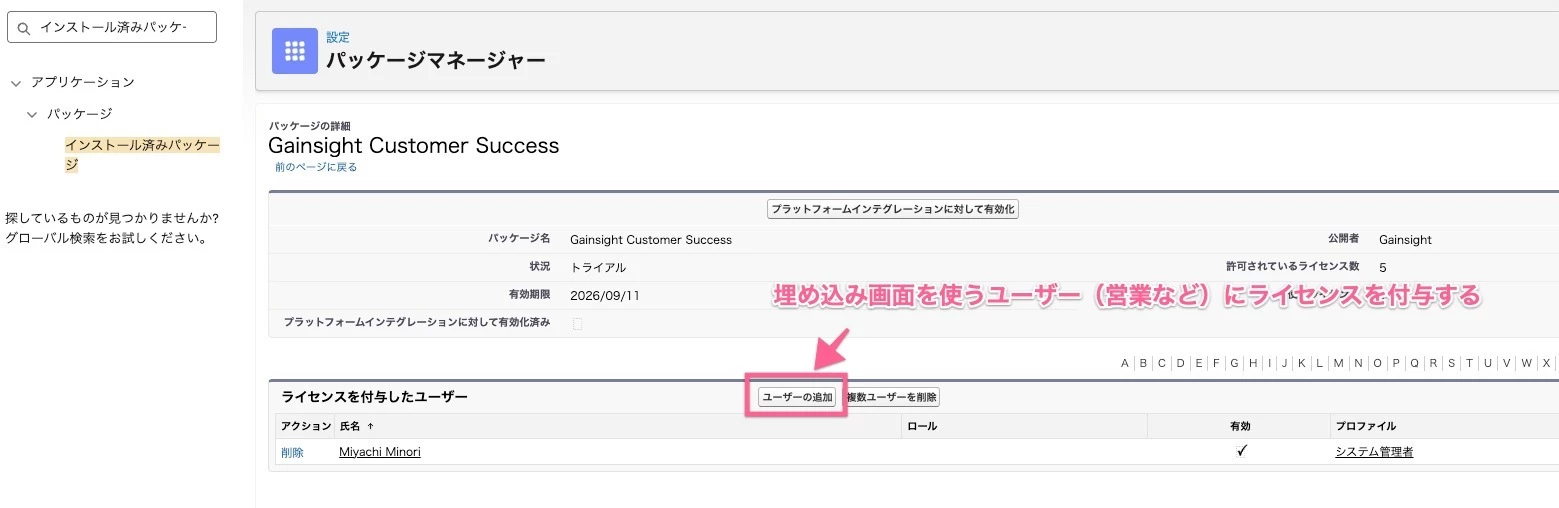
・初期状態ではまだトライアル状態で、5ライセンスが付与され、1つはインストールした管理者に自動割り当てされます。
・1〜2時間後に自動でプロビジョニングされ、契約に基づいたライセンスが付与されます
・もし2時間以上経ってもライセンスが更新されない場合は、Gainsightの担当までご連絡ください。
🔐 3. Salesforce側でユーザーへ権限セット(Permission Set)を付与する
ライセンスの付与に続いて、対象ユーザーへ権限セットを割り当てます。
これによりSalesforce内にGainsightタブが表示されます。
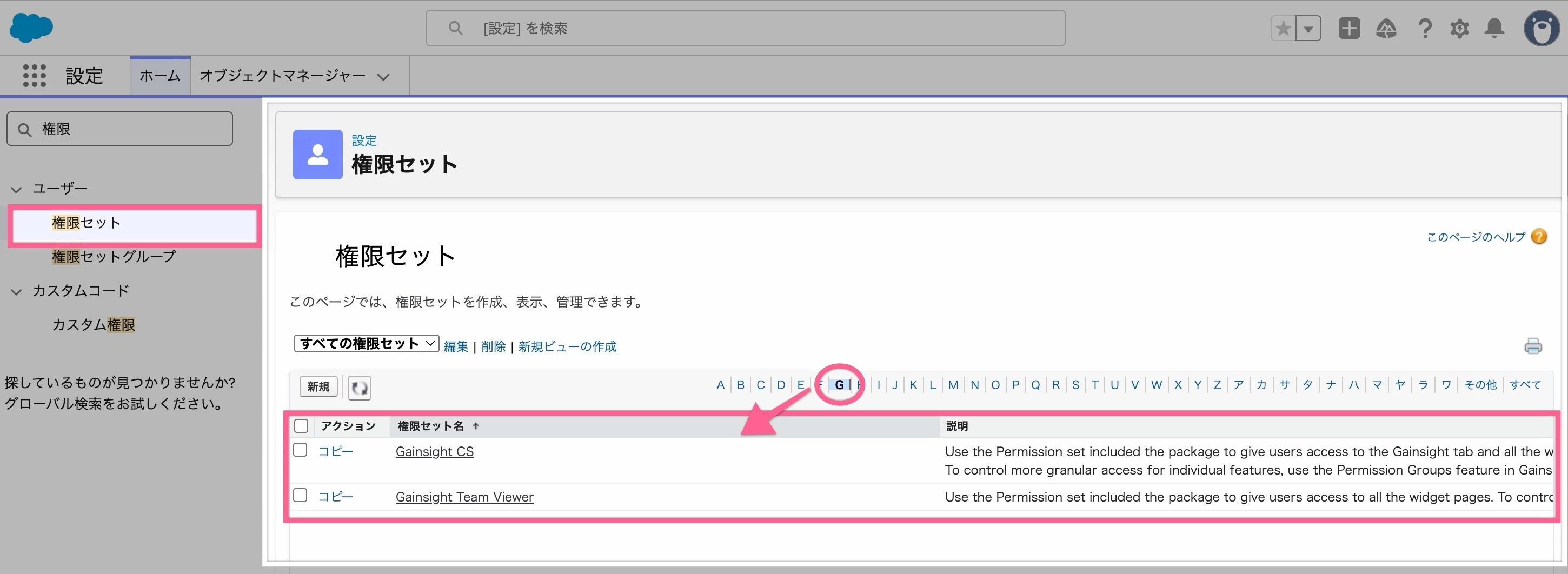
- 設定 > ユーザー > 権限セット に移動します。
- Gainsight関連の権限セットとして、「Gainsight CS」「Gainsight Team Viewer」があります。
widgetで閲覧するだけのユーザーは「Gainsight Team Viewer」、GSを操作するユーザーは「Gainsight CS」にアサインしておきましょう。 -
権限セット比較
権限セット
権限概要
対象
Gainsight側のライセンスタイプの考え方
Salesforce上でできること
Gainsight Team Viewer
Salesforce 内の Gainsight ウィジェットへのユーザーアクセス権限を付与するための権限セットです。
顧客状況の確認が中心で、Gainsight を日常的に操作しない方に向いています。(営業、役員など)
一般的には Viewer License と組み合わせて利用します。
Salesforce 上の widget から、C360、R360などの情報を参照できます。Timeline では記録やコメントなど一部の操作も可能です。
Gainsight CS
ウィジェットだけでなく、Salesforce 内で Gainsight アプリ自体にアクセスするための権限セットです。
Gainsight 本体を Salesforce から利用する方に向いています。(CSM、ポストセールス、Ops、管理者など)
主に Full License のユーザーで利用する想定ですが、最終的なアクセス範囲は Salesforce の権限セット名だけではなく、Gainsight 側で設定されたライセンスタイプと 権限設定 に依存します。
Salesforce 上で Gainsight を新しいタブとして表示して利用できます。
- 対象の権限セットを開いて、「割り当ての管理」 をクリックします。
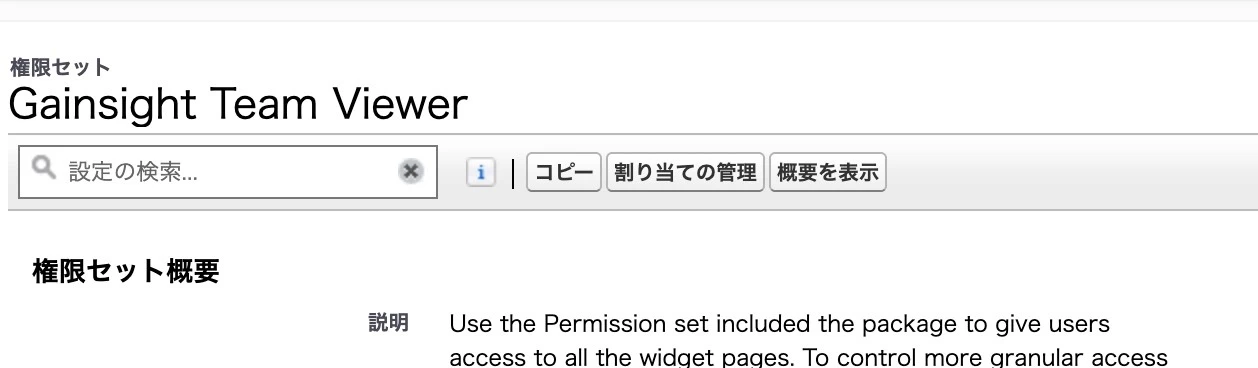
- 「割り当てを追加」から対象ユーザーを選んで Assign します。
- 最後に 「割り当て」 をクリックします。
⚙️ 4. Gainsight Customer SuccessパッケージのTenant設定を行う
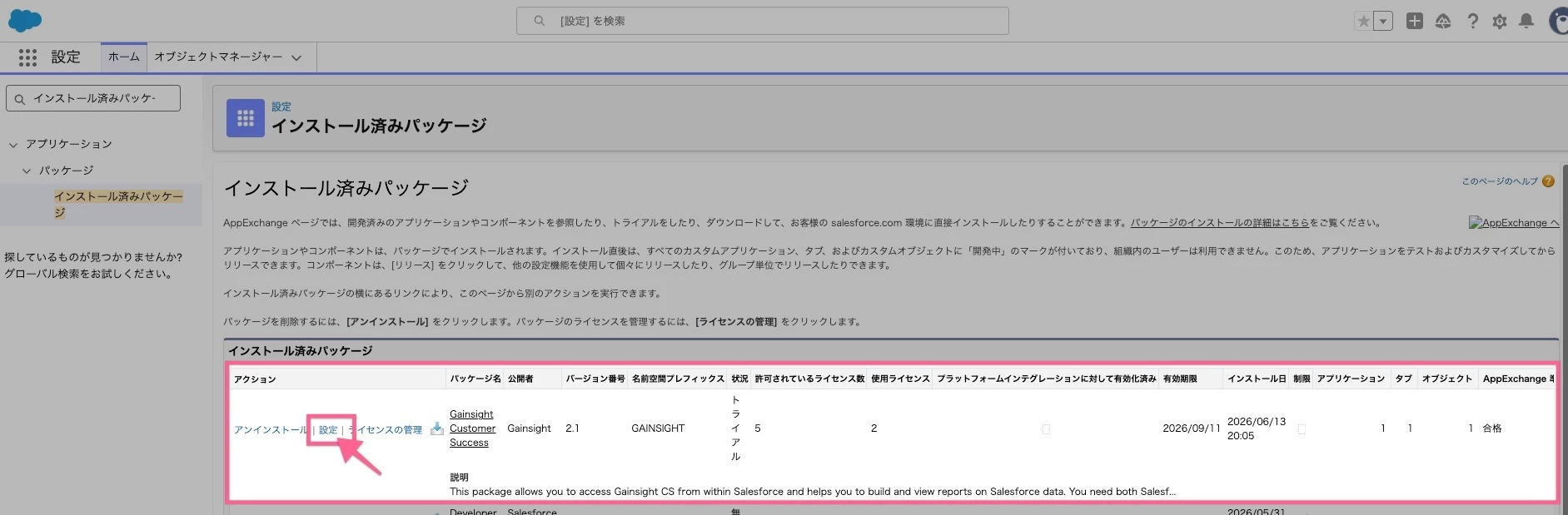
続いて、SalesforceにApp Exchangeからインストールした「Gainsight Customer Success」パッケージのTenant設定で、GainsightテナントのリージョンとSalesforce側の設定を一致させます。
- Salesforceの 設定 > インストール済みパッケージ > Gainsight Customer Success > 設定を開きます。
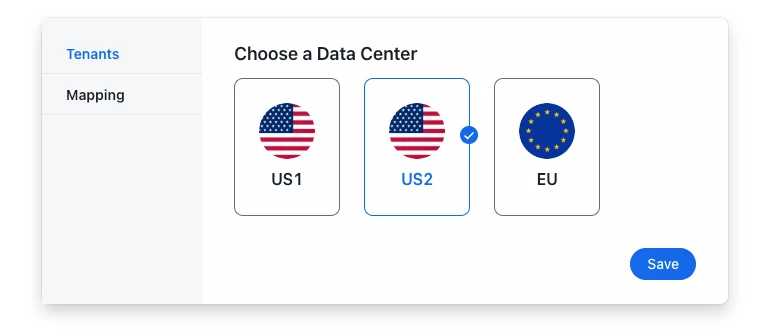
- 設定画面の Tenants で、Gainsight tenant URLに対応するリージョンを選択します。
※💡貴社のGainsightのURLのサブドメインを見ると、リージョンが分かります💡
<subdomain>.gainsightcloud.com→ US1(USパッケージを使用)
<subdomain>.us2.gainsightcloud.com→ US2(USパッケージを使用)
<subdomain>.eu.gainsightcloud.com→ EU(EUパッケージを使用)
🛡️ 5. LWCの前提設定をSalesforceで行う
新しい埋め込み方式はLightning Web Components(LWC)が前提です。
LWCを使う前に、Salesforce側で2つの前提設定が必要です。
- Salesforceの 設定 > セキュリティ > 信頼済み URLを開きます。
- 「新規信頼済みURL」ボタンをクリックします。
- GainsightのGateway URLを信頼済み URLに追加します
項目 内容 API 参照名 任意の一意な名前
ex)gainsight_gateway_us2URL 貴社のGainsightのリージョンごとにURLが異なります(先ほど「9.」で確認した貴社のGainsightのリージョンに対応した以下のURLを入力してください。)
US1: https://gateway.gainsightcloud.com
US2: https://gateway.us2.gainsightcloud.com
EU: https://gateway.eu.gainsightcloud.comCSP ディレクティブ 以下の3つにチェックをいれてください。
・connect-src (スクリプト) ☑️
・frame-src (iframe コンテンツ) ☑️
・style-src (スタイルシート) ☑️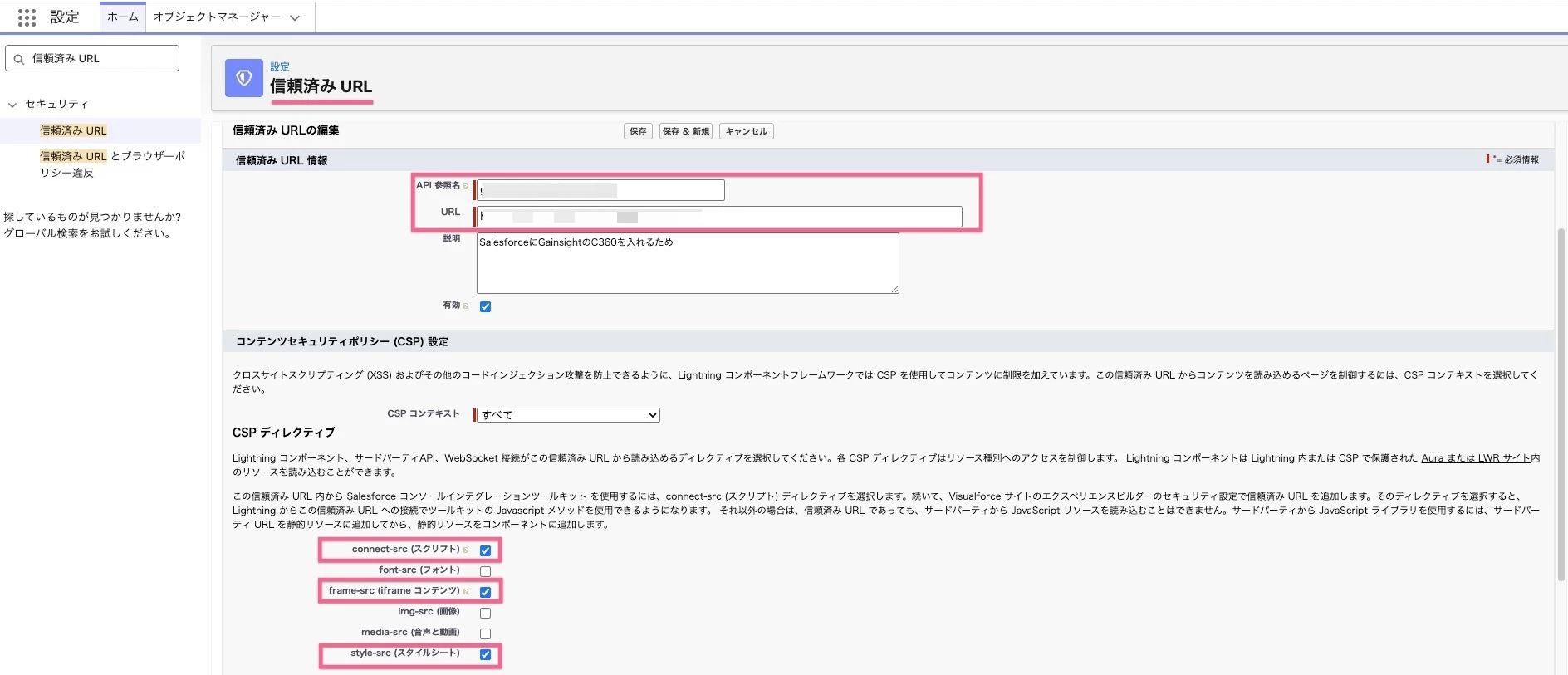
-
「保存&新規」ボタンを押して登録する。
- 続いて、貴社のGainsightのログインURL(自社のGainsight tenant domain)も信頼済み URLに追加します。
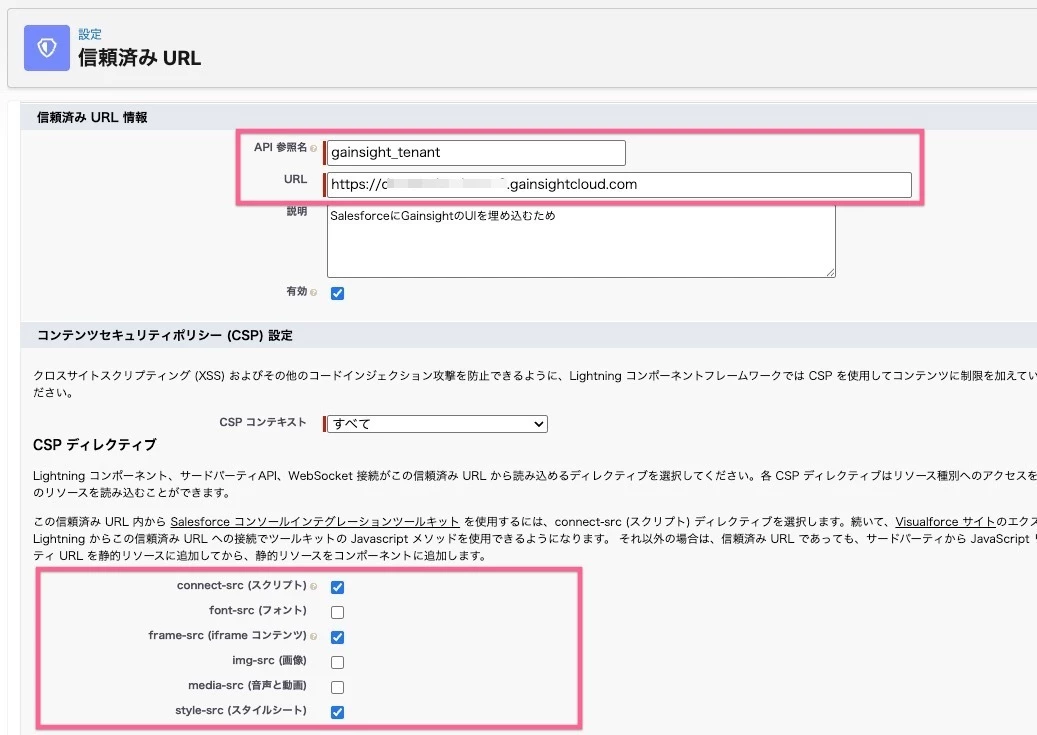
- 「保存」ボタンを押して登録する。
Trusted URLsの未設定はLWCが動かない最も多い原因の一つです。LWC配置後に画面が真っ白になる場合は、まずここを確認しましょう。
🔍6.Salesforceの セッションの設定 で Lightning Web Security(LWS) を有効化する
-
[設定] を開きます。
-
左側の「クイック検索」ボックスに 「セッションの設定」 と入力し、検索結果から [セッションの設定] をクリックします。
-
画面を下へスクロールし、「Lightning Web セキュリティ」セクション(または項目一覧の中)にある、以下のチェックボックスを探します。 「Lightning Web コンポーネント用および Aura コンポーネント用 Lightning Web セキュリティの使用」 のチェックをONにします。
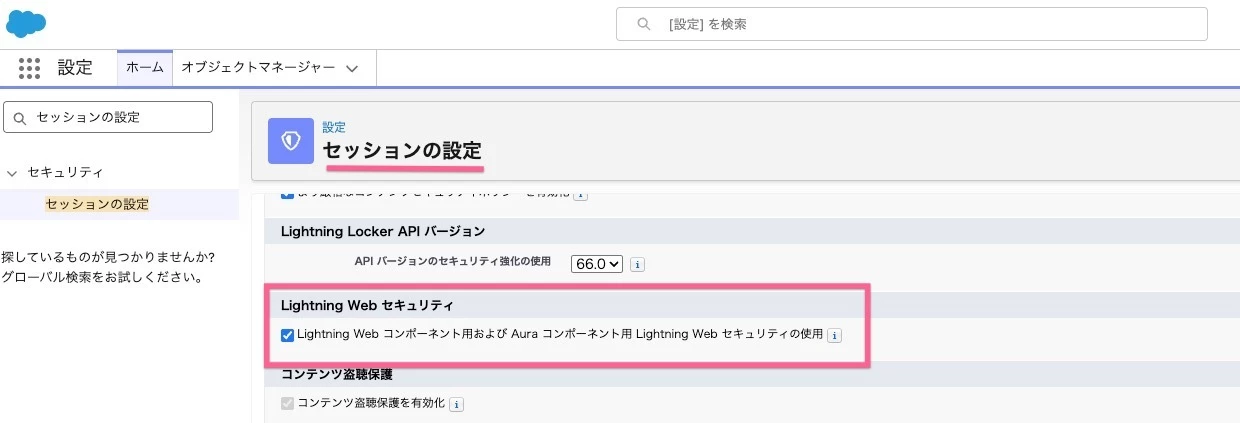
-
画面一番下にある [保存] ボタンをクリックすると、LWSが有効化されます。
🏠 7. C360全体をSalesforceに埋め込む手順
事前準備が長くて疲れてきてないですか?ここまでで事前の設定はかんぺきです。
ここからがいよいよ「C360全体の埋め込み」です。
考え方は、Salesforce のレコードページに Gainsight 360 Widget を置いて、All Sections を表示するだけです。
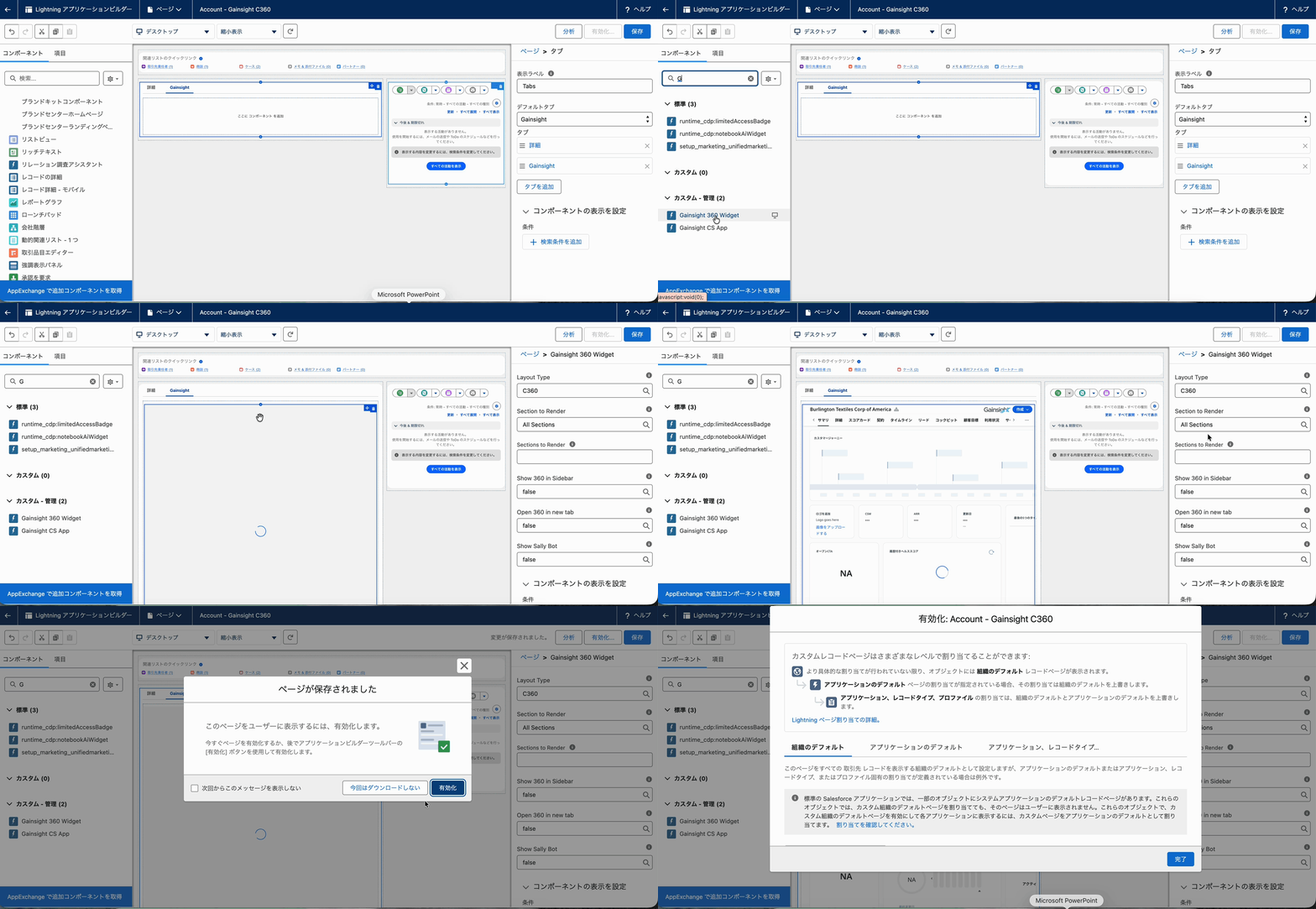
1-1. 埋め込み先のレコードページで、Gainsight 360 Widget を配置する
-
Salesforce で、画面を埋め込みたいページを実際に開いた状態(取引先ページなど)で、画面右上の⚙️マークを押します。
-
ページを編集をクリックするとページ編集画面に遷移します。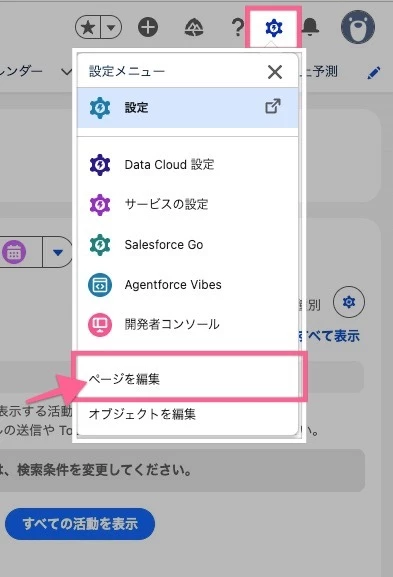
-
左側の Components 検索で
Gainsightと入れます。 -
Gainsight 360 Widgetを探します。 -
ページ上の表示したい位置にドラッグ&ドロップします。
-
画面右のプロパティで、
Layout Type = C360を選び、Section to Render = All Sections(C360全体が出る)を選びます。 -
保存を押すことで更新されます。
1-4. 実際に表示されることを確認する
以上で設定は完了です!👏👏👏
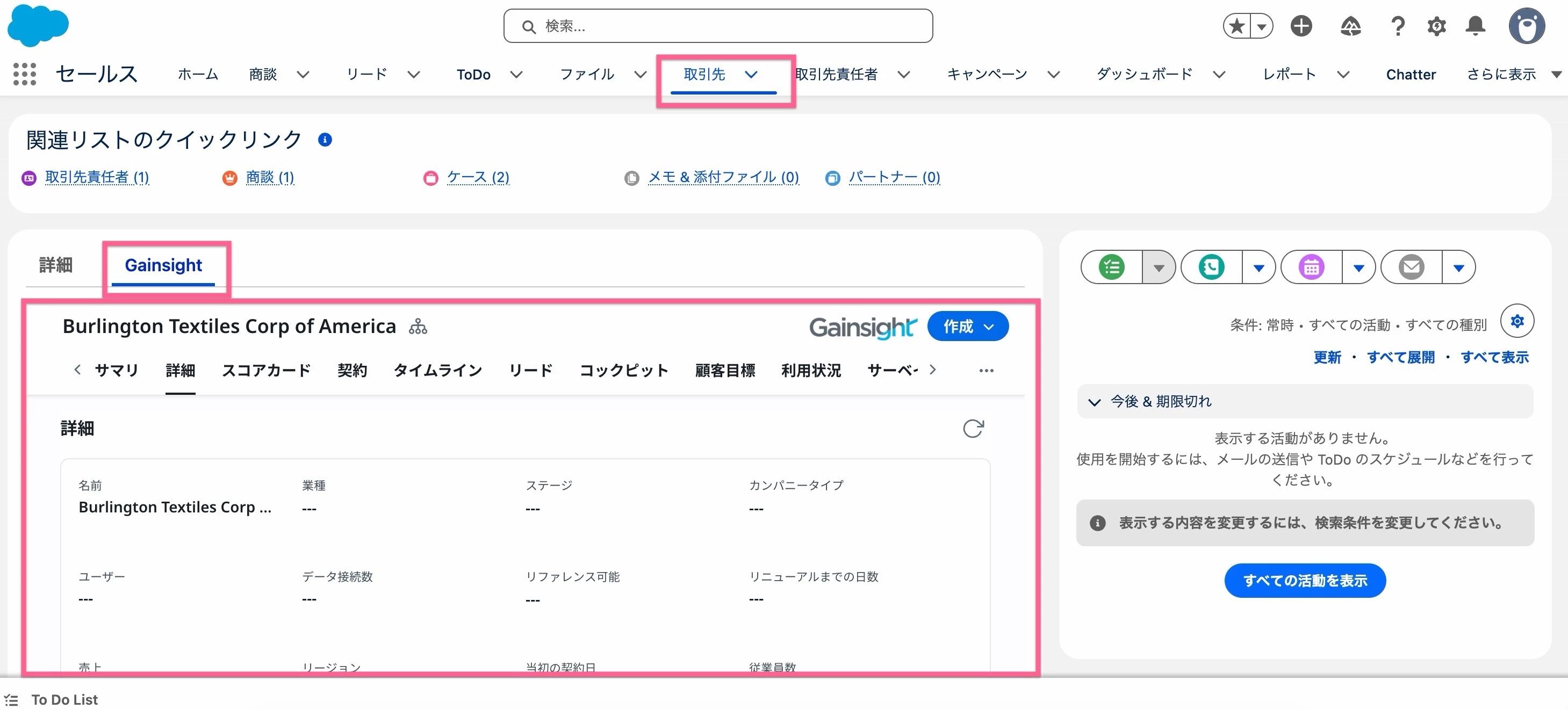
実際の Salesforce レコード画面を開いて、C360 が表示されることを確認します。
うまく表示されない場合
実際の画面で表示されない場合、ケースに応じて以下の可能性が高いです。
まずは全員が見えないのか、特定のユーザーが見れないのかを特定の上、以下をご確認ください。
-
全ユーザーで、画面が空白、または読み込まれない
-
Trusted URLs / CSP / LWS が未設定の可能性
-
-
ユーザーによって見えない
-
Salesforce側のGainsight ライセンスまたは permission set の不足の可能性
-
Gainsight側のライセンスが「フル」「Viewer」以外になっている
-
-
Account 以外のオブジェクトで正しい会社のC360が出ない
-
Account Mapping が不足している可能性があります。
-
応用編:こんなこともできます!
C360の表示が無事できたら、画面の埋め込みは、応用として以下も可能です。
応用もしながら見やすい形にしていくとどんどん使いやすくなりますよね!
以下の方法についてもやりたい人はぜひ実施してみてください😊
- C360のうち特定のタブのみ表示させる
- 取引先以外のレコード(Opportunity / Case / カスタムオブジェクトなど)にC360を出す
🖼C360のうち特定のタブのみ表示させる手順
ここでいう「タブ単位」は、個別タブ、複数タブ、または全タブを選べるという意味です。
1. 基本の配置まではC360全体と同じ
-
Lightning アプリケーションビルダーを開く -
対象の Record Page の編集画面で、
Gainsight 360 Widgetを配置する
2-2. 1つのタブだけ表示したい場合
-
ウィジェット設定で
Layout Type = C360を選びます。 -
Section to Renderで表示したいセクションを1つ選んで保存します。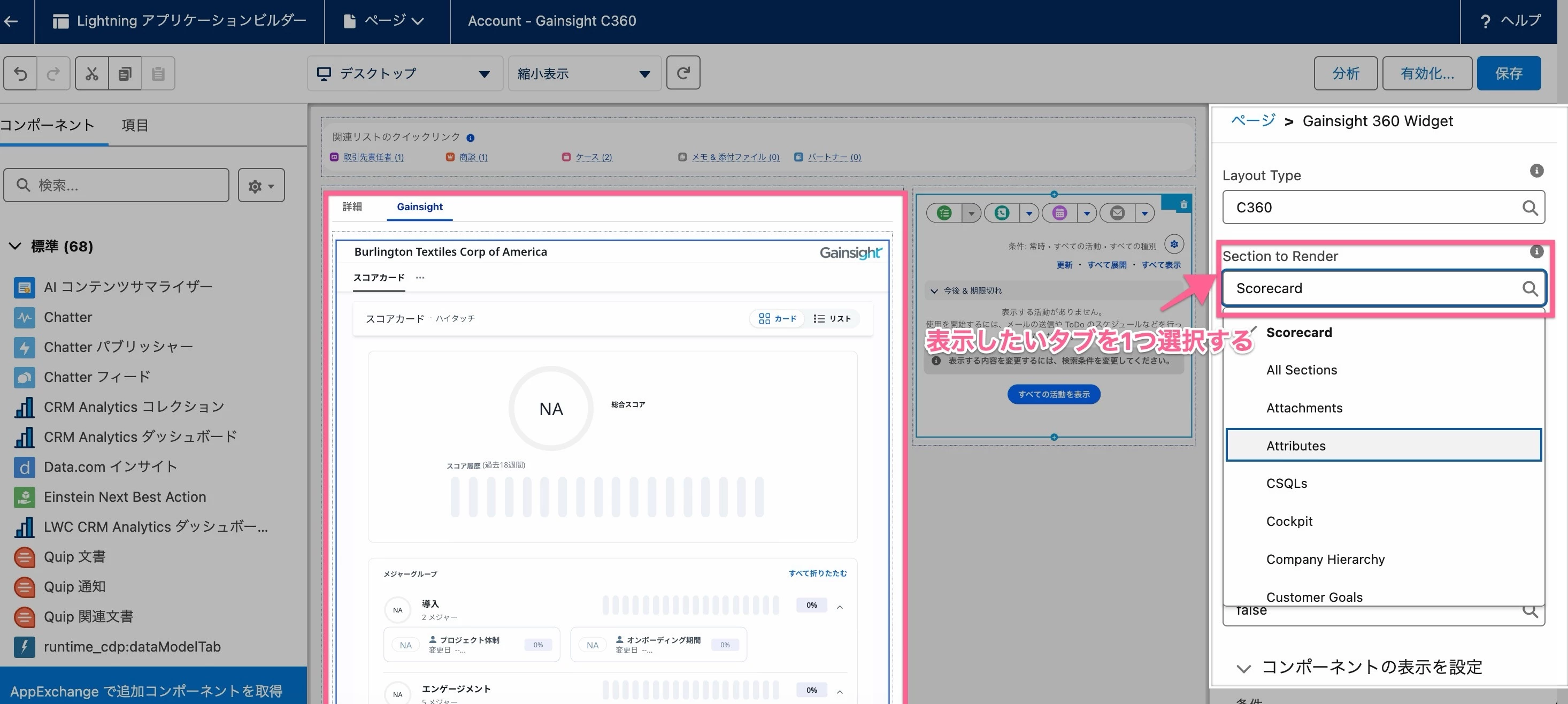
これで、Salesforce 側にはその1つのタブだけが表示されます。
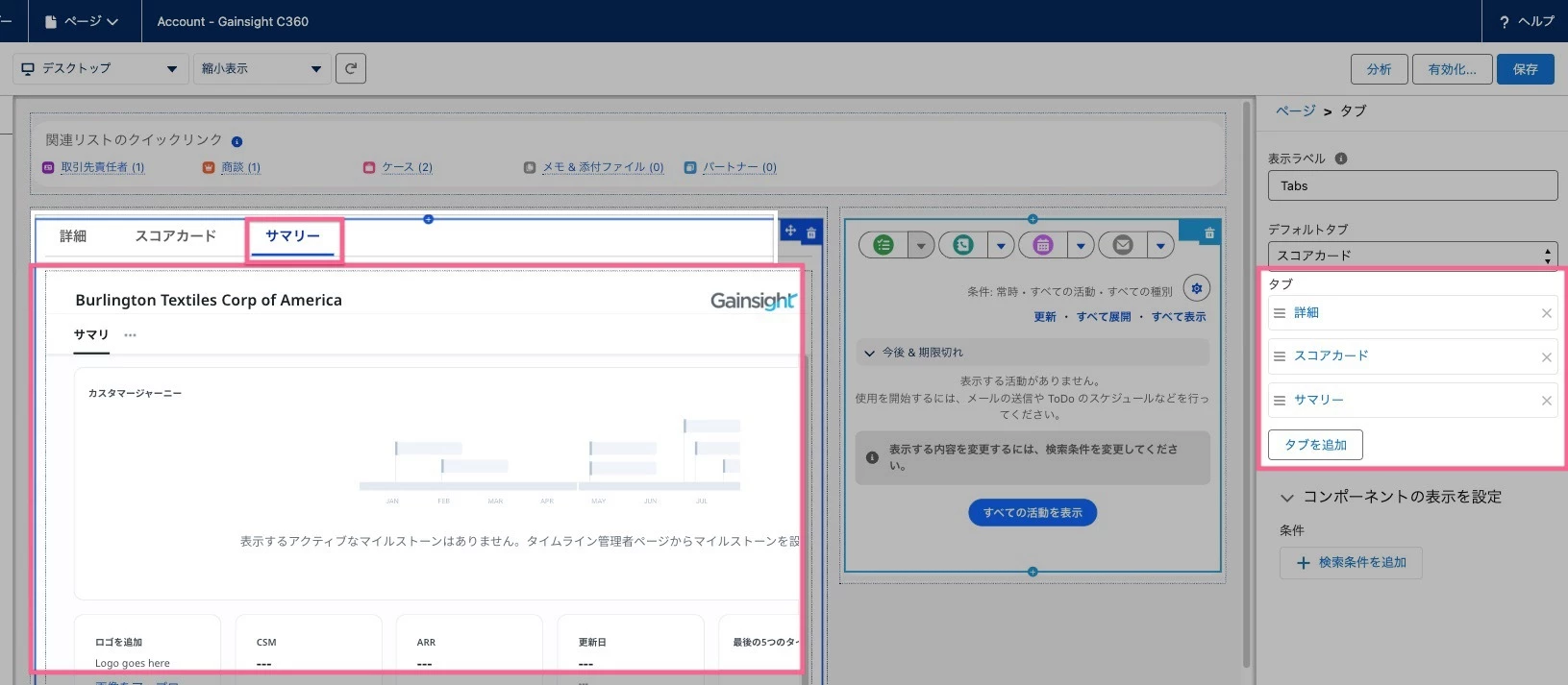
ちなみに、人気の設定は、Salesforceのタブを複数作り、1つのタブに1つのGainsightのタブを表示させる方法です🙌
1つのタブの中にまたGainsightのタブが複数分かれているのは分かりずらいので、1タブ=1Gainsightタブで設定すると見やすくて普段Gainsightを利用しない営業の方にも人気です!
ぜひやってみてください!
2-3. 1タブに複数タブ表示したい場合
おすすめは上記で先述したように1タブにつきGainsightも1タブを表示させる方法ですが、
一応、1タブに複数のGainsightタブを表示することも可能になっています。
-
ウィジェット設定で
Layout Type = C360を選びます。 -
Sections to Renderに、表示したいセクション名を;区切りで入力して保存します。
ex.)COCKPIT;TIMELINE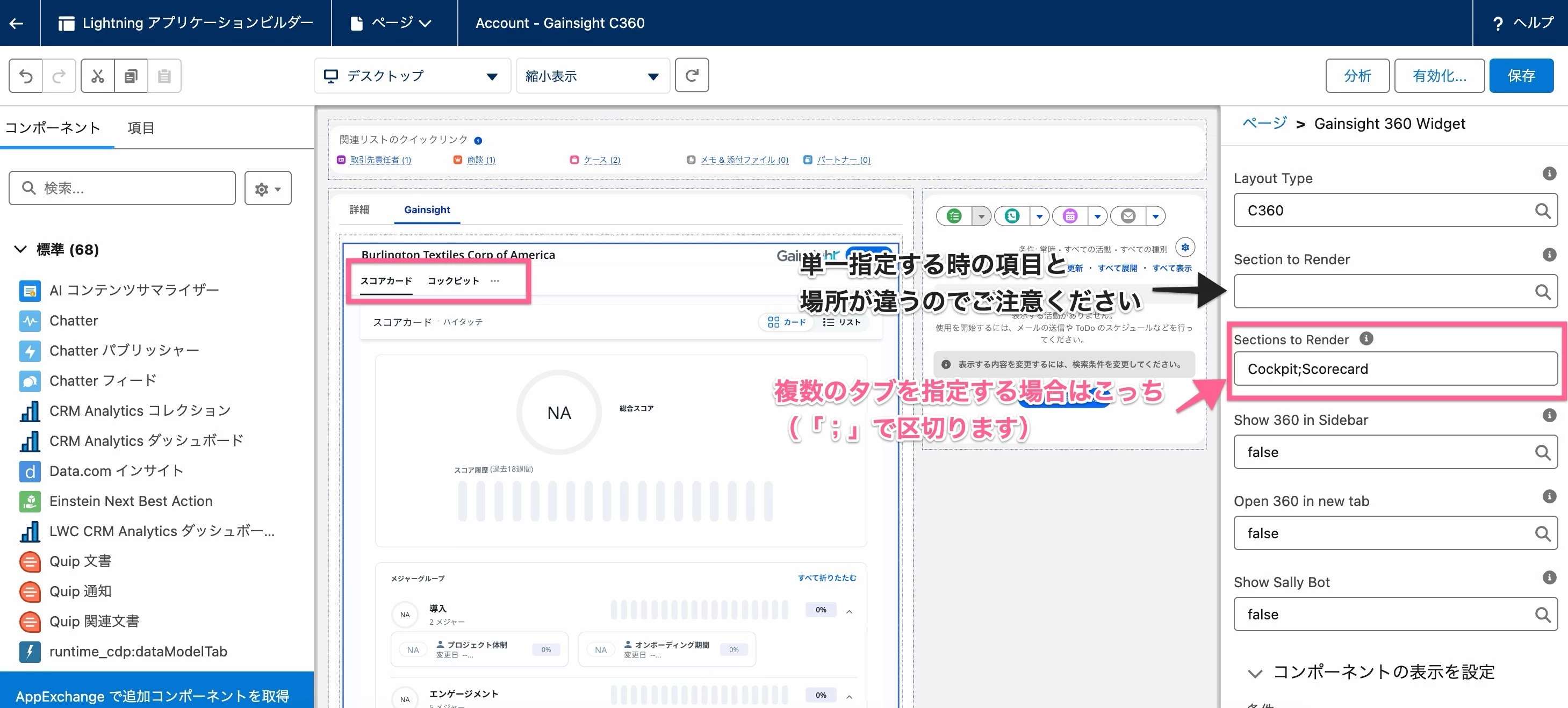
これで、必要なタブだけに絞って Salesforce 上へ出せます。
👀取引先以外のレコード(Opportunity / Case / カスタムオブジェクトなど)にC360を出す
3-1. Account Mapping を設定する
-
Salesforce の
設定 > インストール済みパッケージを開きます。 -
Gainsight Customer Successパッケージ の設定を押します。 -
Mappingを開き、Accountタブを選びます。 -
Addを押します。 -
Object Nameに対象オブジェクト名を入れます。(ex.Opportunity/Case) -
Field Nameに、そのオブジェクト上の Account ID フィールドを指定します。 -
Save Mappingsを押します。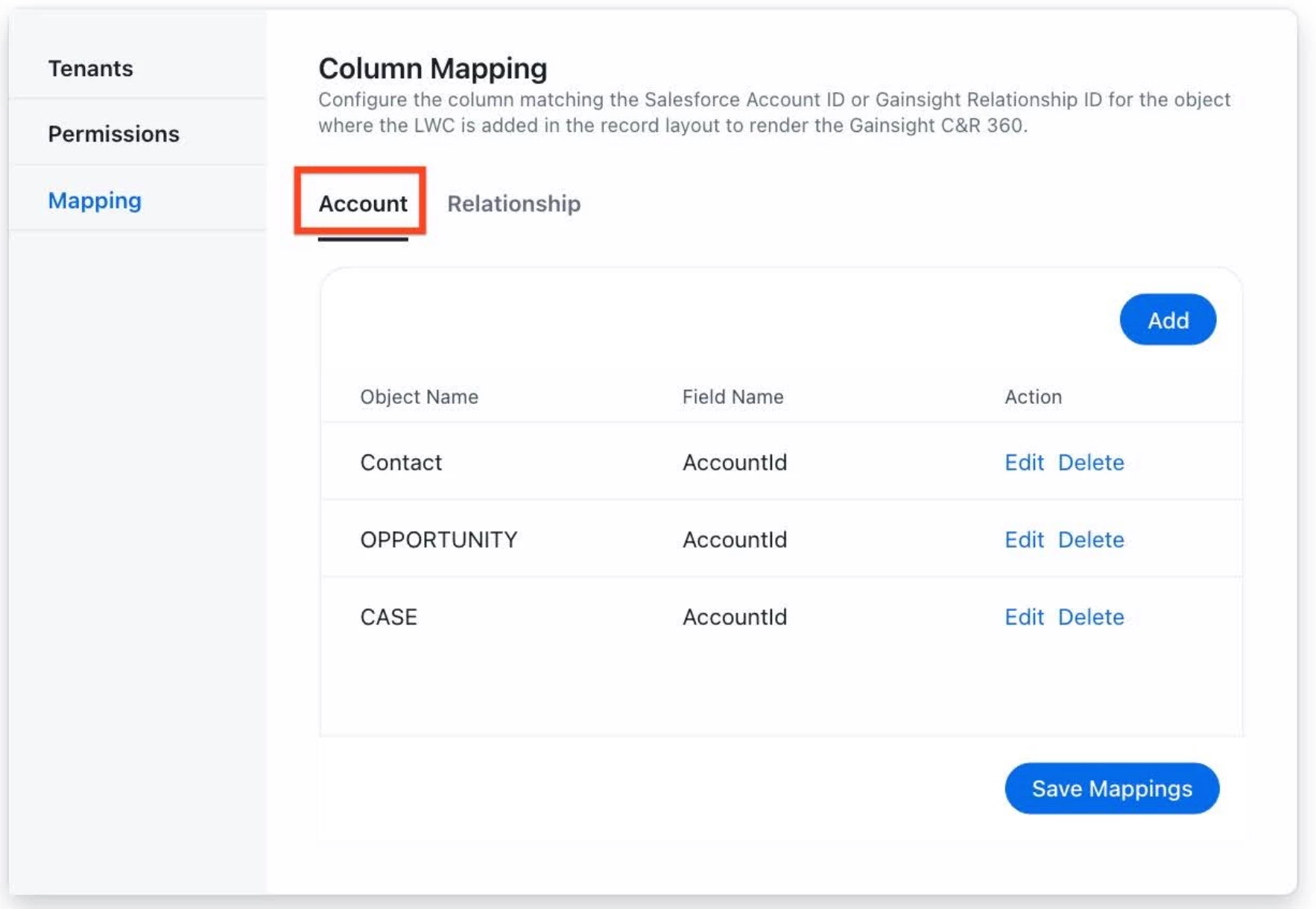
これで、その Salesforce オブジェクト上でも、該当 Account の C360 を出せるようになります。
🕺🏾おすすめ設定パターン
◼️パターンA: まずはシンプルに表示されるか検証する
最初の検証なら、次の設定が一番シンプルです。
-
Layout Type = C360
-
Section to Render = All Sections
🕺🏻向いているケース
-
まずは「Salesforce上でC360が動くか」を確認したい
-
どのタブを残すべきか、まだ運用が固まっていない
◼️パターンB: 営業向けに最低限だけ見せたい
次のように、必要タブだけ絞るのが実運用ではおすすめです。
-
例:
SUMMARY;TIMELINE -
例:
COCKPIT;TIMELINE
向いているケース:
-
Salesforce 利用者に必要最小限だけ見せたい
-
画面を軽くしたい
-
CSM向けのフルC360と、Sales向けの簡易表示を分けたい
公式ドキュメント / ヘルプ
- Configure Gainsight Lightning Web Components for Salesforce
— C360 を Salesforce に埋め込む中心ドキュメントです。LWC の前提条件、配置方法、表示オプションがまとまっています。 - Install and Configure Gainsight Customer Success in Salesforce
— パッケージ導入、ライセンス、Permission Set、テナント設定、Mapping の公式手順です。 - Permissions for Viewer Group in Gainsight NXT
— 閲覧専用ユーザー向けのアクセス制御。 - Enable Lightning Web Security in an Org
— Salesforce 側の LWS 有効化手順です。Gainsight の公式記事からも参照されています。
以上でSalesforceとGainsightの連携設定はすべて完了です🙌
データ連携から画面埋め込みまで一通り設定できると、SalesforceのAccount画面を開くだけでGainsightの顧客情報をすぐ確認できるようになります。CSMの日々の業務効率UPだけでなく、営業とCSMの活動を線でつながることになり、連動性もぐっと上げることが実現できます!
ぜひやってみてください!