

【GainSight MCP活用レポート】①タイムラインの自動登録をフル活用してみました
やりたかったこと
会議の文字起こしを起点に、活動の登録と出席者の紐付けまでをAIに任せることです。先方の出席者が既に担当者として登録されていればそのまま使い、初めての人なら担当者を作ってから紐付けます。
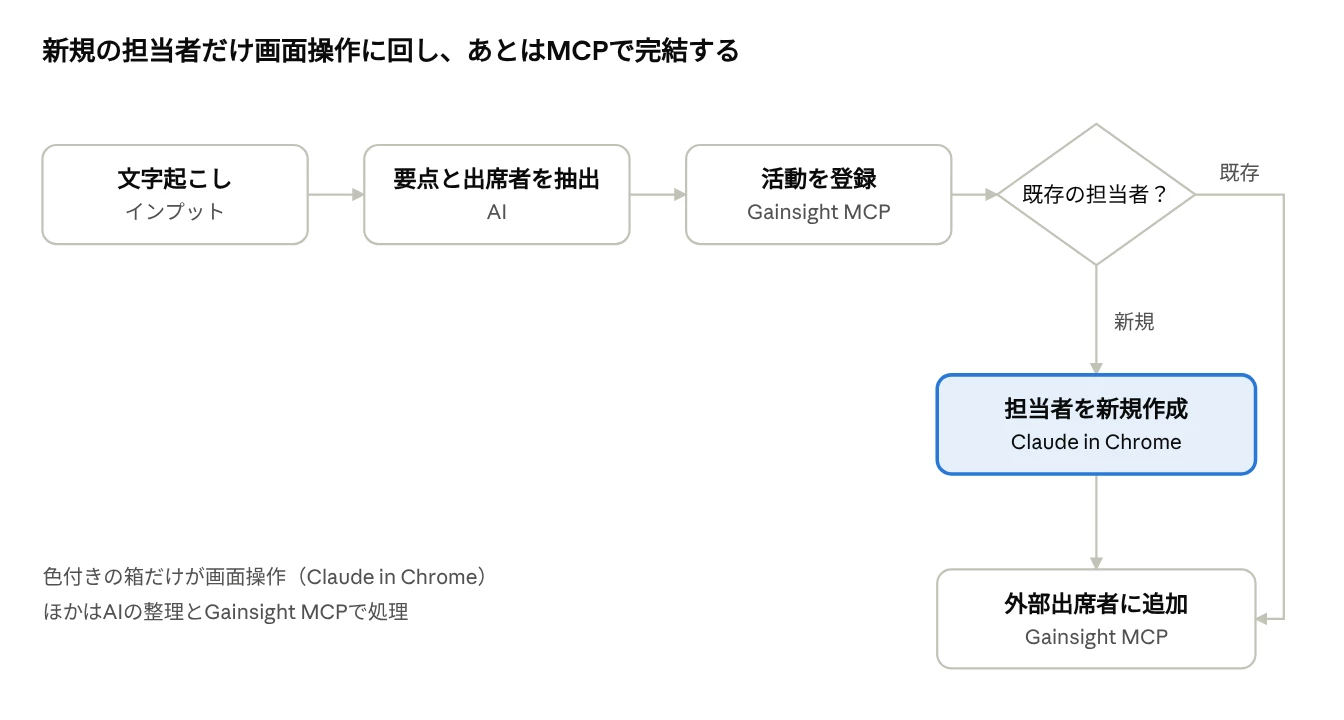
分岐するのは「既存の担当者かどうか」の1か所だけで、新規のときだけ画面操作が入ります。
MCP一発では届かない壁
壁は「担当者(パーソン)の新規作成」です。現状のGainsight MCPは、活動の作成・更新や担当者の参照はできますが、パーソンを新しく作るツールはありません。そこで、画面でしかできない作業だけをClaude in Chrome(ブラウザ操作)に任せました。
| 作業 | 使ったもの | 理由 |
|---|---|---|
| リレーションシップの特定 | Gainsight MCP | 名前からIDを引ける |
| 活動の登録 | Gainsight MCP | 活動の作成ツールがある |
| 既存担当者かどうかの確認 | Gainsight MCP | 担当者の参照ツールがある |
| 担当者の新規作成 | Claude in Chrome | MCPに作成ツールがなく、R360の「パーソンを追加」画面で操作する |
| 活動の外部出席者への追加 | Gainsight MCP | 活動の更新ツールで出席者を書き換えられる |
データの読み書きはMCP、画面でしかできない作業はClaude in Chrome、という使い分けです。
サンプル:架空の会議の文字起こし
説明用に、架空の定例会の文字起こしを用意しました(社名・人名・アドレスはすべて架空です)。ポイントは、先方に初めて参加した人がいることです。
会議:サンプル商事様 定例会(利用状況の振り返り)
日時:2026/10/01 15:00-15:30

[山田(当社CSM)] 15:00:12
本日もよろしくお願いします。今日は初めての方もいらっしゃいますね。

[佐藤(サンプル商事 営業企画課長)] 15:00:30
はい、情報システム部の鈴木が今回から入ります。

[鈴木(サンプル商事 情報システム部)] 15:00:41
鈴木です。データ連携まわりを担当します。連絡は suzuki@sample-shoji.example にお願いします。

[山田(当社CSM)] 15:03:05
先月の利用状況ですが、営業部のログインが2割ほど下がっています。

[佐藤(サンプル商事 営業企画課長)] 15:03:40
組織変更の影響だと思います。新しいメンバー向けに勉強会をやりたいです。

[山田(当社CSM)] 15:28:10
では勉強会の日程案を来週中にお送りします。
この文字起こしから、活動の件名・日時・内容に加えて、「佐藤さん(既存)」と「鈴木さん(新規)」という出席者の情報が取れます。
実際の流れ
文字起こしを渡してから、AIは次の4ステップで登録を終えました。
- 文字起こしを整理する:件名・日時・要点・次のアクションと、出席者の名前・所属・メールを取り出す。
- 活動を登録する(MCP):リレーションシップを名前から特定し、タイムラインに活動を作成する。内部出席者はここで入れる。
- 先方出席者を照合し、新規なら作る:リレーションシップの「ご担当者」と照合する。佐藤さんのように既にいればそのまま使う。鈴木さんのように新規なら、Claude in ChromeがR360の「パーソンを追加」画面でメール・姓・名を入力し、既存レコードを検索してから登録する。
- 外部出席者に追加する(MCP):登録済みの活動を更新し、外部出席者に先方の担当者を入れる。最後に活動を読み直して、反映されたことを確認する。
検証では、新規担当者の登録後に「個人レコードが正常に作成されました」と表示され、活動の外部出席者にもその人が入ったことを確認できました。
やってみてわかったこと
- 担当者の照合はメールアドレスが鍵:私たちの環境では「パーソンを追加」の一致条件がメールでした。名前だけで検索すると「〜太郎」のような似た名前が並ぶので、文字起こしや会議の招待からメールを拾えるかどうかで精度が変わります。
- 画面の選択肢に合わせる:「役割」は決裁者・推進者・構築者などの選択式で、自由には入力できません。文字起こしから役割を推測させるなら、選択肢を先に渡しておくと迷いません。
- 出席者は「追加」ではなく「置き換え」:MCPで外部出席者を更新すると、渡した一覧で丸ごと置き換わります。先に今の出席者を読み、新しい人を加えた一覧で更新しないと、既存の出席者が消えます。
- 項目名は活動タイプごとに違う:外部出席者の項目名を英語の表示名で指定したところエラーになり、エラーに出た項目名で指定し直して通りました。
- 登録前に人が確認する:担当者の登録はお客様の個人情報を扱います。何を登録するかをAIに一度提示させ、人がOKを出してから保存させる運用にしています。
まとめ
この文章も大体はAIが書いているので、最後に思ったことを書きます。GainSight CSを使っているアドミンはメンバーから、タイムラインを登録する際に登録画面から担当者登録をできるようにしてほしい!!という声を聞いたことあるかと思います。この要望に可能な限り答えられる方法を見つけられたような気がしています。Claudeありきで、今回はタイムラインに限った話でしたが、もし別にこんな使い方できそうというアイデアあれば是非教えてください!!