



いくつかの機能が変更されました: メール - システムメールの専用設定で、すべての通知メールの概要を確認できるようになりました。
コミュニティで表示されるテキストが「フレーズ」と呼ばれるもので変更できるように、メールも「フレーズツール」で調整できます。
フレーズについてよくご存じない方もいらっしゃるかもしれません: フレーズは基本的に、テキストの一部に対する環境共通のラベルです。 フレーズがわかれば、それを使って、例えばボタンに何を表示するかをコミュニティに伝えることができます。
通知メールはコミュニティのフロントエンドには表示されないので、フレーズツールを有効にして、それをクリックして変更することはできません。
詳しい手順を説明します。
1. どのEメールを変更する必要があるかを決定する
ほとんどのメールは変更をしなくてもそのまま使えるようになっています。
しかし、会社のブランドイメージに合わせてメールを送信する場合は管理画面のEmail > System Emailsから変更したいメールテンプレートのEditボタンを押して変更が可能です。
変更する方法は大きく2つあります。
A. フレーズを変更する
以下のように、xxx.xxxx.xxxxのような文字列だけが表示されている場合は、文字列に対応するフレーズを変更することでカスタマイズできます。
また、一からHTMLを書き換えて、フレーズを使わないようにすることもできます。

変更したいフレーズがわかったら、コミュニティの管理環境に移動し、[設定]-[フレーズ]に移動します。 あなたのコミュニティで有効化/変更されたフレーズの概要が表示されます。 右上の検索バーに、編集したいフレーズのモジュール名を入力します(ほとんどの場合、単に「メール」で検索できます)。
B.HTMLを編集する。
ここで「編集」をクリックし、コードを編集するだけです(コードは左下の小さなボックスに表示されます)。
自由に簡単に変更できるものがいくつかあります。 左側にはプレビューが表示され、右側には前のステップでコピーした生のHTMLコードを追加する必要があります:
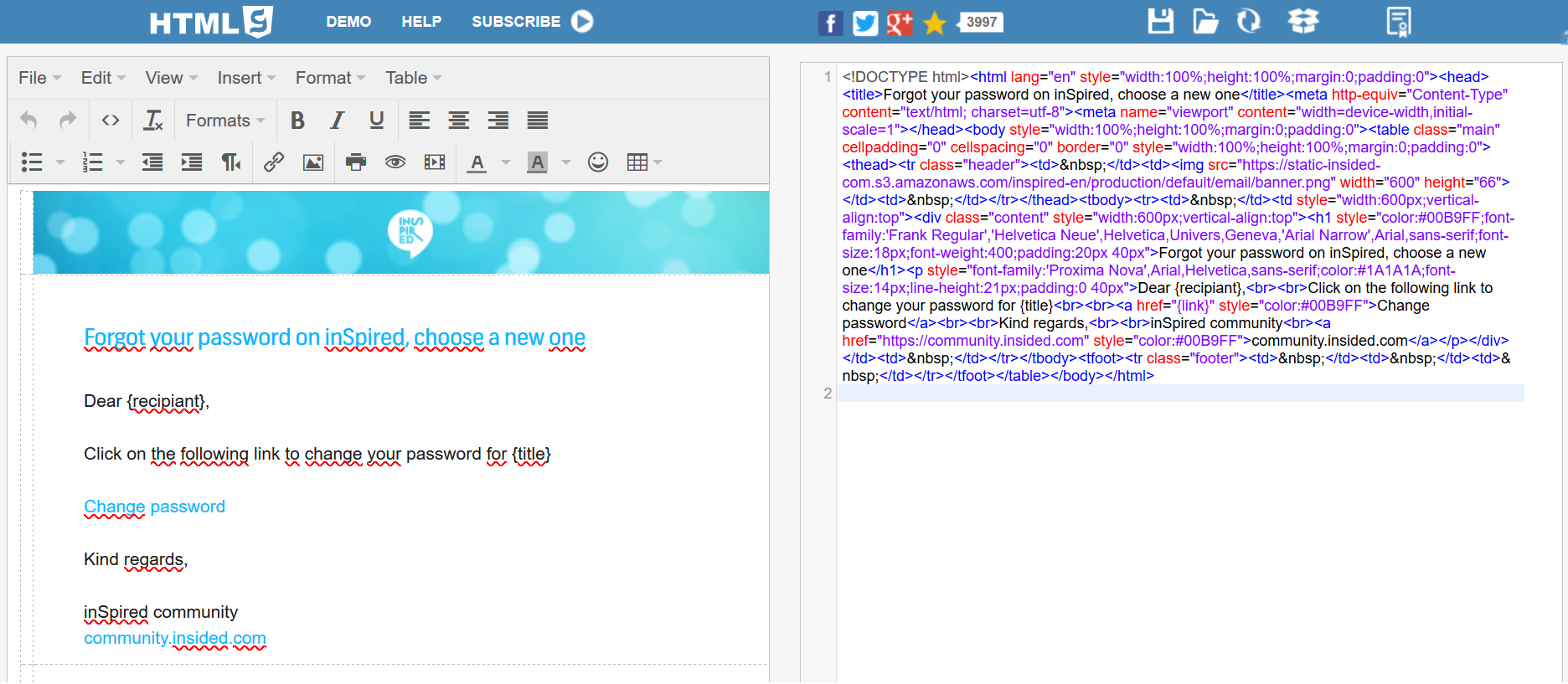
ここで、左側のウィンドウで変更してほしい内容を変更すると、ウェブサイトが自動的にHTMLコードを調整してくれます!
4.コードの最小化
すべての変更が終わったら、コードを最小化する必要があります。 これは基本的に、HTMLコードがツールによってレビューされ短縮されることを意味します。
Minify codeのようなウェブサイトを訪問して、コードを最小化することができます。
5. minified codeを追加する
あとはコードを貼り付けて保存するだけです。 完了!  これでメールの見栄えはかなり良くなったはずです!
メールが更新されたら、問題がないかテストするのを忘れないでください。
通知メールの更新に関する質問や問題がありますか?