


GainsightでSalesforceのデータを連携する手順
GainsightとSalesforceのデータ連携には大きく2つのアプローチがあり、どちらを使うか・どう組み合わせるかで設定方法が変わってきます。
この記事では、コネクタ2.0(Connectors 2.0)とルールエンジン(Rules Engine)それぞれの特徴と違い、自社の設定状況の確認方法、そして具体的な設定手順をまとめて解説します。
📋 前提:この記事でわかること💡
この記事は、GainsightとSalesforceのデータ連携の方法と具体的な手順を記載します。
📣データ連携をするためには、あらかじめコネクタ2.0にで接続作成と Salesforce AppExchange のインストールが必要です。接続認証の手順はこの記事では扱いません。
まだコネクタ2.0で接続作成やAppExchangeのインストールをしていない方は、こちらの記事からご確認ください。
🔍 1. コネクタ2.0 と ルールエンジン、何が違う?
SalesforceからGainsightへのデータ取り込みには2つのアプローチがあり、目的に応じて使い分けたり、組み合わせたりできます。
| コネクタ2.0 | ルールエンジン | |
|---|---|---|
| 概要 | ・標準的なデータ連携方法 ・設定の手間が少ないのが特徴 | ・加工(変換・結合・集計)を加えたうえでデータ連携が可能 ・データ加工の処理やマッピングの設定が必要だが自由度が高いのが特徴 |
| 連携先 | ・Salesforce ➡➡➡ Gainsight | ・Salesforce ➡➡➡ Gainsight ・Salesforce ⬅⬅⬅ Gainsight |
| 連携タイミング | 最短 1 時間ごと | 最短 2 時間ごと |
| リアルタイム 連携 | 特定のオブジェクトのみ可能⭕️ ※利用にはサポートチケットでの有効化が必要です。 | 非対応 |
| データ加工 | 非対応 | 可能⭕️ (Merge、Transform、Union、Pivot を使って柔軟に加工できます) |
| 依存関係の管理 | 可能⭕️ Job Chain を使って実行順を制御できます(例:User Sync → Company Sync → Company Person Sync) | 可能⭕️ Rule Chain を使って実行順を制御できます(例:User Sync → Company Sync → Company Person Sync) |
2つの違いをまとめると・・・
- 主な用途:コネクタ2.0は「標準的な定期同期」、ルールエンジンは「加工・変換・後続アクション込みの処理」
- 最短実行間隔:コネクタ2.0は1時間ごと、ルールエンジンは2時間ごと
- リアルタイム性:コネクタ2.0はReal-Time Sync対応あり、ルールエンジンはなし
- データ加工:コネクタ2.0はシンプルな同期のみ、ルールエンジンは複雑な変換に対応
- どちらも併用可能か?:両方を併用できます。例えば User や Company はコネクタ2.0 で同期し、加工が必要なデータはルールエンジンで補う使い方が一般的です。
🎯 どちらを選ぶべきか?
迷ったときは、まずは「コネクタ2.0」で標準オブジェクト(User・Company・Company Person など)を連携して、足りない部分が見つかったり、加工が必要なケースが出てきたら「ルールエンジン」にするという切り分けから始めるのが分かりやすいです😀
- コネクタ2.0 が向いているケース:Salesforce の標準オブジェクト(User・Company・Company Person など)をそのまま安定運用したい。OOBジョブや Job Chain が活用できる。
- ルールエンジンが向いているケース:複数ソースの組み合わせ、条件分岐、集計・加工が必要。データ取り込みと同時に CTA作成やスコア更新も行いたい。
- 両方を組み合わせるケース(よくある構成):User / Company / Company Person のベース同期はコネクタ2.0 で行い、業務ロジックや加工済みデータはルールエンジンで補う。
- CompanyやCompany Personも一部加工してルールエンジンで運用するケースも多いです。
- 迷われた場合はご相談ください🙌
🔧 2. 「コネクタ2.0」 でデータ連携を設定する
では話を戻して、データ連携の具体的な手順を確認していきましょう。
まずは標準的な同期方法の「コネクタ2.0」での連携手順を解説します。
ステップ2:必要に応じてメタデータを更新する
Salesforce 側でカスタムオブジェクトやフィールドを追加した場合は Refresh Metadata を実行します。メタデータは手動更新できるほか、7日ごとに自動更新されます。
ステップ1:ジョブを設定する(OOBジョブ or カスタムジョブ)
まず主要なオブジェクトはOOB ジョブで連携していきましょう。代表的なものは以下の通りです。
- User Sync:Salesforce ユーザーを Gainsight へ同期
- Company Sync:Salesforce Account を Gainsight Company へ同期(User Sync に依存)
- Company Person Sync:Salesforce Contact を同期(Company Sync に依存)
- Currency Sync:Multi-Currency が有効な環境向け。独立ジョブとして個別運用します。
- Cases Sync:User データを先に同期しておくことが推奨されます(担当者情報を正しく埋めるため)。
💡 推奨の実行順:
・User Sync → Company Sync → Company Person Sync の順番で実行を推奨しています。
・Currency Sync は必要に応じて個別運用、Cases Sync は User Sync 後に実行する構成が分かりやすいです
・Job Chain を使うと依存関係のある実行順を自動制御できます。
OOB で足りないオブジェクトは、Jobs タブ > カスタムジョブの作成から Salesforce の任意オブジェクトをターゲットに同期ジョブを作成できます。
詳細はこちらでも確認が可能です:公式ヘルプ:Salesforce Connector -Out of the Box Jobs(英語)
まずは、ユーザー(User Sync ジョブ)を連携しましょう。
-
Jobs ページを開いて、 User Sync ジョブを探す
-
Gainsight 画面で Administration > Connectors 2.0 > Connections に移動します。
-
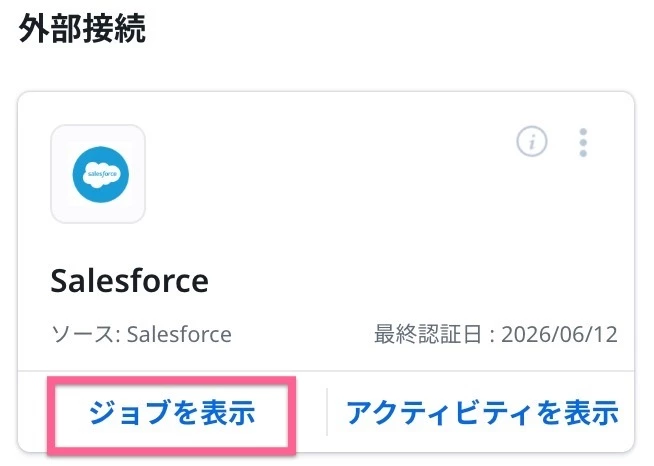
Connections ページから ジョブを表示(View Jobs) をクリックします。
-
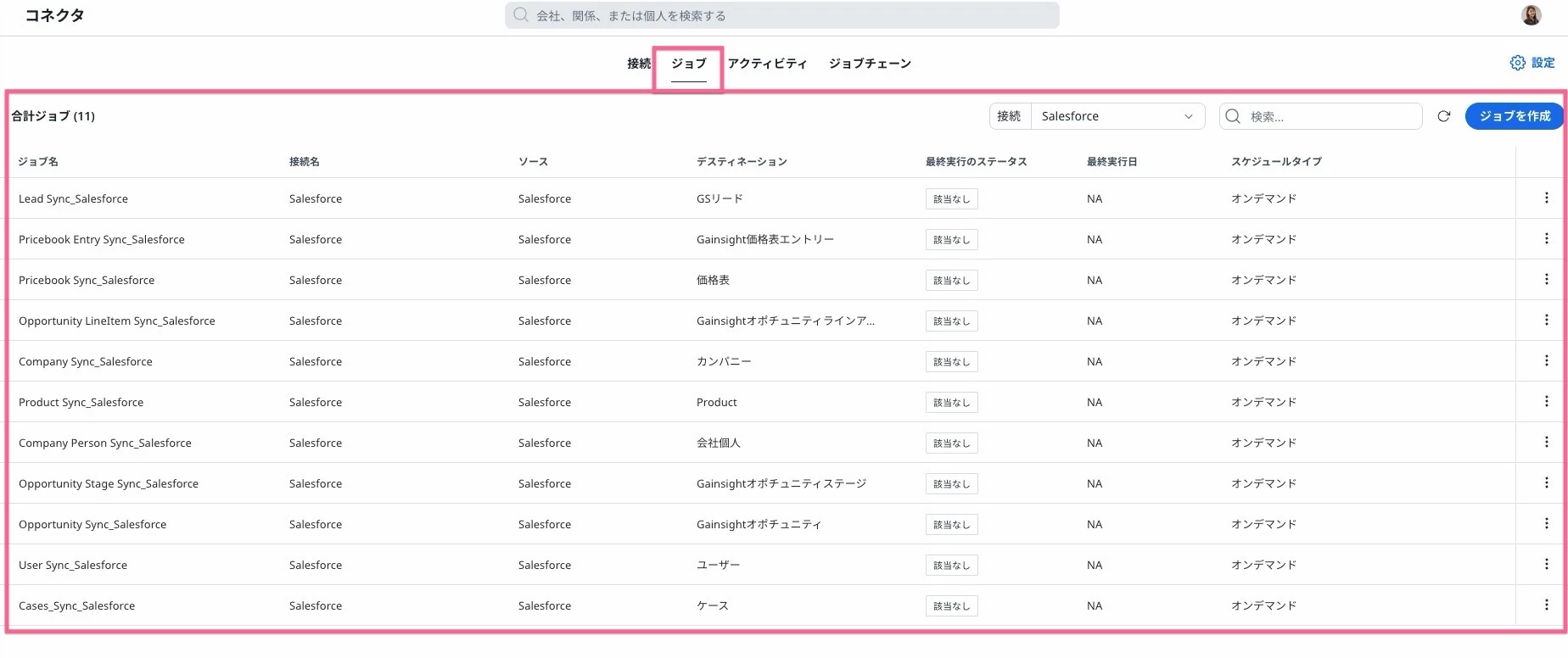
Jobs ページでは、接続に紐づく各ジョブを確認できます。
-
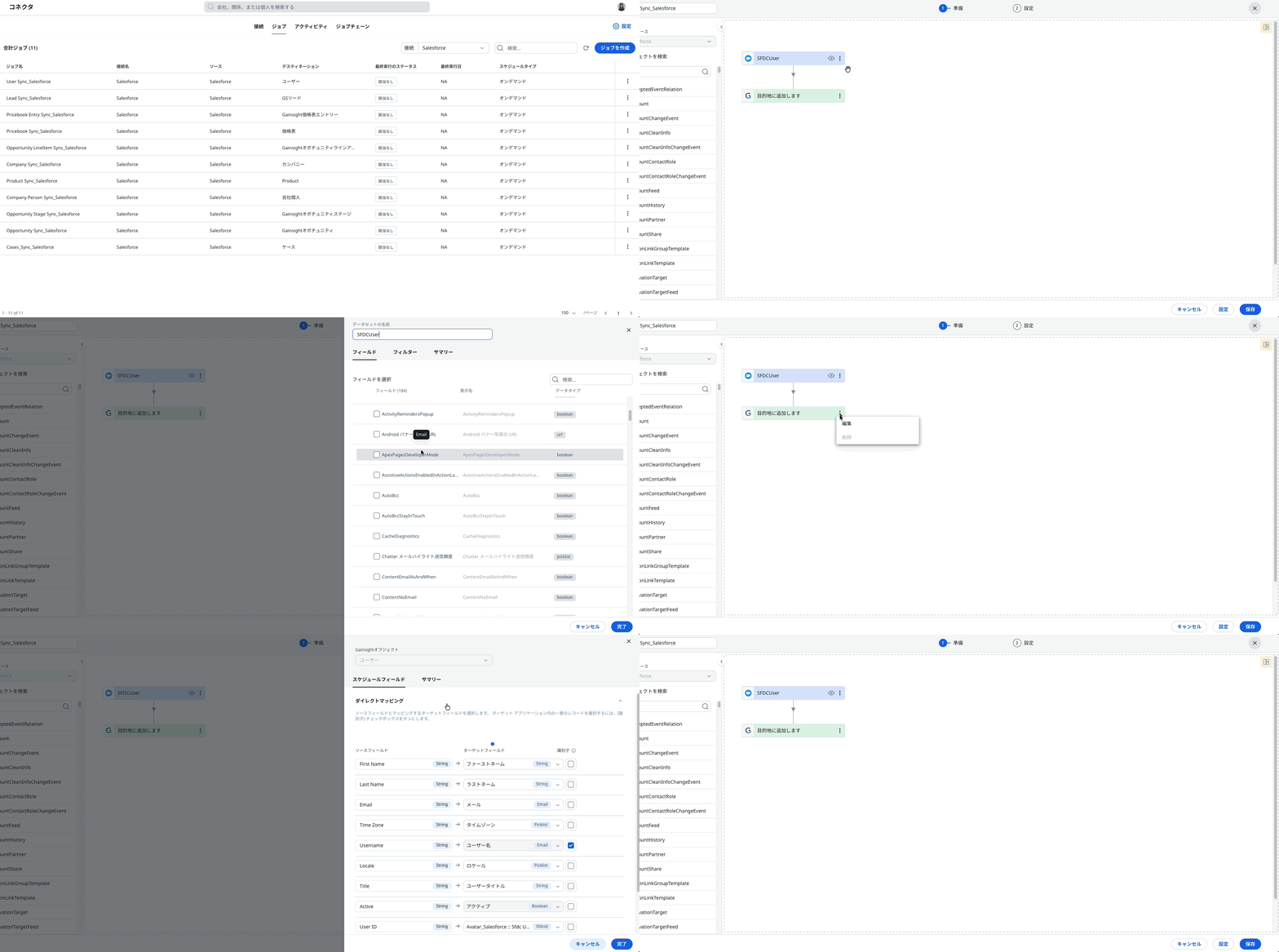
Jobs 一覧から User Sync ジョブを探して、3点リーダから「編集」ボタンを押します。
(User Sync は Salesforce Users を Gainsight に同期する OOB ジョブです。)
-
-
設定内容を確認する
-
User Sync ジョブで「編集」ボタンを押下後の画面は、以下のようになっています。
SalesforceのUserオブジェクトのフィールドをGainsightのどのオブジェクト・フィールドにマッピングするかを選択します。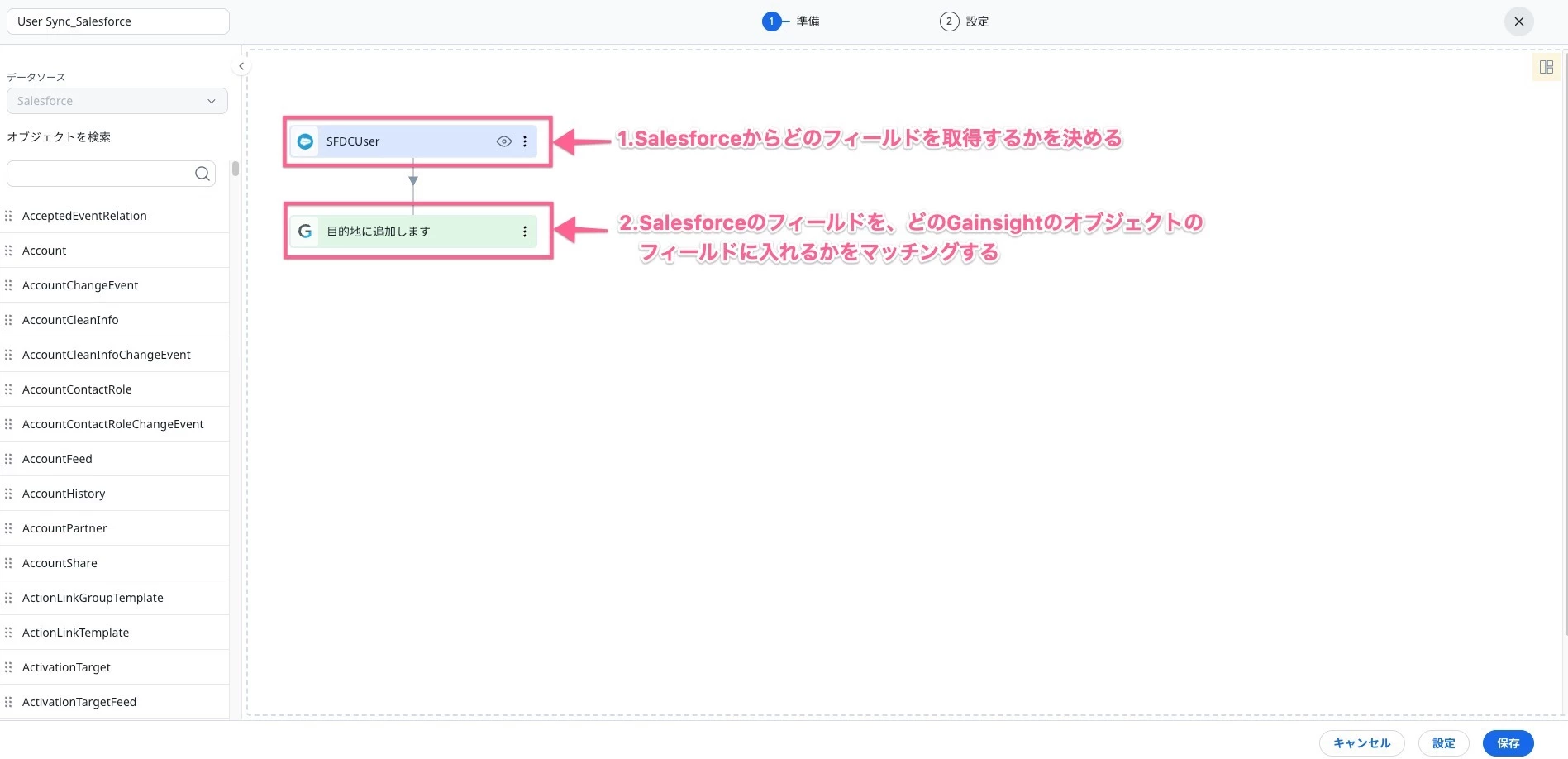
-
-
User Sync ジョブを実行する
- User Sync ジョブの三点メニューから Run Job を選択します。

- 初回に全件同期したい場合は All Data を選択して実行します
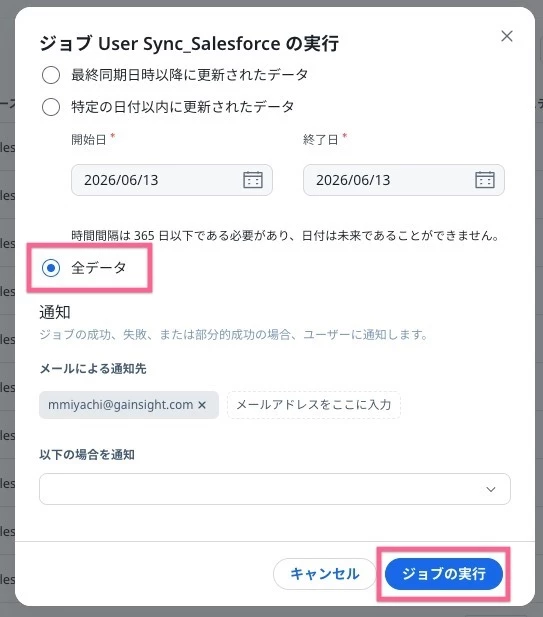
- User Sync ジョブの三点メニューから Run Job を選択します。
-
実行結果を確認する
-
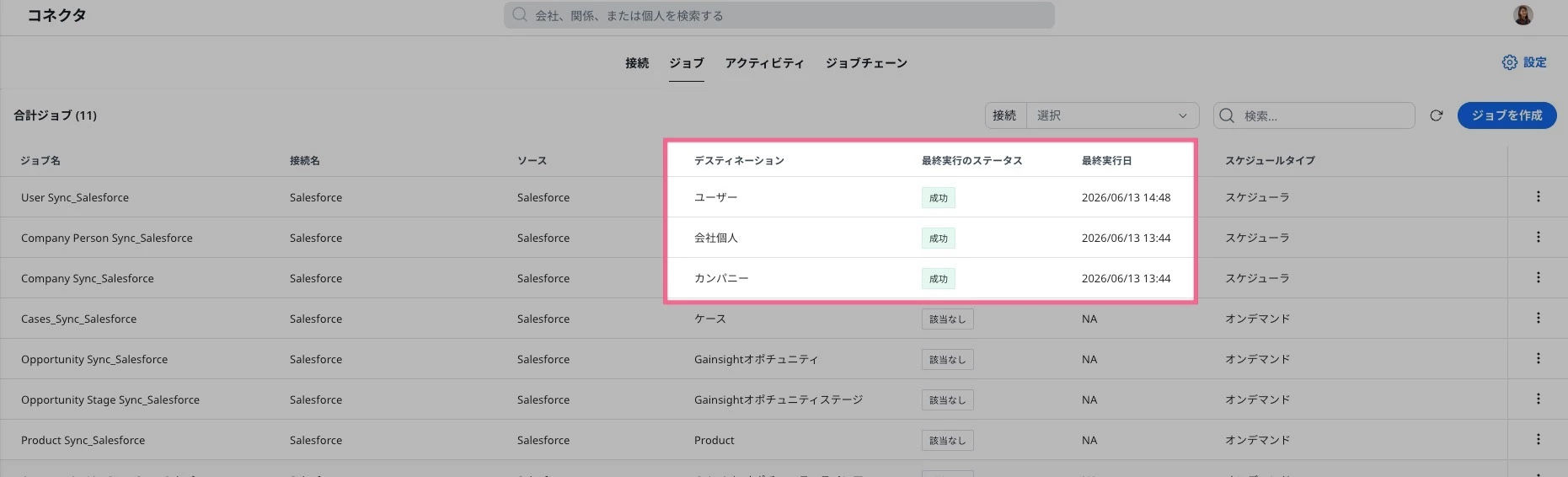
実行後は Jobs ページで ステータスを確認してください。

-
さらに詳細を確認したい場合は、Connections ページの View Activities から Activity ページを開いてください。ここで各ジョブの実行履歴を確認できます。
-
データがGainsightに正しく入っているか確認したい場合は、レポートで「個人」オブジェクトのフィールドを選択して集計してみるのが一番早いです
→レポートの使い方がわからない方はこちらをご確認ください。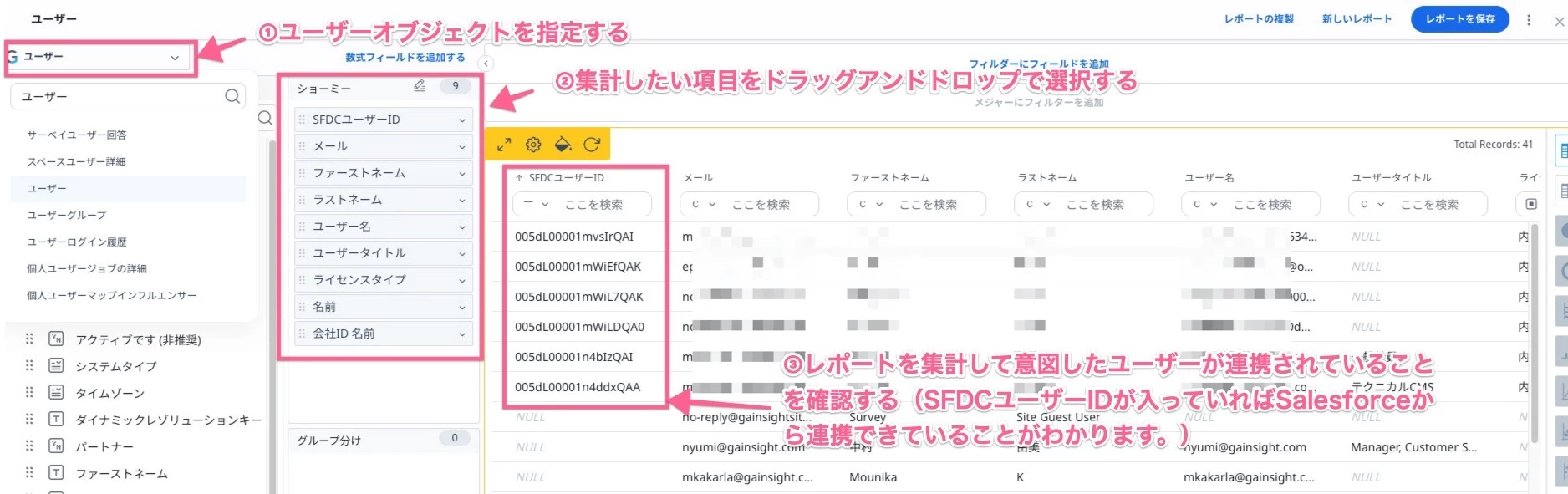
-
ステップ4:他のオブジェクトのジョブのデータ連携ジョブも実行する
ユーザーオブジェクトのデータ連携は成功しましたか?
成功したら、他のオブジェクトも同じ要領で連携していきましょう!
まずは以下の3つはこの順番で最低限連携できることを確認しましょう。
- User Sync:Salesforce ユーザーを Gainsight へ同期
- Company Sync:Salesforce Account を Gainsight Company へ同期(User Sync に依存)
- Company Person Sync:Salesforce Contact を同期(Company Sync に依存)
ステップ5:スケジュールまたは Job Chain を設定して実行する
問題ないことが確認できたら、定期的に自動実行されるようにスケジュールを設定します。
ユーザー(User)→会社(Company)→関係個人(Company Person)のように依存関係があるジョブは、1つ前のジョブが終わった後に実行されるようにジョブチェーン(Job Chain )を設定します。
- 依存関係のあるジョブは Job Chain にまとめてスケジュールします。Job Chain に追加したジョブは、個別スケジュールではなく Job Chain のスケジュールで動作します。
- 単独でよい場合は個別ジョブとしてスケジュール設定します。
- 実行後は Activity 画面で履歴とエラーを確認します。
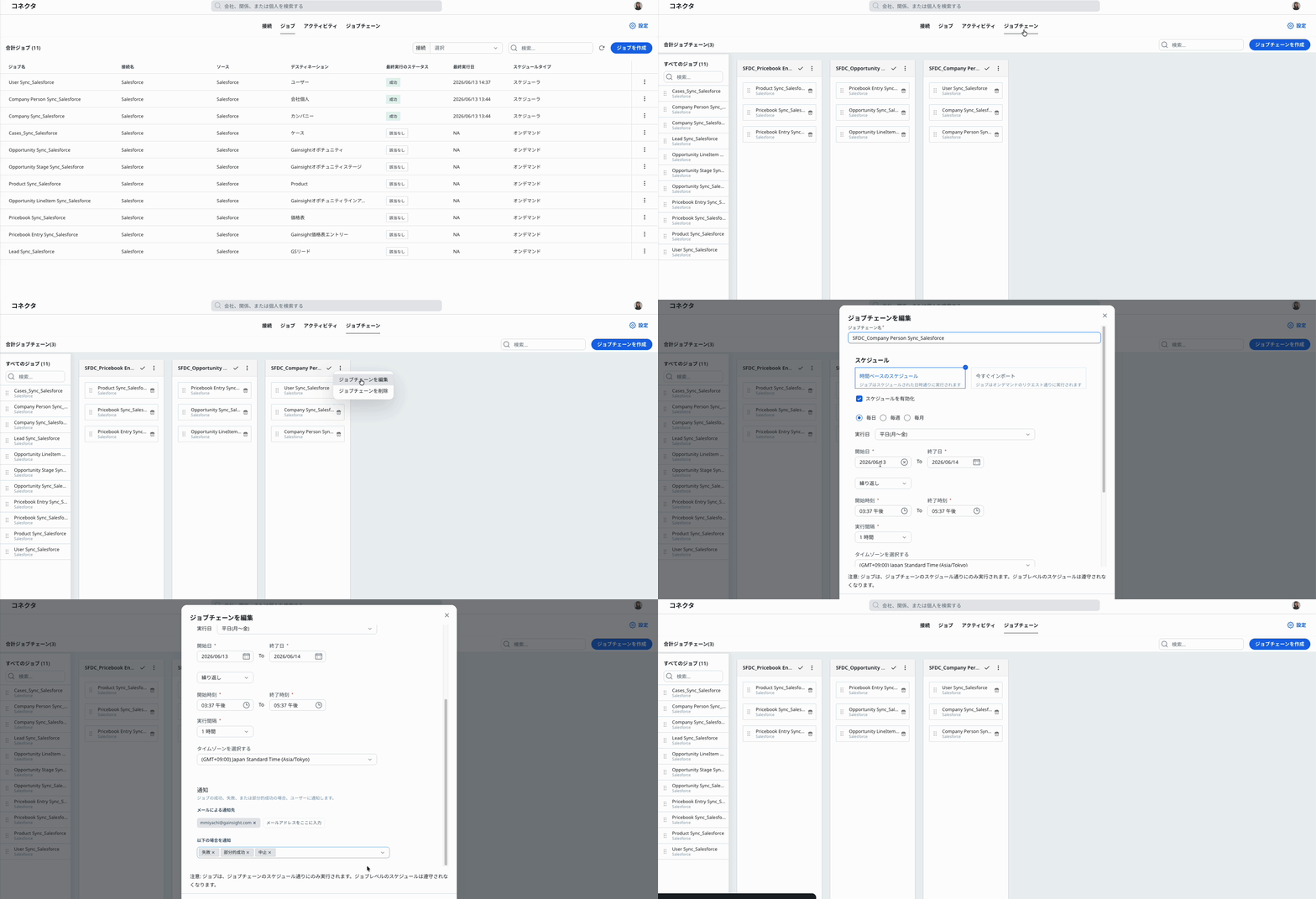
⚠️ 注意:Salesforce 接続が失効するとジョブスケジュールが停止します。再認証後はスケジュールを再設定して保存し直す必要があります。接続の有効期限には定期的に目を向けておきましょう。
⚙️ ルールエンジンでデータ連携を設定する
ルールエンジンでは、Salesforce データの取得・加工・Gainsight へのロードを「ルール」として定義して実行できます。コネクタとの違いは複数のデータや、特定のフィールドを加工してから連携できるところです。
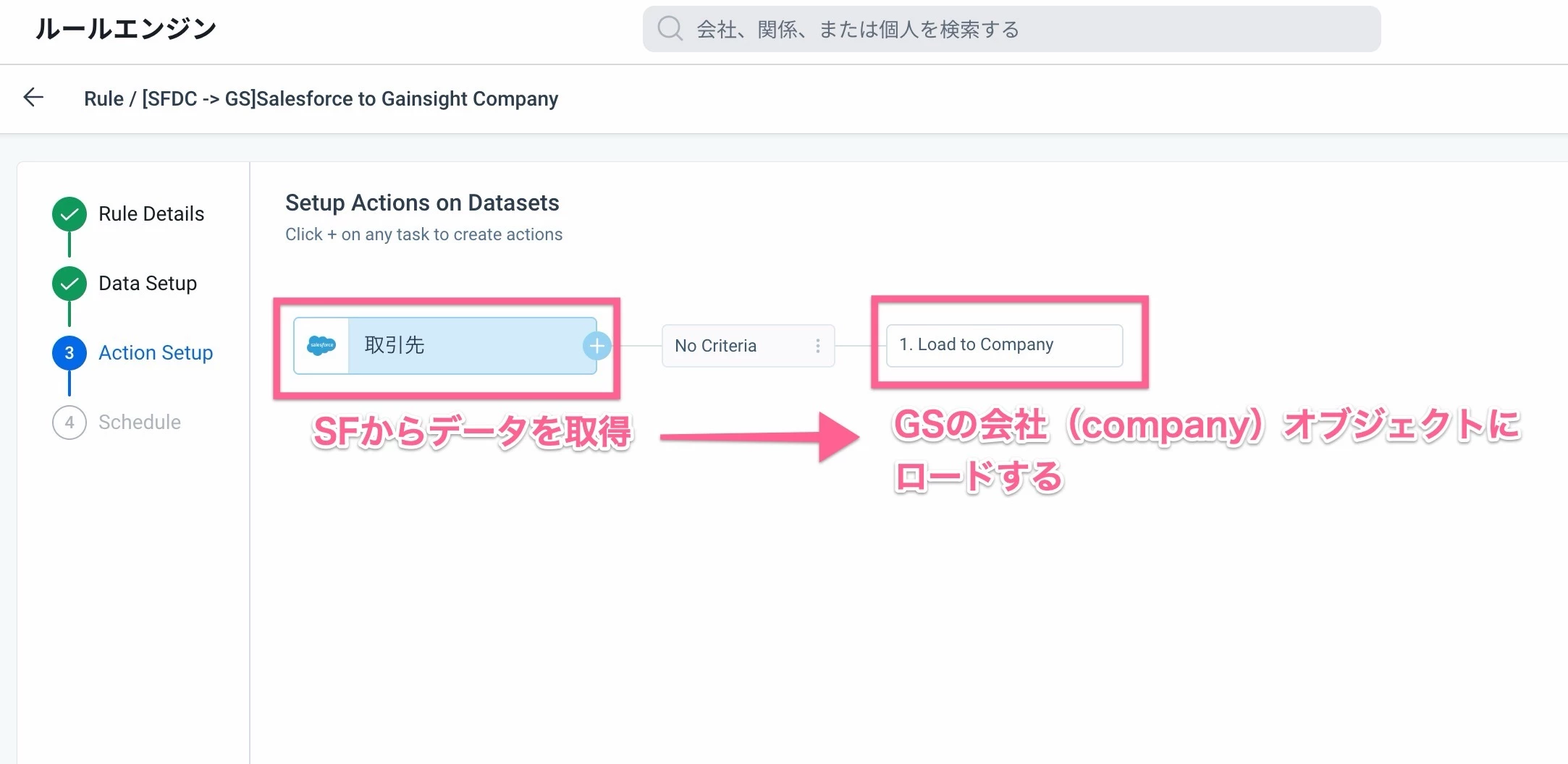
本記事では、ルールエンジンの基本的な使い方は説明しません。
ルールエンジンの設定方法がわからない方は、まず以下をご確認いただくことをオススメいたします。
Gainsight UNIVERSITY:管理者: ルールエンジン
https://education.gainsight.com/path/japaneseadmintraining/admin-rules-engine
ルールエンジンの作成手順
基本的な手順は以下です。
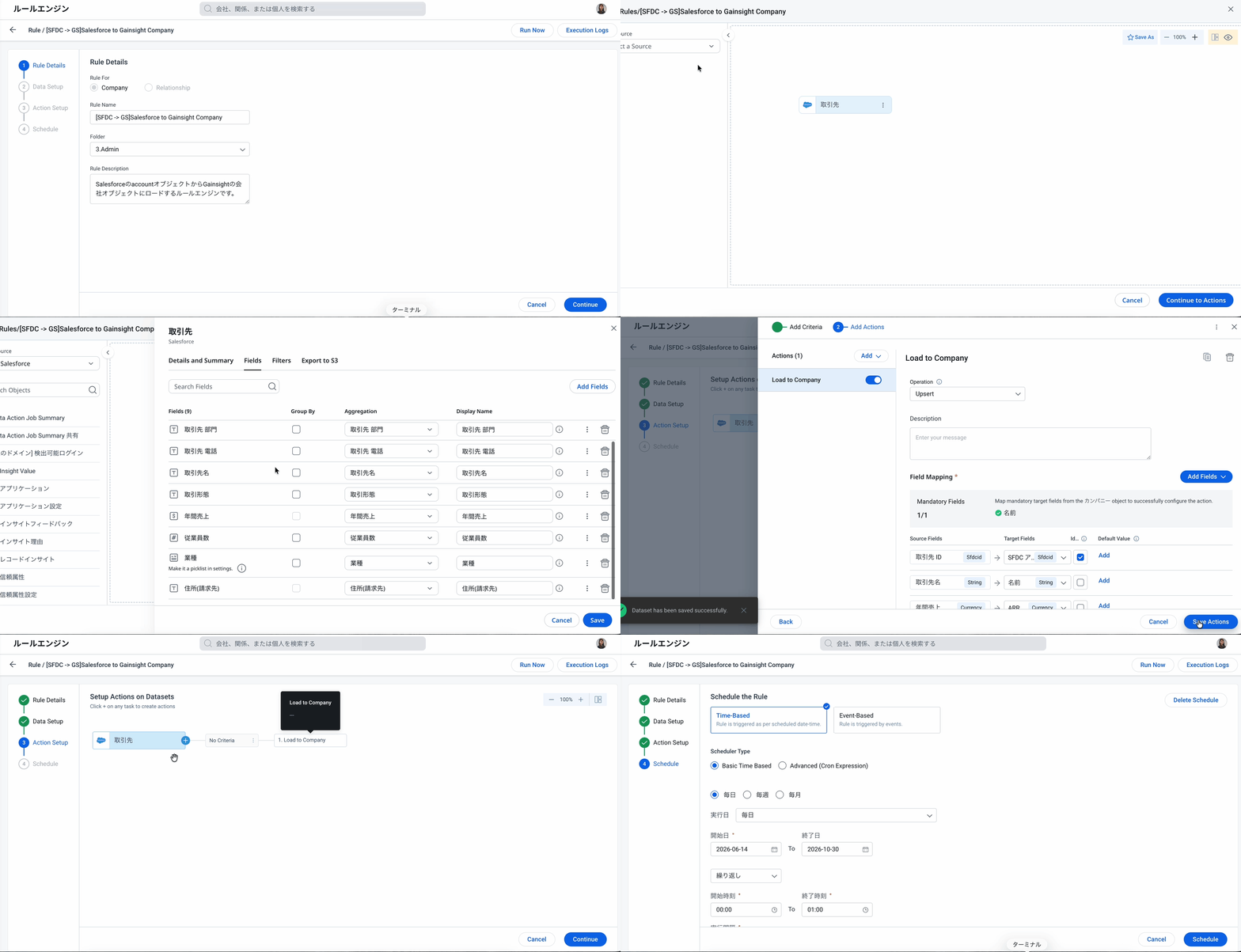
- ルールエンジンを開き、+ Create Rule から Horizon Rules を選択します。
- ルール名と説明を入力して保存します。
- Data Setup タブを開き、Prepare Dataset を選択します。
- Data Source として Salesforce 接続を選び、対象のオブジェクト・必要なフィールド・絞り込み条件(Filter)を設定します。
- 必要に応じて Transform(フィールドの変換)、Merge(複数データセットの結合)、Union(縦結合)、Pivot(ピボット)を組み合わせてデータを加工します。
-
Action Setup タブを開き、+ Add Action をクリックします。
- アクションタイプを選択します。主なものは以下の通りです。
- Load to Gainsight Object:カスタムオブジェクトや標準オブジェクトへのロード()
- Load to Company:Company オブジェクトへのロード
- Load to People:People オブジェクトへのロード
- Load to SFDC Object:Salesforceオブジェクトへのロード(GS→Salesforceにデータ同期する場合に使います)
- 書き込み先オブジェクトとフィールドマッピングを設定します。
スケジュール設定と動作確認
設定ができたら、テストを実施し、問題なければ定期実行のスケジュールを設定します。
- Schedule タブで実行頻度を設定します(最短2時間ごと)。
- 最初は Run Once(手動実行)で少量データを対象に動作確認することをお勧めします。
- 問題なければルールを有効化し、スケジュール実行を開始します。
- 複数ルールに依存関係がある場合は Rule Chain でまとめて管理できます。
💡 初回は必ず Run Once で動作確認をしてから本番スケジュールに切り替えましょう。実行ログはルールの詳細画面から確認できます。
🔗 参考ドキュメント・ヘルプ
-
Salesforce Connector
— Salesforce 組織との接続方法や、Gainsight を Salesforce にリンクして Rules Engine から Salesforce オブジェクトを利用する前提を確認できる公式ヘルプです。 -
Getting Started with Rules Engine
— Rules Engine の全体像をつかみつつ、Salesforce Connector 接続後は Salesforce オブジェクトをデータセット作成に使えることを確認できる入門記事です。 -
Create Tasks in Rules Engine
— Salesforce connection をデータソースとして選び、Salesforce オブジェクトからデータセットを作る流れを追える実践的な手順書です。 -
Rules Engine - Prerequisite Knowledge and Limitations
— Merge Tasks で必要な join や VLOOKUP の前提、タスク数・フィルタ数・Merge task ではフィルタ非対応といった制約を補足できます。 -
Salesforceから商談関連のデータを完全同期する
— 親子関係のある Salesforce オブジェクトを取り込む順番が重要なケースで、同期順の考え方を日本語で補足できるコミュニティ記事です。
以上でSalesforceとのデータ連携はできました。
どちらか一方から始めても、後から組み合わせに変えることもできますので、まずは自社データの特性に合った方法でスタートしてみてください!
SalesforceにC360やR360を埋め込みたい方はこちらも合わせてご確認ください。